Com o lançamento do seu mais recente sistema operativo, a Microsoft conseguiu um integração dos seus serviços de forma elevada. Não foi apenas o SkyDrive passou a ter uma presença forte e integrada. O Bing passou a constar do Windows e agora todas as pesquisas que fazemos no Windows passam a ter também disponíveis resultados do motor de pesquisa da Microsoft.
Mas porque nem todos gostam de ter esta integração, vamos hoje explicar como desabilitá-la e tornar as pesquisas do Windows contidas ao sistema operativo.
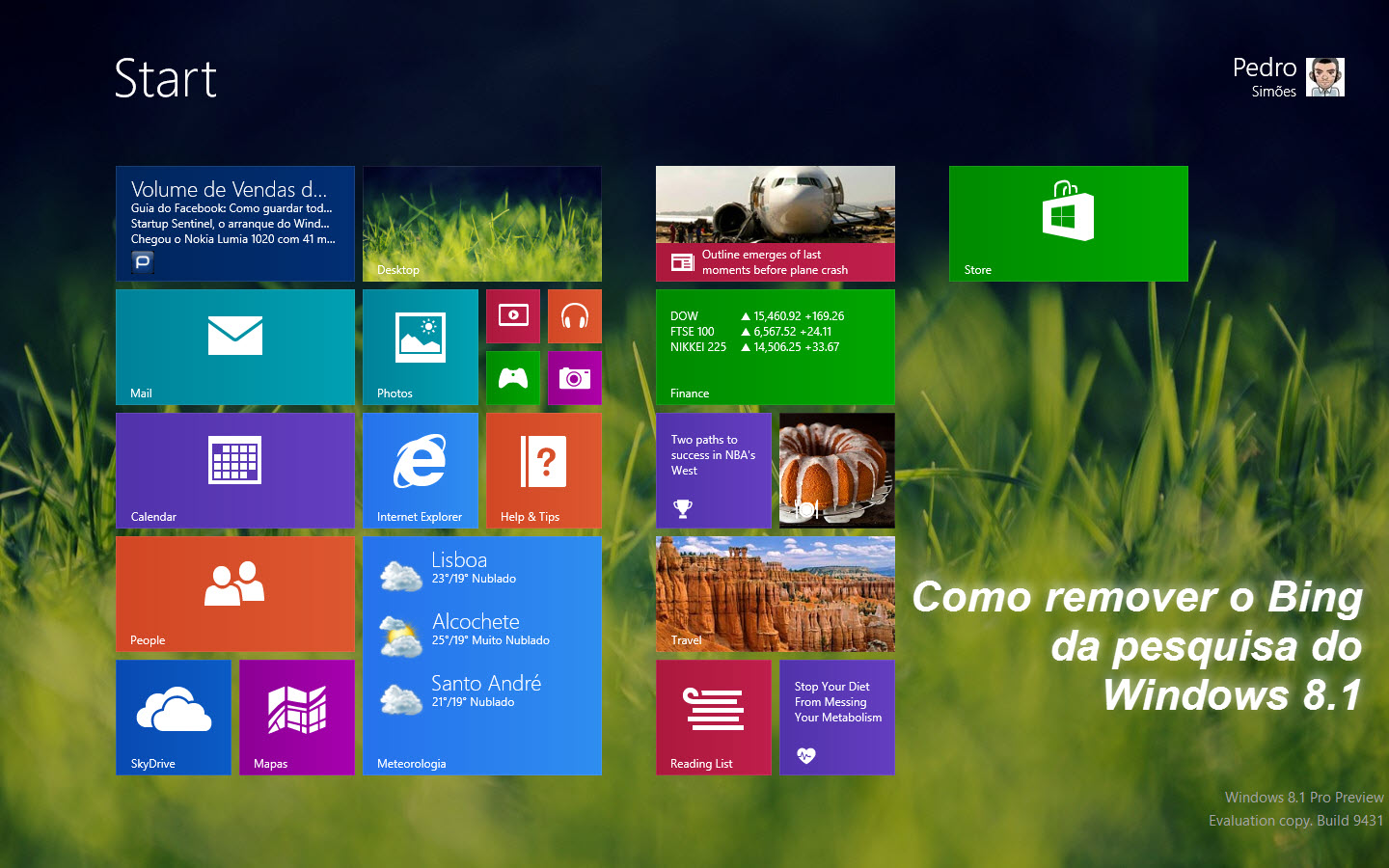
Com o Windos 8.1 vieram novidades que a maioria agradece e que vão com certeza ser usadas de forma exaustiva. Algumas dessas novidades passam pela integração de diversos serviços da Microsoft neste seu novo sistema operativo, conseguido assim dar aos seus utilizadores uma experiência de utilização muito melhor e reduzindo a necessidade de usarem ferramentas externas.
Uma dessas integrações foi a adição de resultados de pesquisa do Bing às pesquisas que fazemos no Windows. Não apenas vamos ver os ficheiros e opções que estão no Windows, mas passamos a ter também acesso directo à pesquisa que o Bing oferecem.
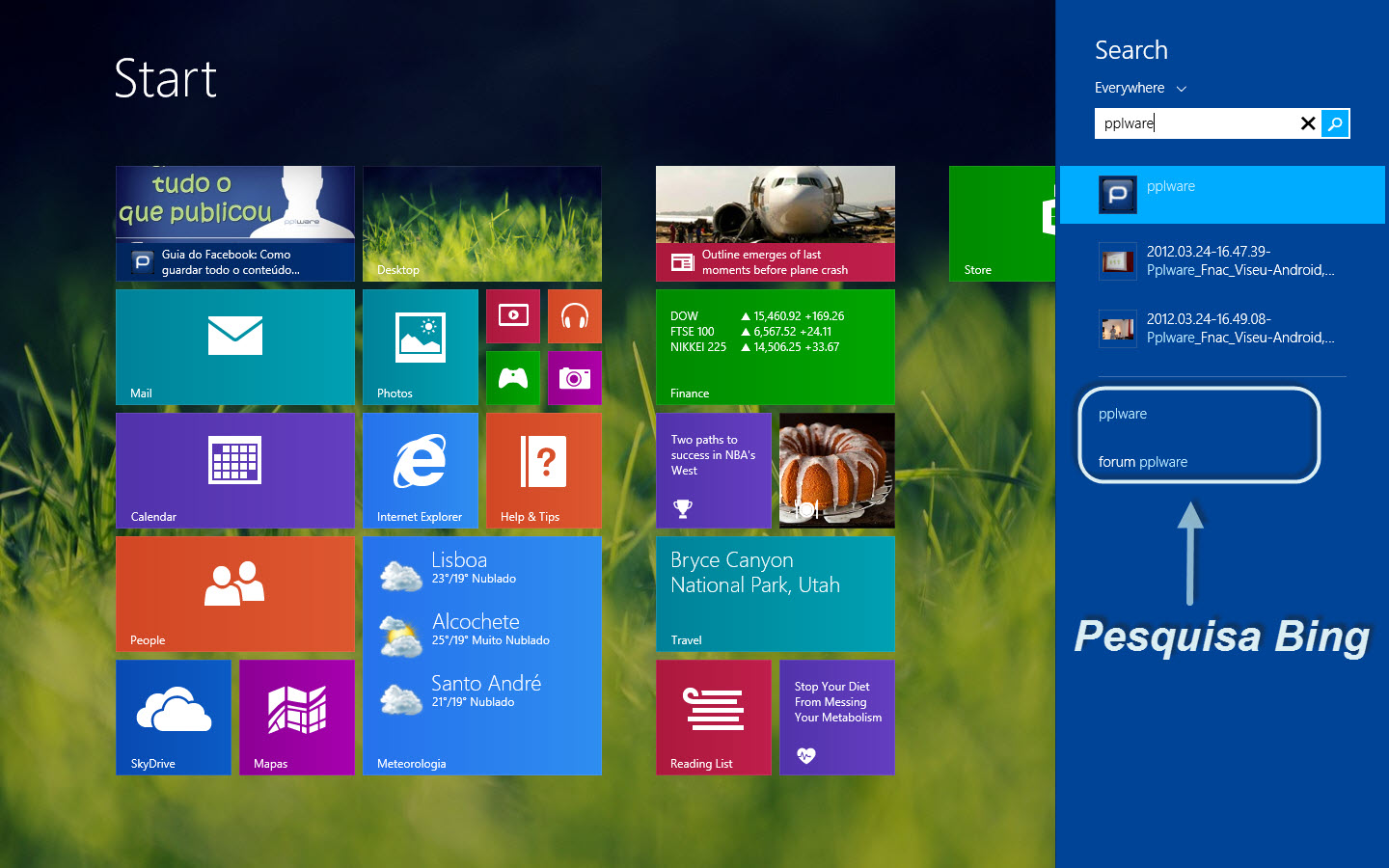
Mas como nem todos os utilizadores gostam de ter essa funcionalidade, a Microsoft disponibiliza uma forma simples e rápida de a desabilitar.
Como desabilitar as pesquisas do Bing
Para começarem a desabilitar esta devem abrir a pesquisa, pela Charm Bar e pesquisem por Settings. Acedam a essa opção e será aberta a janela de configuração do Windows.

Nessa janela devem escolher a opção Search & Apps, que se encontra no menu lateral esquerdo.
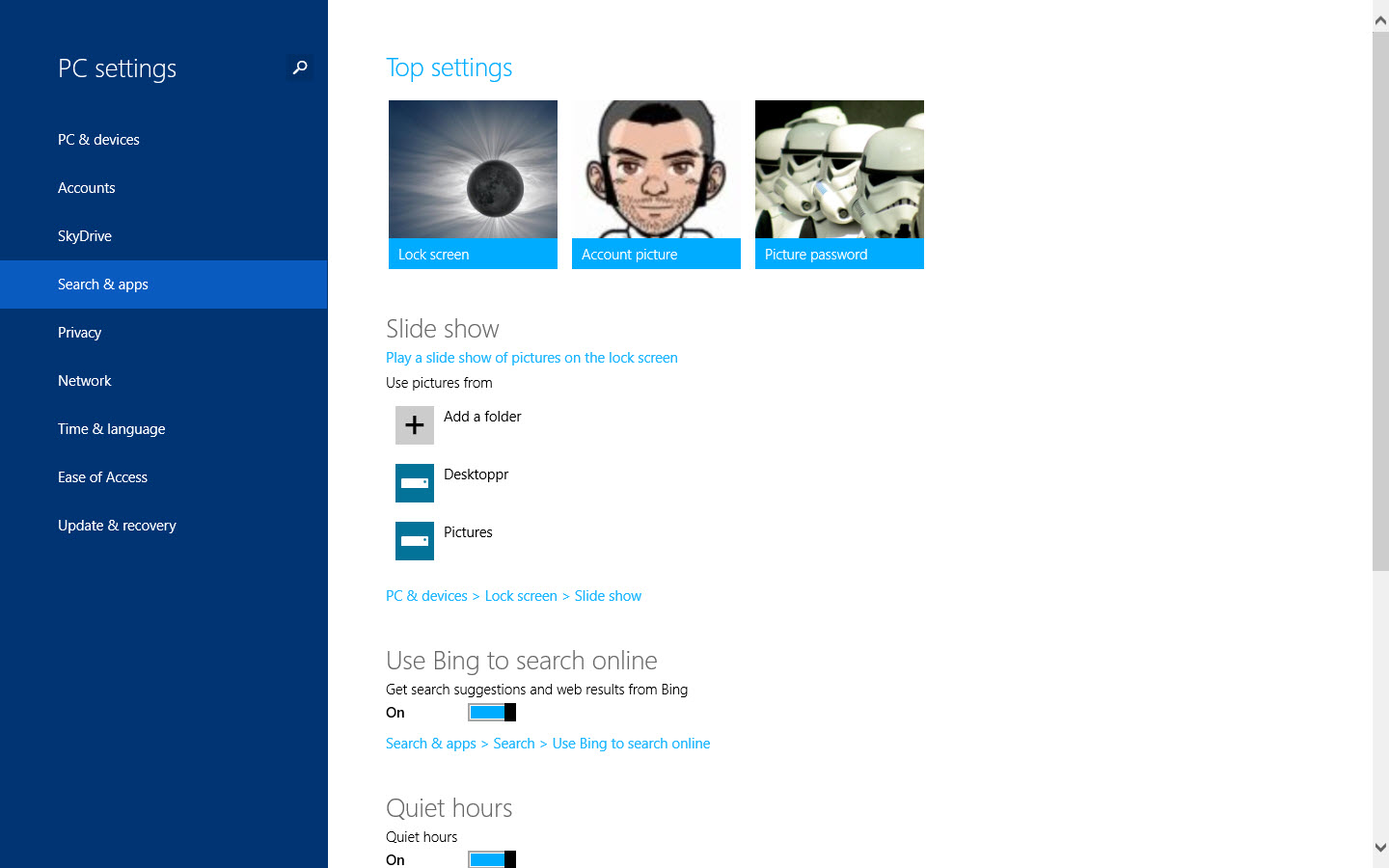
Na nova janela devem agora escolher a opção Search. Vão então aceder a todas as opções associadas à pesquisa do Bing no Windows.
A opção Use Bing to search online deve estar activa e por isso devem apenas desabilitá-la se a pretenderem remover das vossas pesquisas.
Basta desactivarem a primeira opção para que toda a pesquisa seja desabilitada. Se pretenderem apenas remover a pesquisa em ligações controladas devem desabilitar apenas a segunda.
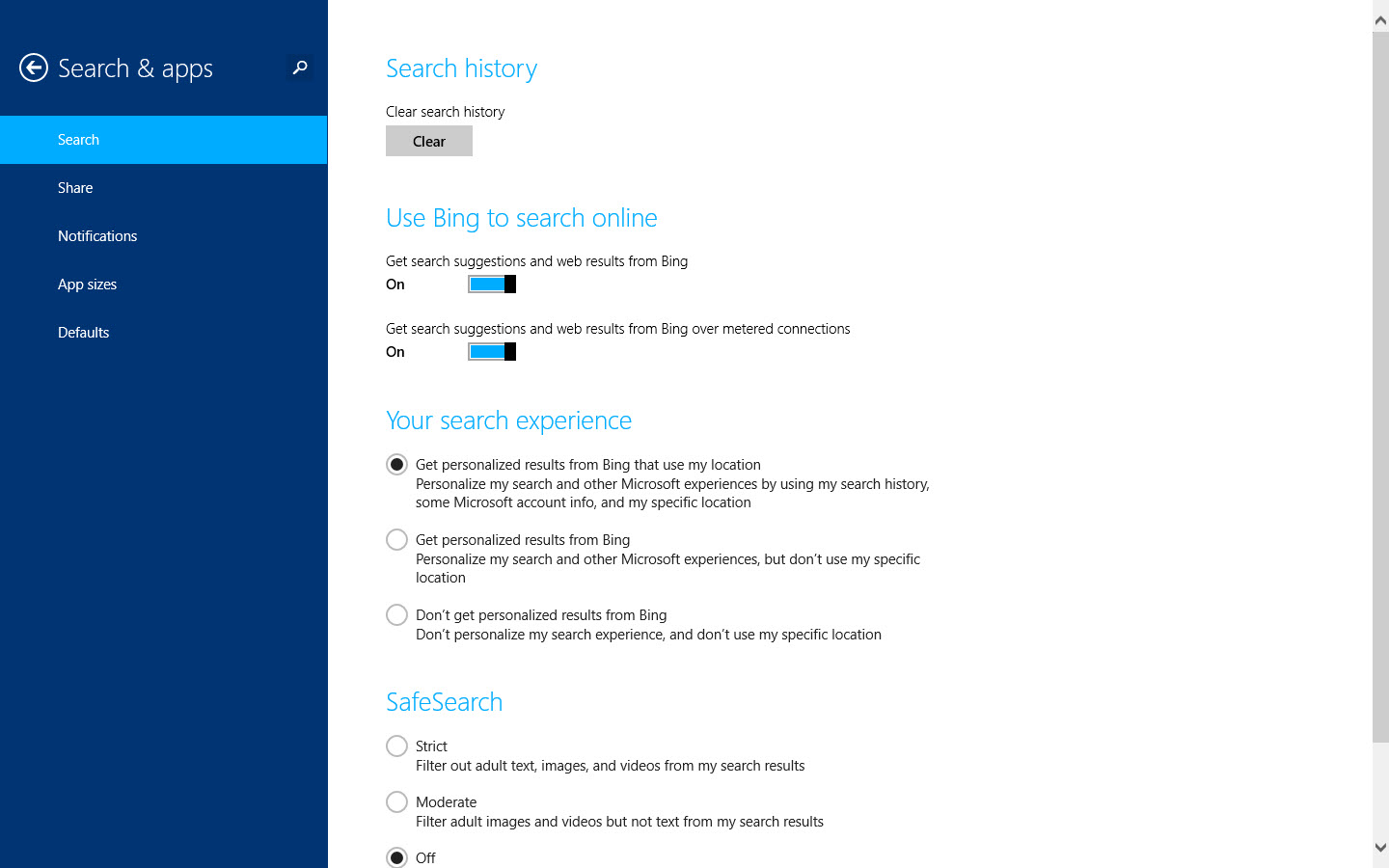
Após essa alteração é imediata a remoção dos resultados do Bing na pesquisa.
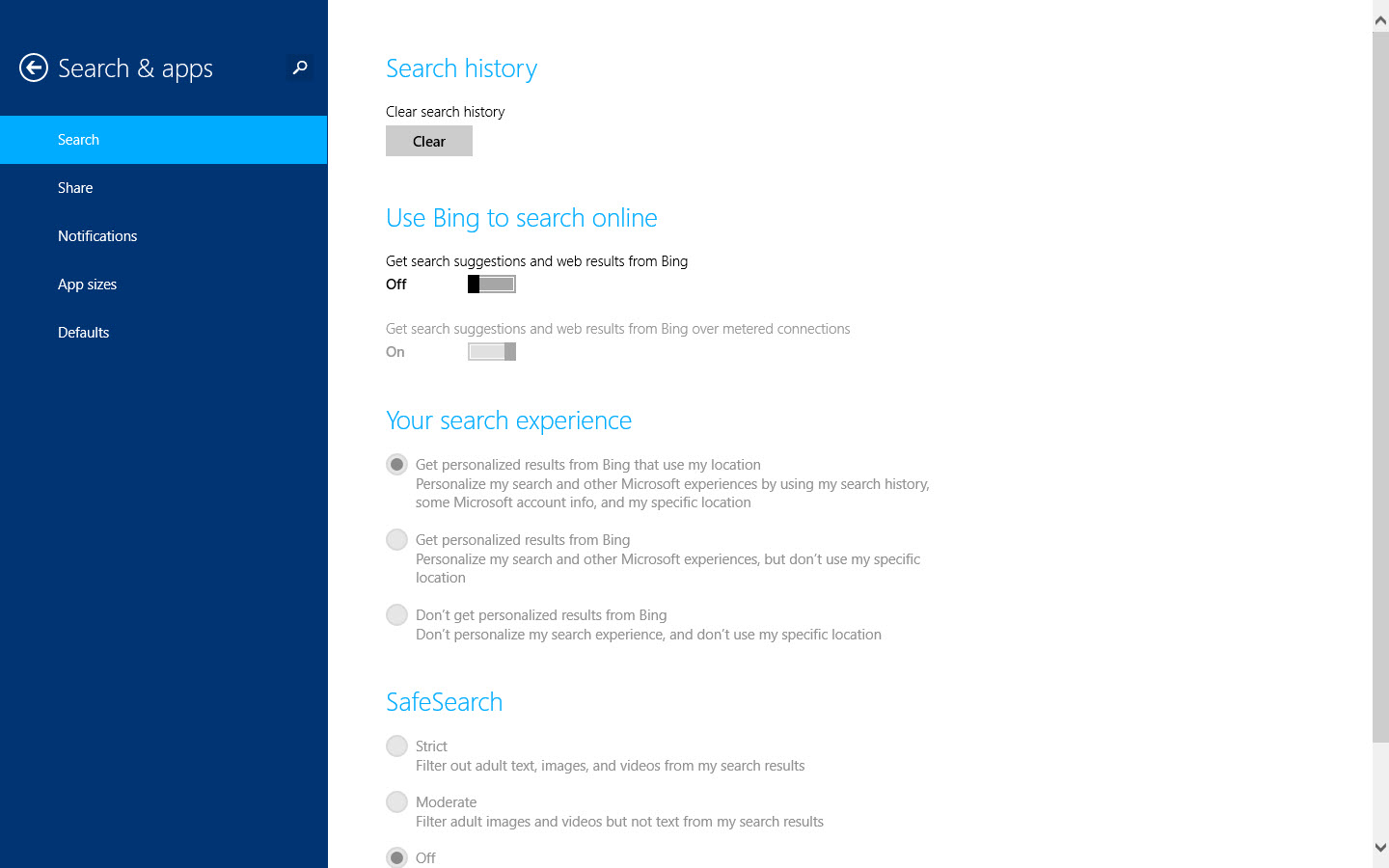
Podem também aproveitar este acesso para alterarem a forma como a pesquisa do Bing será feita se não a pretenderem remover de forma completa do Windows.
Explorem as opções disponíveis e vão com certeza melhorar o vosso Windows e a forma como o Bing se integra com ele. Podem por exemplo activar a pesquisa segura ou a obtenção de resultados personalizados.
 Homepage: Windos 8.1 Preview
PUB
PUB.











 Loading …
PUB.
Velocímetro Pplware

Teste a velocidade da sua Internet