Dica: Como personalizar os ícones que surgem na área de notificação do Windows 10
Personalizar o Windows 10 é um processo simples, mas com as ferramentas certas. A Microsoft colocou no seu sistema tudo o que é necessário para os utilizadores terem um sistema adaptado a si.
Quase todas as áreas podem ser alteradas e assim adaptadas, para que cada sistema seja único e personalizado. Esta capacidade vai até a locais como a área de notificação do Windows 10. Vejam então como podem escolher que ícones ali surgem.
Personalizar o Windows 10 de forma total
Há muitas áreas onde os utilizadores do Windows 10 podem alterar para tornarem o seu sistema mais adaptado. Estas são mudanças visuais e que adaptam o sistema da Microsoft para estar como os seus utilizadores querem.
Claro que não pode ser aplicado da mesma forma em todas as áreas, muito por culpa das opções presentes. Claro que zonas como a área de notificação dependem de vários fatores, mas os utilizadores ainda assim têm controlo.
Escolher os ícones que surgem
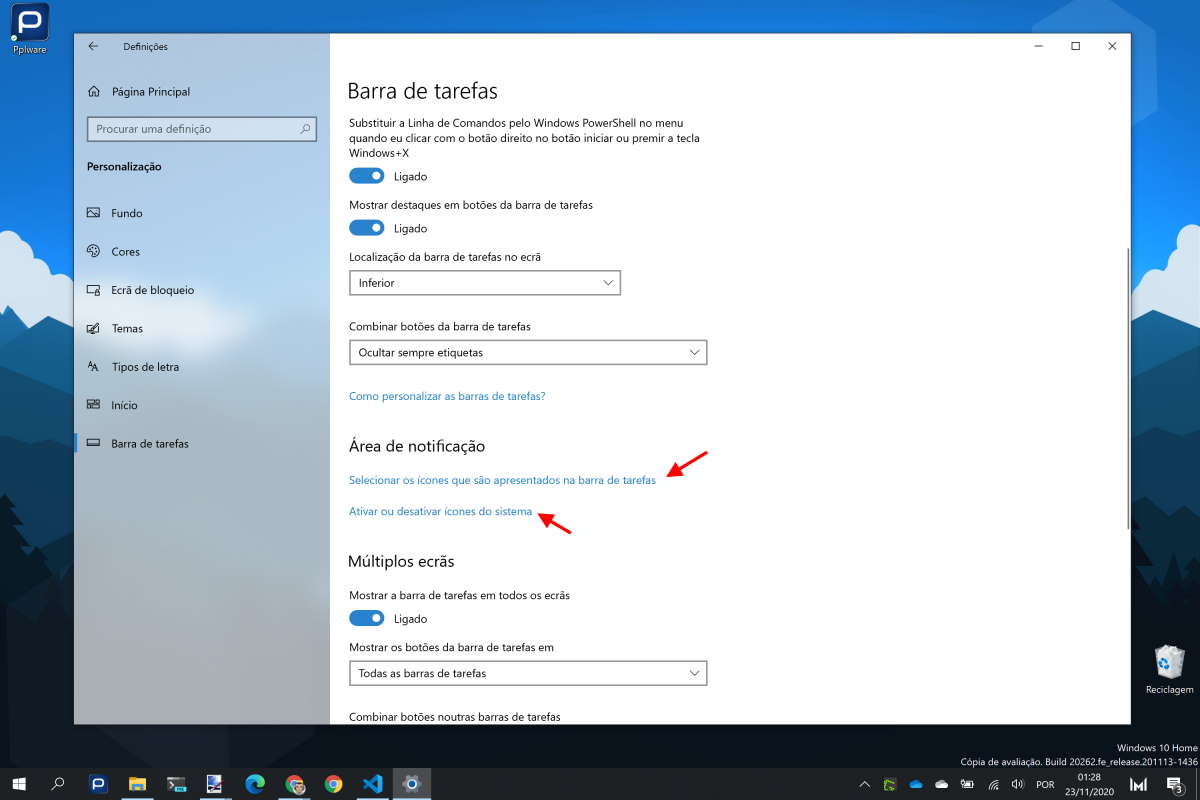
Em especial, nesta área, podem definir quais os ícones que ali podem surgir, quer sejam do sistema ou de apps que tenham elementos ali presentes. Comecem por isso por abrir as Definições do Windows 10.
Uma vez aqui dentro, os utilizadores só precisam de escolher a opção Personalização, onde irão encontrar vários separadores, acessíveis na barra da esquerda. O que procuram hoje tem o nome de Barra de tarefas, sendo depois acessível pela área de notificação.
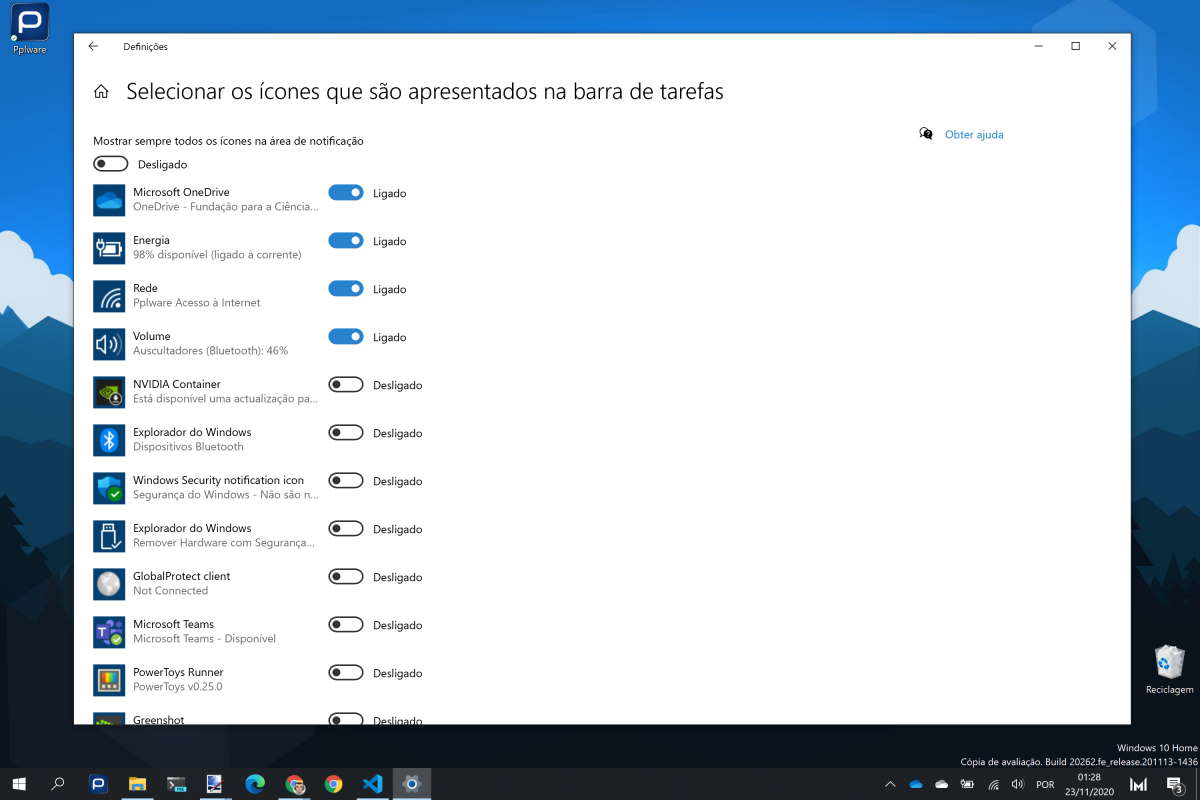
Área de notificação pode ser ajustada
Aqui dentro vão ter acesso a 2 áreas importantes. A primeira permite definirem quais os ícones das apps do sistema que querem que ali surjam. Cada um pode ser ativado ou desativado manualmente pelo utilizador.
Na segunda o processo a realizar é idêntico, mas com informação diferente. Os ícones aqui presentes dizem respeito a funcionalidades do Windows 10 e que novamente podem ser ativadas ou desativadas.
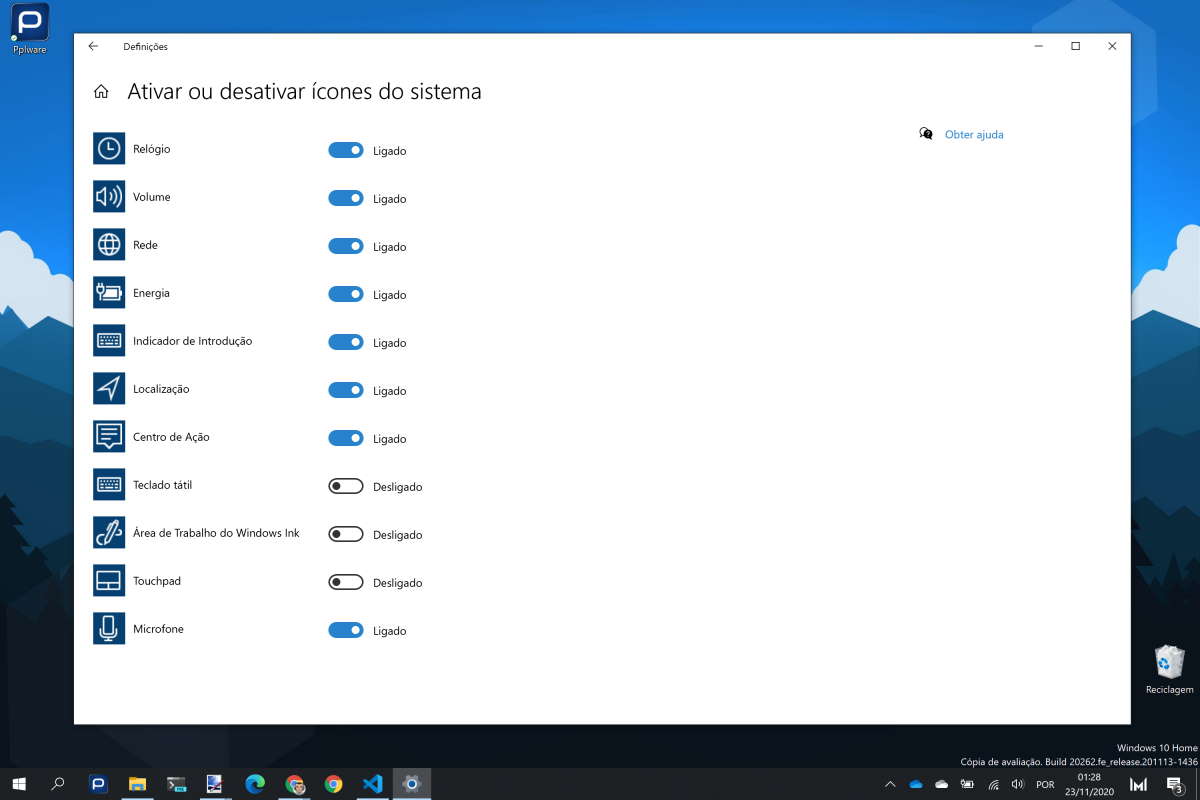
As opções são diversas e adaptadas
Naturalmente que tudo o que for desativado nestas áreas, não impede as apps ou serviços de correrem. Apenas a sua apresentação será removida e assim ocupará menos espaço numa área que tem elevado valor.
Esta é uma forma simples de tornar o Windows 10 mais espaçado e com áreas onde apenas os ícones essenciais estão presentes e a ser usados. É também uma forma de mostrar como o Windows 10 pode ser facilmente personalizado, adaptando-se aos utilizadores.
PUB
PUB.





 Loading …
PUB.
Velocímetro Pplware

Teste a velocidade da sua Internet