O AnyDesk é uma ferramenta fantástica para podermos dar e receber ajuda remota. Já falamos variadas vezes neste software, mas nunca na vertente mobile. Assim, o que hoje trazemos é a sugestão de usar esta app para poder ajudar remotamente quem tem iPad ou iPhone. É simples, basta seguir os passos que deixamos.
Por vezes podemos necessitar de auxiliar alguém que está com uma dúvida na utilização do seu iPhone ou iPad. Esta app dá uma grande ajuda.
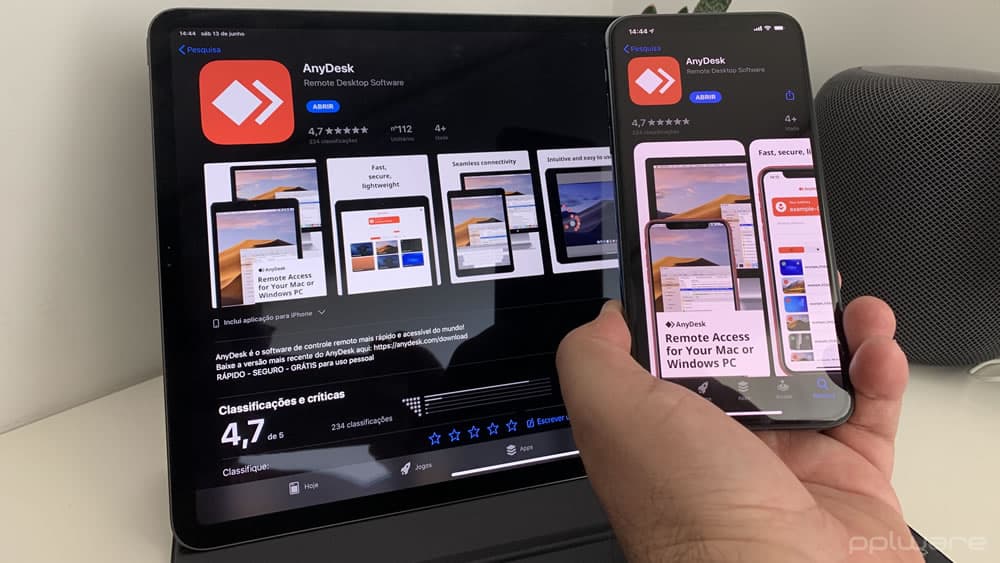
O caso que hoje trazemos é o resultado de um processo que nos ocorreu e que resolvemos da forma que vamos mostrar. Assim, com o confinamento, as famílias ficaram fechadas e protegidas do contacto de outros familiares. Para encurtar as distâncias e combater o isolamento, instalamos iPads e usamos iPhones (e outros dispositivos Android), para ligar as pessoas por videoconferência.
Pese o facto de termos o iOS e dos processos serem muito simples, usar este ou aquele software, para ligar várias pessoas da família com diferentes equipamentos, foi um desafio. No entanto, fica a nota, os seniores estão cada vez mais desenvencilhados nas novas tecnologias.
Suporte remoto ao iOS via AnyDesk
Bom, para não termos de nos deslocar, instalamos nos dispositivos o AnyDesk. Assim, de forma simples, podemos ajudar quem está, pela primeira vez, a usar estas tecnologias que hoje ligam pessoas como nunca antes.
1.º passo – O processo de instalação é o normal, ir à App Store e descarregar a app nos dispositivos iOS.
2.º Passo – Abrir a app AnyDesk no seu iPhone ou iPad
3.º Passo – Notará o seu endereço AnyDesk assim que abrir a aplicação. Este endereço será usado por qualquer outro utilizador do AnyDesk para se ligar ao seu dispositivo.
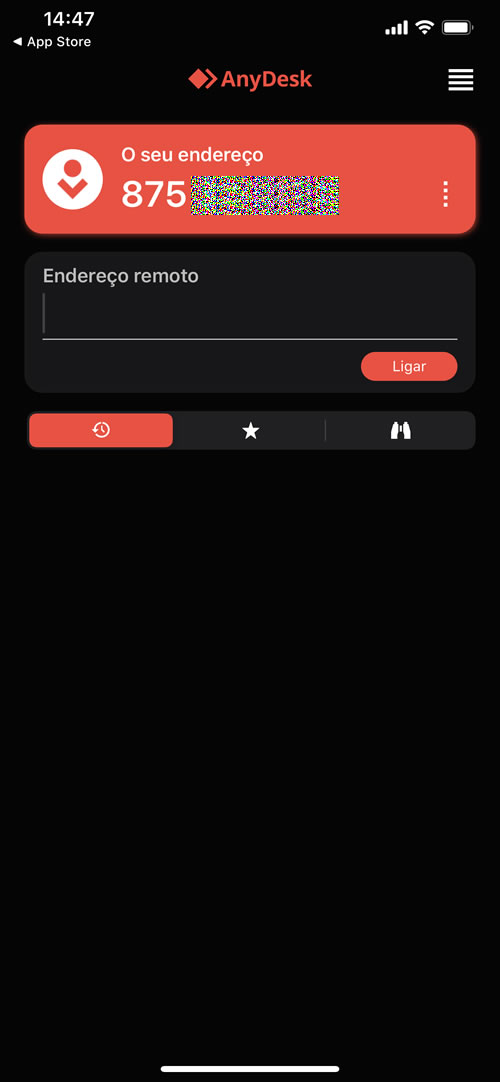
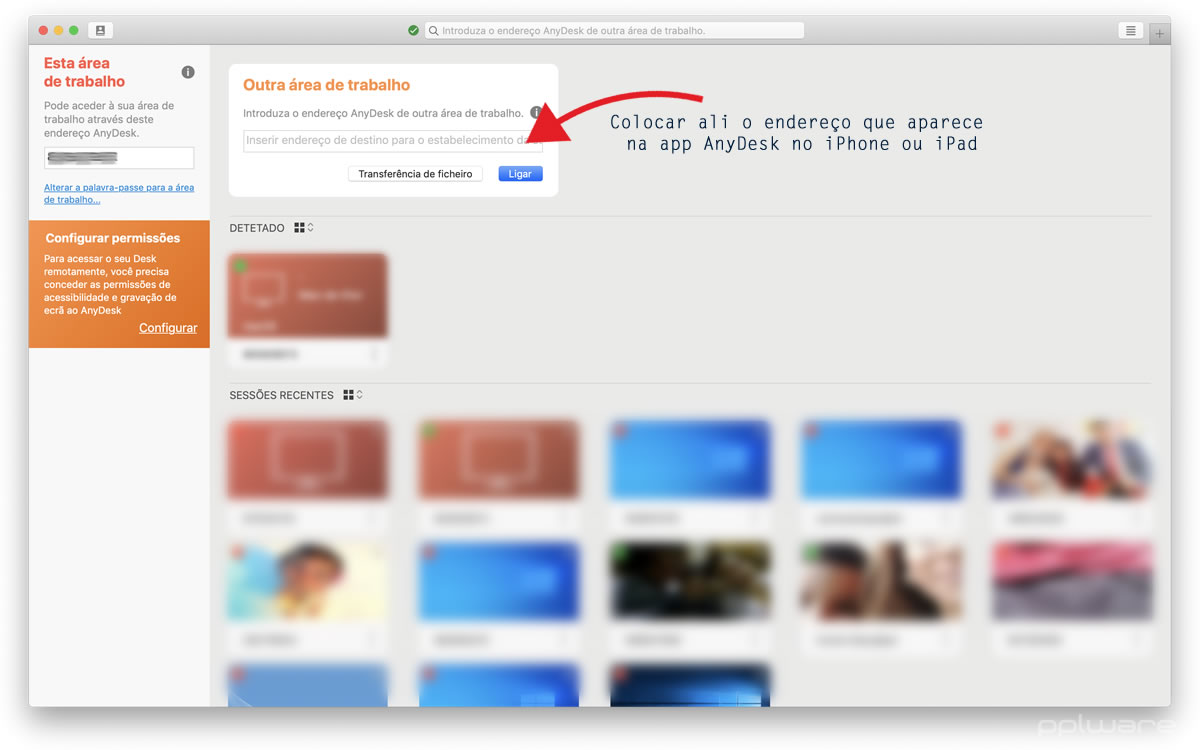
4.º Passo – Partimos do princípio que no seu computador já o tem instalado. Contudo, caso não o tenha vá a anydesk.com/download no seu computador, através do seu navegador, e instale o software no seu PC ou Mac. Agora, abra-o e escreva o endereço AnyDesk do seu iPhone ou iPad. Clique em “Conectar”, como mostrado abaixo.
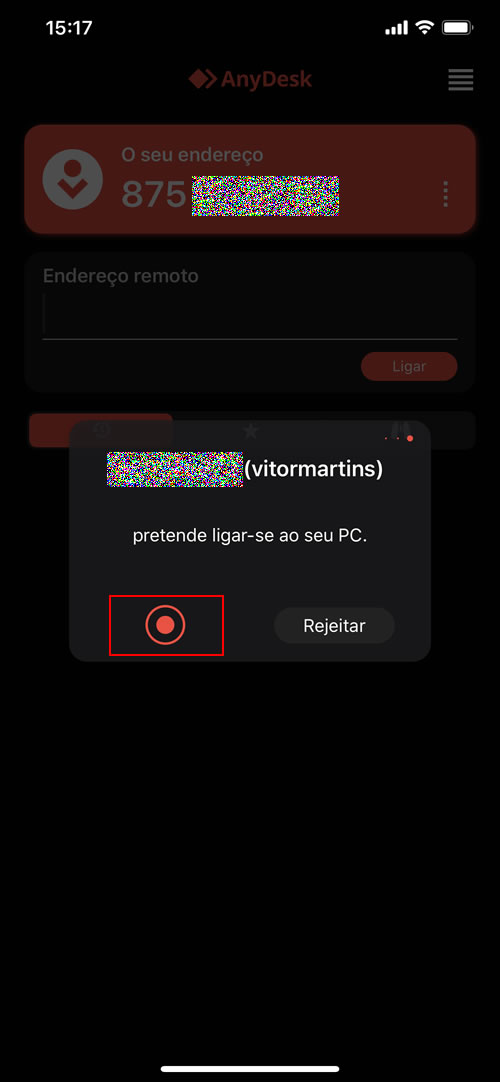
5.º Passo – Agora, receberá um alerta na app AnyDesk no seu dispositivo iOS. Toque no ícone “gravação”.
6.º Passo – Em seguida, toque em “Iniciar transmissão”, como mostra a imagem abaixo. Desta forma irá iniciar a sessão de partilha de ecrã.
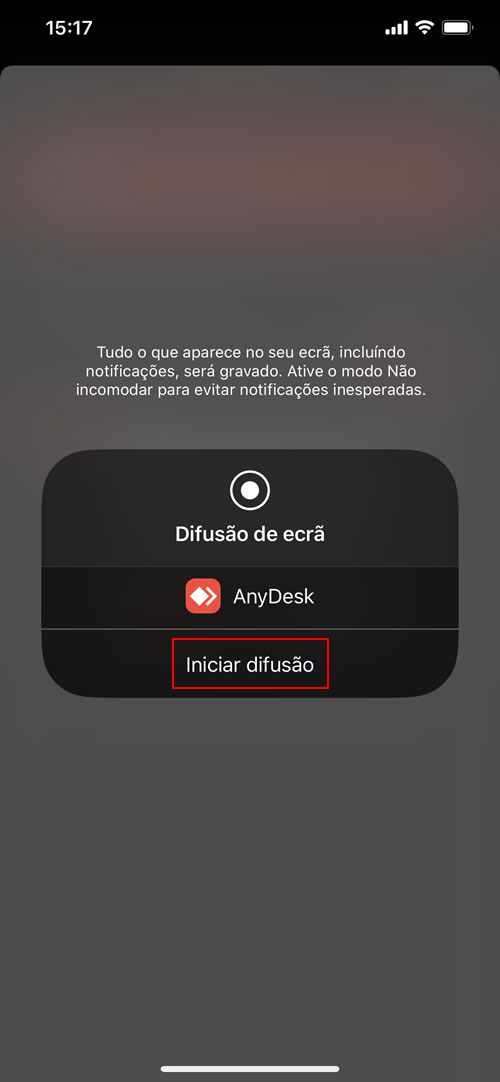
7.º Passo – Como é mostrado a seguir, agora pode visualizar o ecrã do seu dispositivo iOS num computador com a utilização do AnyDesk.

Portanto, estes passos são simples e permitem que, de qualquer computador ou de outro dispositivo, uma pessoa ajude uma outra, através da visualização do ecrã do iPhone ou iPad. Contudo, tenham isto em atenção: não é possível mexer remotamente no dispositivo. Somente pode ser mostrado o ecrã com ações do proprietário do iPhone ou iPad.
Basicamente o que a Apple permite é que, recorrendo à opção de gravar o ecrã no iOS, as ações num outro dispositivo possam ser acompanhadas.
Leia também:
Socorro… apaguei os contactos no meu iPhone. Como os posso recuperar?
PUB
PUB.











 Loading …
PUB.
Velocímetro Pplware

Teste a velocidade da sua Internet