Com o tempo, a Google, a Microsoft e outras empresas que criam browsers, dotaram os seus navegadores com leitores de PDF. Este é um formato cada vez mais usado e que os utilizadores querem ter presente nas suas máquinas para os mais variados fins. Como nem todos querem usar o browser para ler e até tentar editar estes ficheiros, podemos ter alternativas.
Vamos abandonar o navegador e escolher uma ferramenta mais capaz e preparada para ser o leitor dos PDFs. Veja como é simples de fazer.
PDF: Um papel que agora é do browser?
Os browsers têm assumido, nos últimos anos, um papel que até há pouco não era seu. Com novas capacidades, substituem apps que estavam no sistema ou que estes têm de forma nativa, sempre para tentar ajudar os utilizadores a realizarem as suas tarefas.
A leitura de ficheiros PDF é um exemplo perfeito disso mesmo. Reservado até há pouco para apps específicas, acabou por ser absorvido por qualquer um dos browsers presentes no Windows 10. Como nem todos querem essa mudança, importa reverter esse passo dado.
Mudar o leitor de ficheiros PDF
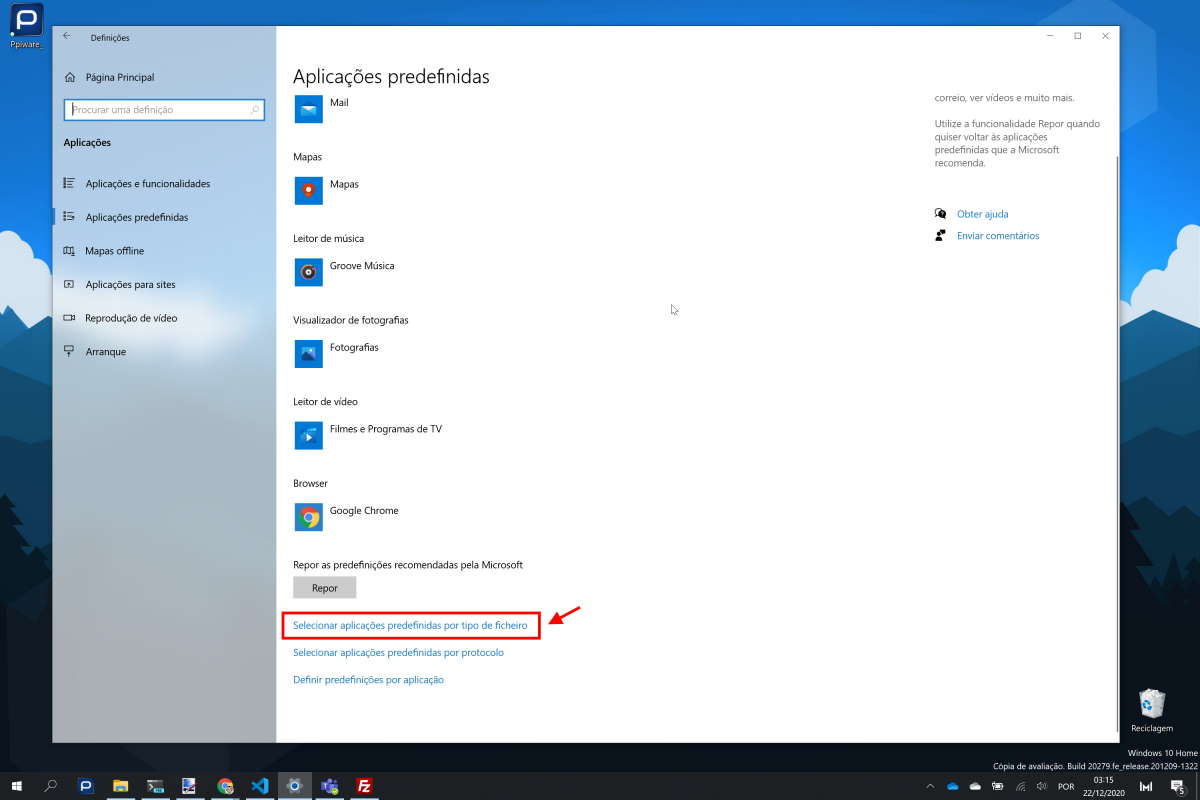
Para isso devem abrir as Definições do Windows 10 e depois procurar aí dentro pela opção Aplicações. De seguida deve ser selecionado o separador Aplicações predefinidas para continuar. No final das opções presentes devem escolher Selecionar aplicações por tipo de ficheiro.
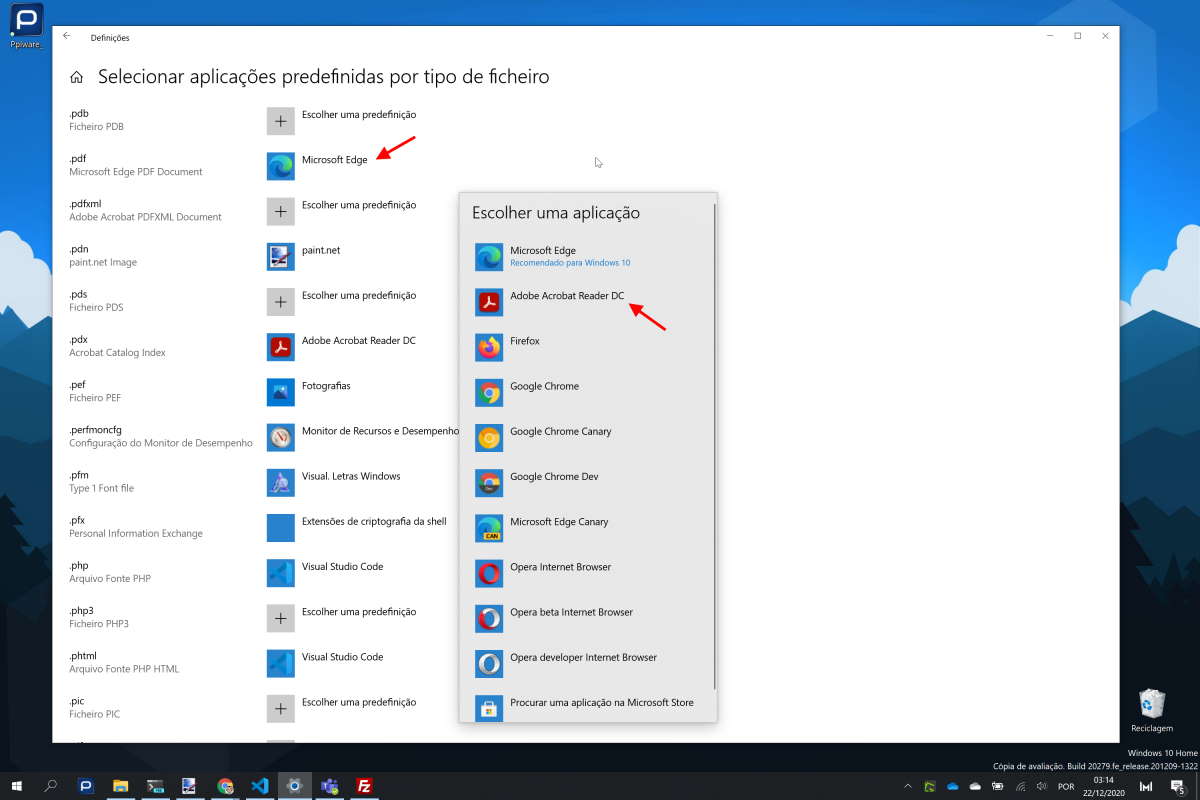
É aqui que encontram todos os ficheiros que o Windows 10 tem registados. Devem por isso ser descida esta lista até que seja encontrado a entrada referente a PDF. É aqui que vamos alterar a app definida para abrir estes ficheiros e onde podem ver a que está a uso.
Alteração simples de realizar no Windows 10
Ao clicarem na entrada presente vão ver a lista de apps registadas para lidar com os PDF. Só precisam de escolher a que querem usar, podendo ser qualquer uma das que são apresentadas, incluindo até outro browser presente na lista.
Naturalmente que este processo pode ser repetido para qualquer outro tipo de ficheiros. Basta encontrar a sua entrada na lista e depois escolher a app que querem associar para futuro. Simples, rápido e adaptado ao utilizador, como se quer em qualquer alteração do Windows 10.
Leia também:
PUB
PUB.











PUB.
Velocímetro Pplware

Teste a velocidade da sua Internet