Dica: Como ganhar espaço no Google Fotos sem apagar nenhumas fotografias importantes
O Google Fotos é uma das melhores apps/serviços da gigante das pesquisas. Presente em todos os smartphones Android, permite guardar qualquer fotografia ou imagem de forma transparente e alojada na cloud do utilizador.
Com o tempo este serviço pode ficar demasiado cheio, muitas vezes com imagens que não interessam aos utilizadores. Para libertar espaço, existem formas de fazer uma limpeza, removendo o que realmente não interessa, de forma automática.
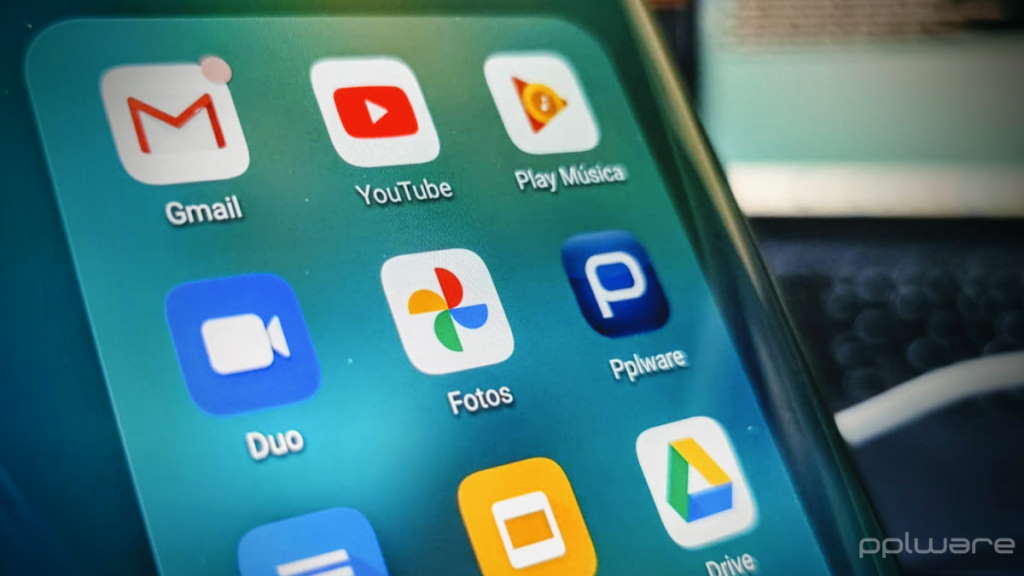
Gerir o espaço de armazenamento num smartphone pode não ser simples. Quase sempre a maior parte está ocupada por apps e/ou fotografias dos utilizadores, que nem sempre podem ou devem ser removidas. Há alguns truques que podem ser usados e hoje mostramos 2.
Retirar fotografias e imagens do Google Fotos
Estando constantemente a ser sincronizado, o Google Fotos permite ao utilizador libertar espaço. As imagens estão nos 2 locais, podendo ser removidas de onde não fazem falta. Falamos naturalmente do smartphone, sendo acessíveis a qualquer momento.
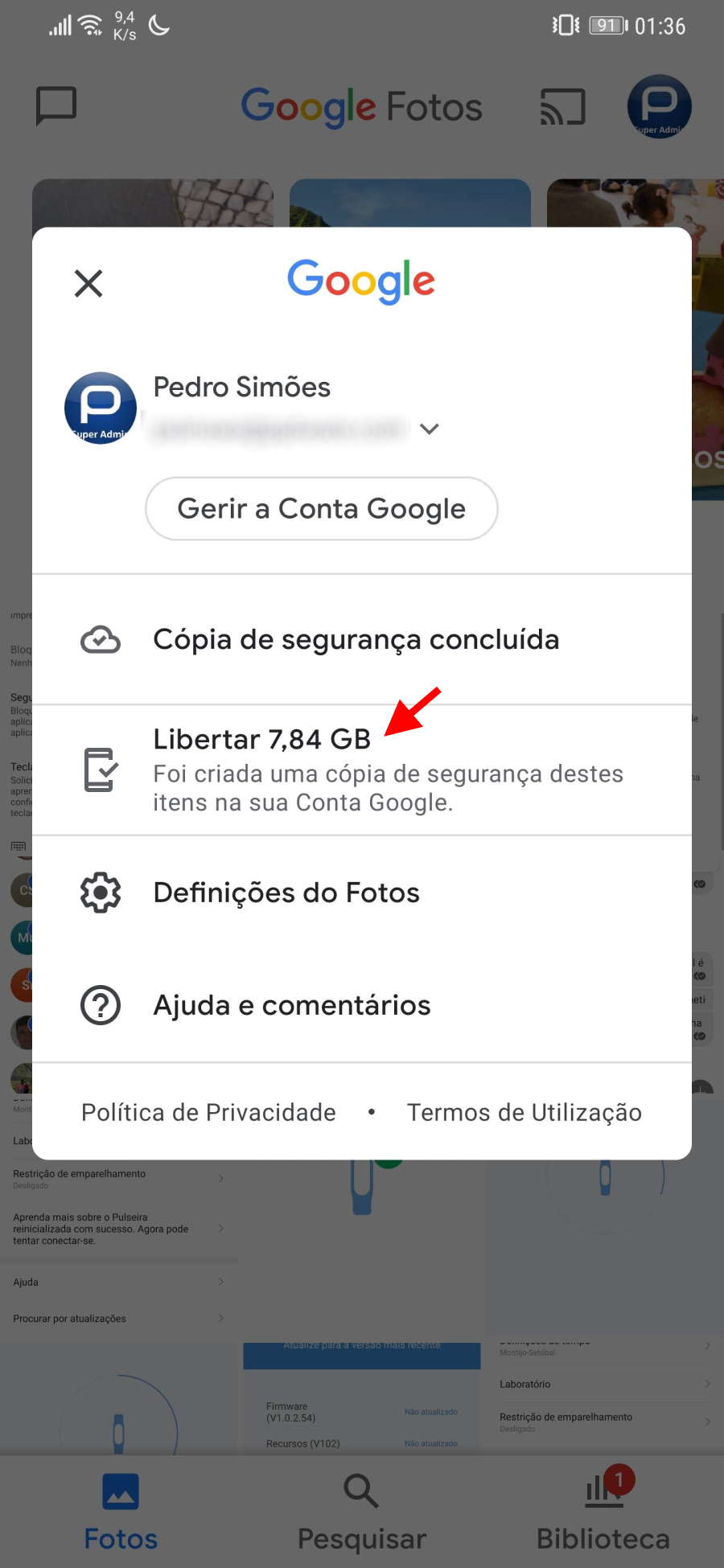
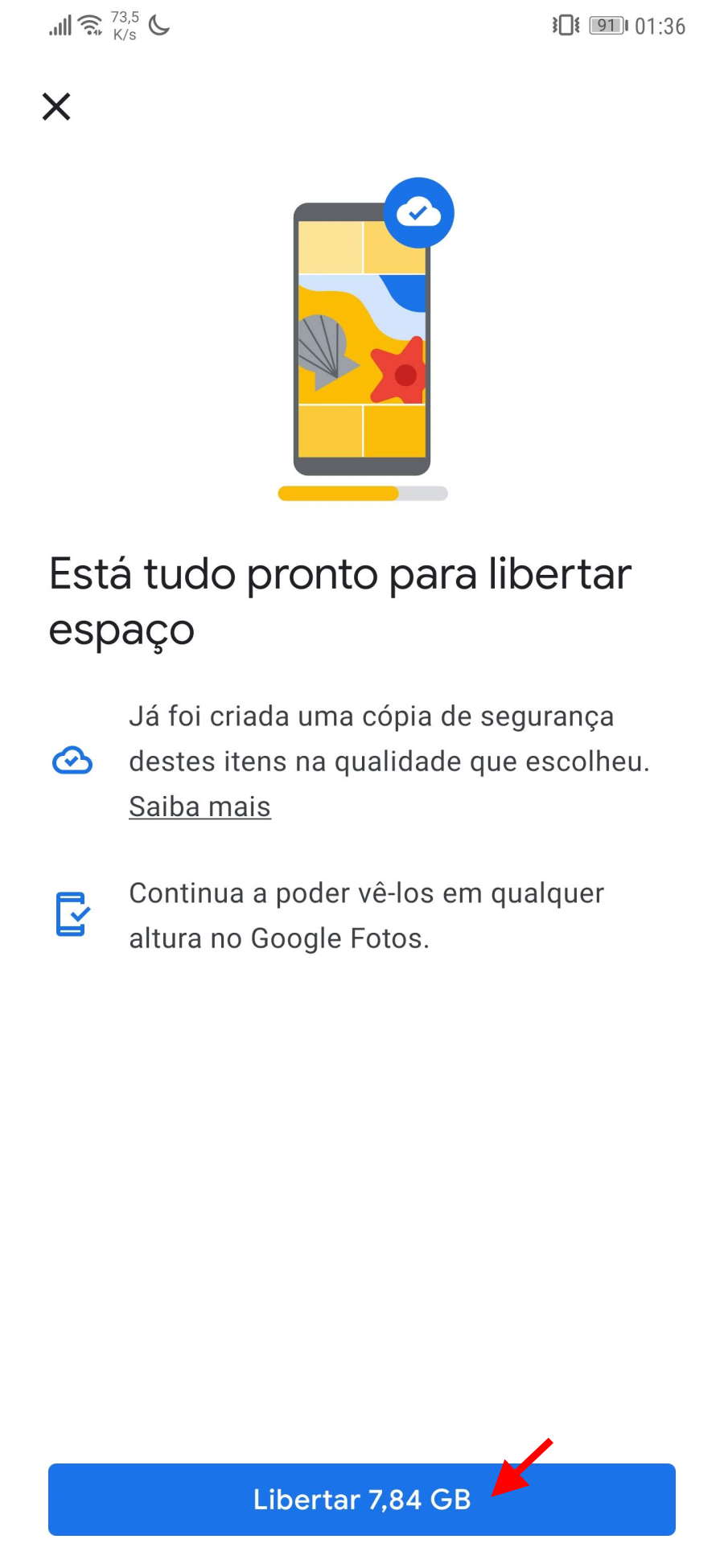
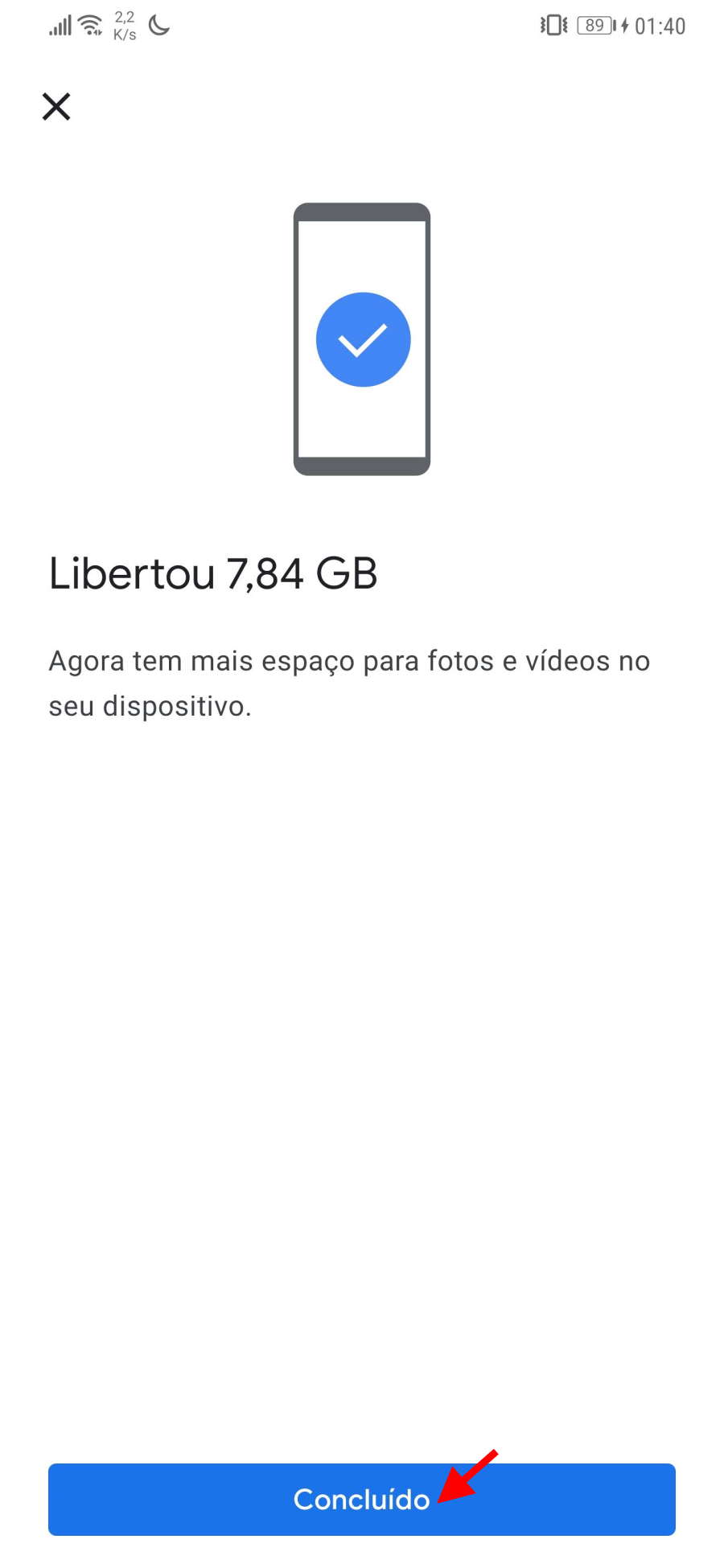
O Google Fotos trata deste processo automaticamente, bastando o utilizador abrir o menu. Devem depois escolher a opção para libertar espaço, o que abre a zona para avançar no processo. Escolham a para libertar e depois de algum tempo recebem a notificação com o espaço que ganharam no smartphone.
Apagar pastas que não interessam no smartphone
Outra opção que podem seguir no Google Fotos é a remoção de pastas que não interessam aos utilizadores. Esta app arruma as imagens de forma automática, agrupando-as por tipo e por categoria. Assim, fica mais simples gerir estas fotografias.
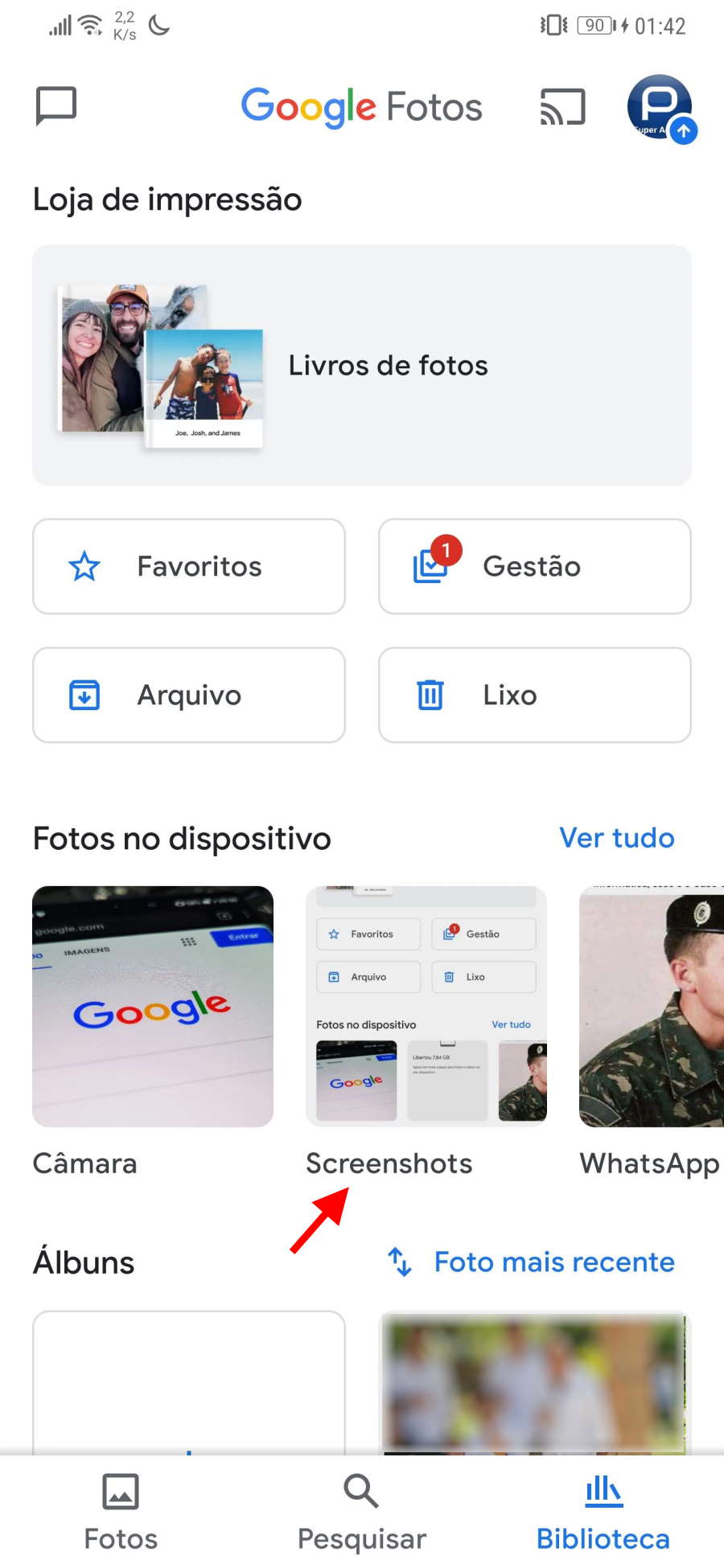
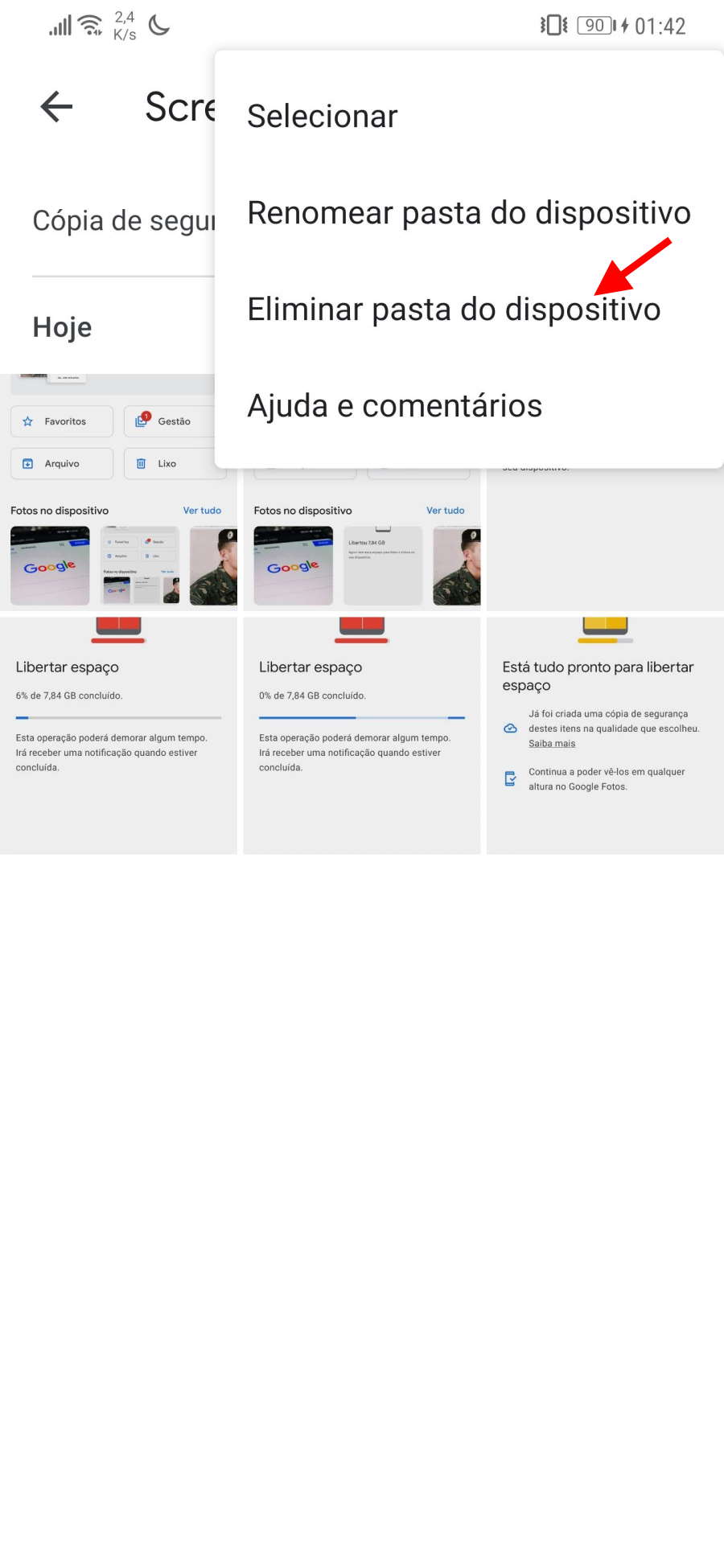
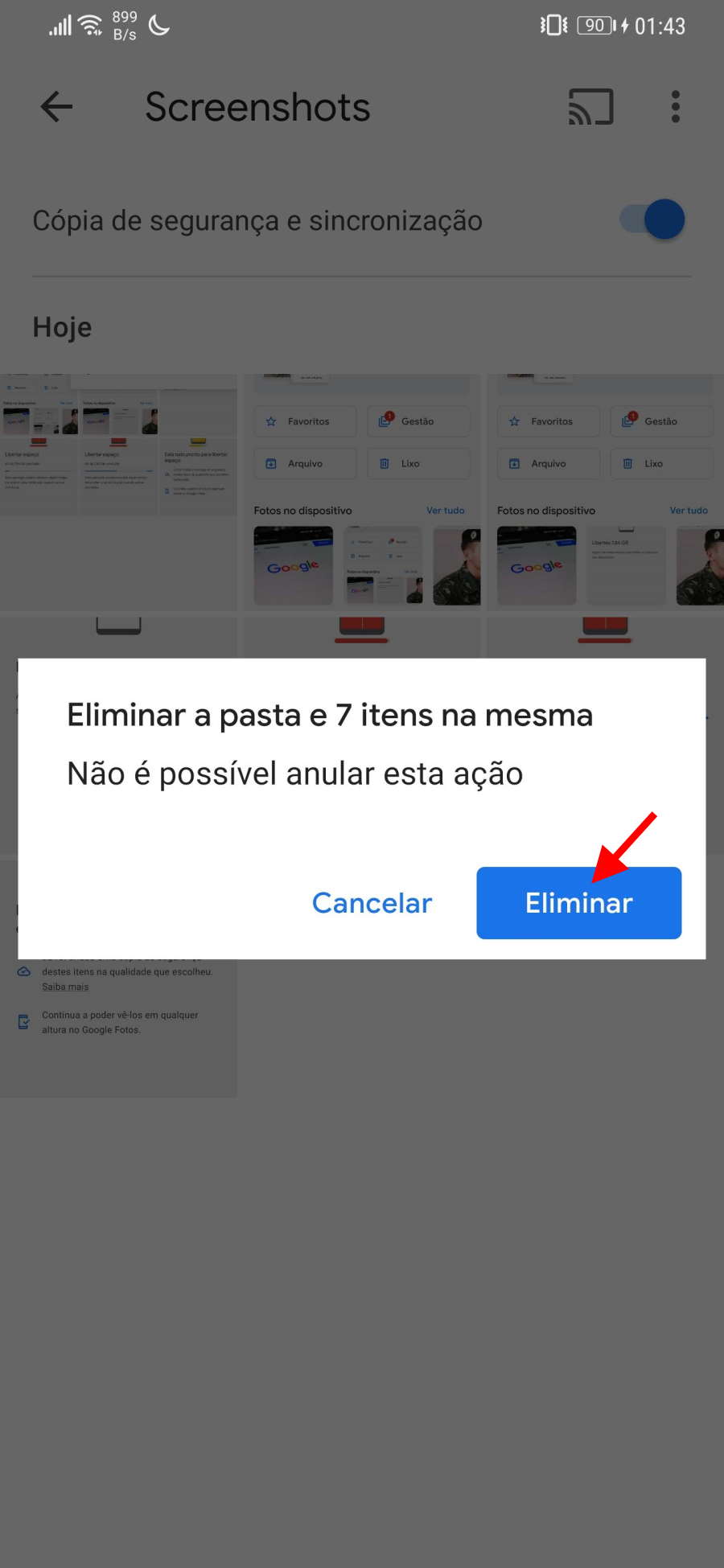
Para eliminar uma destas pastas, a de screenshots, por exemplo, basta aceder à biblioteca e depois escolher a pasta certa. Aí dentro, podem escolher as imagens a remover ou, ainda mais simples, escolher no menu a opção Eliminar pasta do dispositivo. Assim que confirmarem, essa pasta desaparece e o espaço é ganho.
Estas duas formas são das mais simples para ganhar espaço. Por um lado garantem que as imagens ficam apenas na cloud da Google e por outro conseguem eliminar de forma definitiva as imagens que não precisam. Todos ganham, mas em especial o utilizador.
Dica: A primeira configuração a fazer quando começa a usar o Google Fotos no Android
PUB
PUB.











PUB.
Velocímetro Pplware

Teste a velocidade da sua Internet