Dica: Como ganhar algum espaço extra no Windows 10

36 Comentários

Muito para além das mudanças estéticas e novas funcionalidades que a Microsoft colocou no Windows 10, existe muito trabalho que está feito e que consegue dar uma nova imagem aos sistemas operativos da Microsoft.

Uma das mudanças mais significativas e que muitos não reparam é que o Windows 10 ocupa menos espaço em disco. Mas mesmo com esta alteração existe ainda quem tenha problemas. Há uma pequena alteração que pode ser feita nestes casos e que vai dar ainda mais espaço livre aos utilizadores.

Vamos aprender então a ganhar algum espaço extra no Windows 10!
dica_win_10_espaco_1

Uma mudança que a Microsoft introduziu no Windows 8 foi a capacidade dos utilizadores fazerem uma reinstalação do Windows sem terem acesso a qualquer imagem do mesmo.

Com apenas meia dúzia de cliques e com algum tempo, o Windows consegue-se regenerar e surgir exactamente como estava no momento da sua primeira instalação.

Isto consegue-se graças à presença dos ficheiros necessários em sistema, sendo por isso apenas a recuperação do mesmo.

Mas no Windows 10 existe agora a possibilidade deste sistema operativo de reserva ser comprimido, ocupando assim menos espaço. É isso que vamos aprender a fazer, com um simples comando numa janela de Terminal.

Alerta

Como sempre, e por se tratar de alterações ao sistema operativo, o Pplware descarta qualquer responsabilidade no processo. Os utilizadores devem precaver-se com a criação de um backup ou um ponto de restauro do Windows 10.
dica_win_10_espaco_0

Como ganhar algum espaço extra no Windows 10

Para ganharem este espaço extra vamos recorrer a uma função de compressão do Windows 10 e em particular a um novo mecanismo chamado Compact OS.

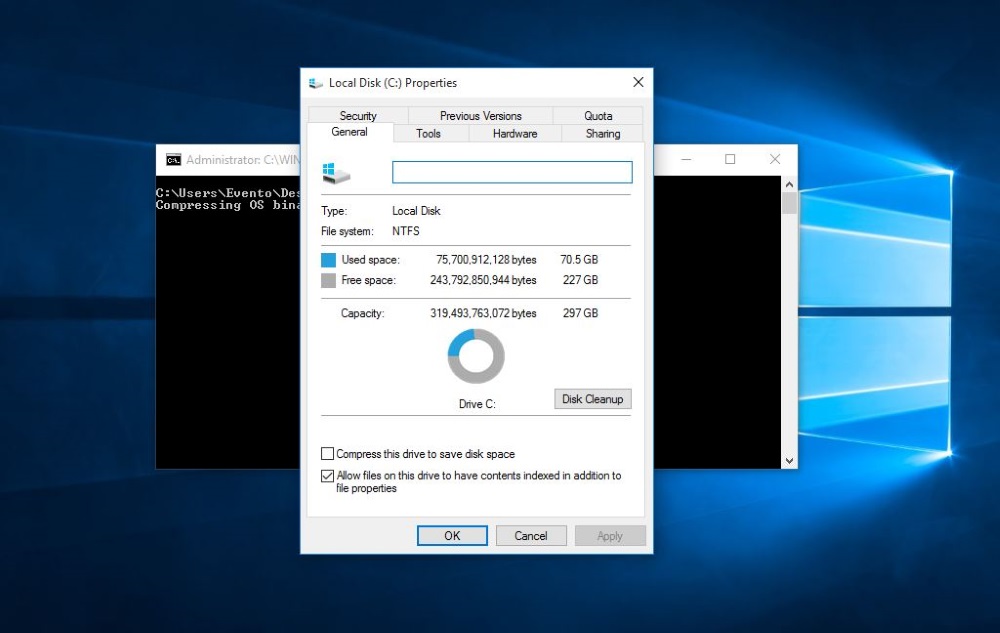
Para isso só precisam de ter aberta uma janela do Terminal e executar o comando abaixo:

COMPACT.EXE /CompactOS:always

O início do processo é feito com o normal Enter e de imediato este começa a comprimir os ficheiros do Windows.

dica_win_10_espaco_2

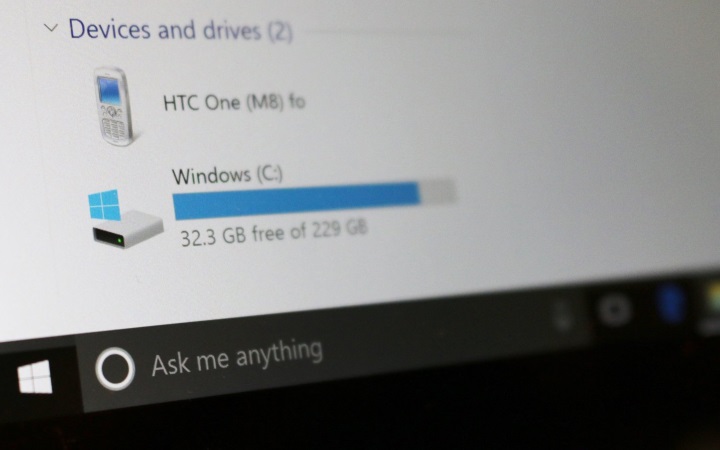
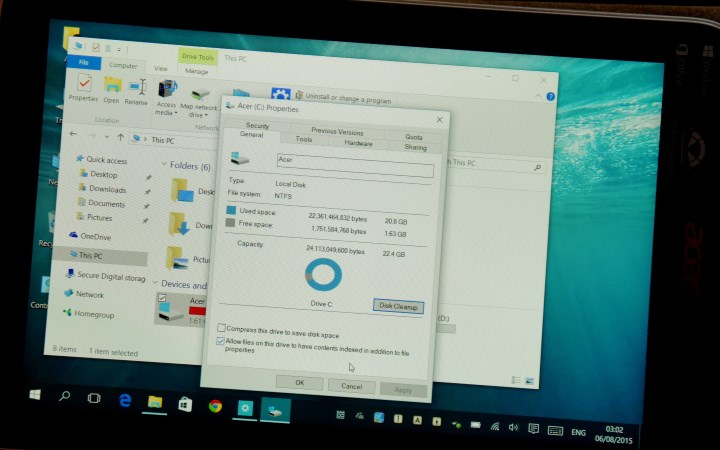
Se pretenderem podem acompanhar o processo de compressão e de ganho de espaço através das propriedades do vosso disco onde o Windows 10 está instalado.

Lentamente, e porque este é um processo que demora algum tempo, vão ver o espaço livre a crescer, aumentando as possibilidades de alojarem mais ficheiros.
dica_win_10_espaco_3

No final do processo vão conseguir ter um ganho significativo no espaço livre do vosso disco. Tudo depende da vossa máquina e da instalação do Windows 10 que têm no vosso computador.

No nosso caso, e como podem ver pelas imagens, ganhamos mais de 3GB de espaço em disco, libertando-o para outras tarefas e para armazenar outros ficheiros.

dica_win_10_espaco_4

Caso necessitem de aceder a esses ficheiros que comprimiram ou se não se sentirem seguros com o processo que acabaram de realizar, o mesmo pode ser revertido a qualquer momento, bastando para isso que seja usado um comando similar.

Nas mesmas condições que usaram para comprimir essa versão do Windows, devem correr o comando abaixo:

COMPACT.EXE /CompactOS:never

Para muitos este espaço ganho pode não ser significativo, mas há de certeza utilizadores a quem estes 2 ou 3GB de espaço vão fazer muita falta e por isso devem ser aproveitados.

Usem esta pequena dica e reclamem novamente algum do espaço que o Windows 10 vos ocupou, dando uma nova vida ao vosso PC.

Comentários

36

Deixe um comentário

O seu endereço de email não será publicado. Campos obrigatórios marcados com *

  1. Avatar de Tiago
    Tiago

    Boa dica!!!

    Off topic: se eu voltar ao Windows 8, e esperar uns tempos até voltar a actualizar para o Windows 10 terei de ativar novamente ou já fica ativado? Eu pergunto isto porque imaginemos que espero até depois do dia 29 de Julho de 2016 (quando deixa de ser gratuito), o pc continua a ter uma serial válida para o Windows 10? Espero que tenha exposto bem a situação. Se alguém me souber responder a isto agradeço!

    1. Avatar de Pedro Simões

      Activo uma vez… activo para sempre!

      1. Avatar de Tiago
        Tiago

        Obrigado, andei a pesquisar sobre isto no google mas a única coisa que me aparecia era a opção de voltar atrás durante 30 dias, e não era isso que procurava. Obrigado!

  2. Avatar de Rui Peixeiro
    Rui Peixeiro

    3Gb salvos… o que num SSD de 120GB conta muito!

  3. Avatar de RaCcOn
    RaCcOn

    Nao esquecer que ao comprimir ficheiros, cada vez que eles tenham de ser acedidos terao de ser descomprimidos, causando isso perda de performance.

    1. Avatar de david.pt
      david.pt

      ia dizer isto

      1. Avatar de Traveller
        Traveller

        mas quando vais aceder a eles uma vez por ano?

  4. Avatar de LuísG
    LuísG

    Pergunto eu… E a “efectivação”desta bela dica não tornará o sistema mais lento?

    \o/

    1. Avatar de LuísG
      LuísG

      Pois, já tenho uma “espécie” de resposta no comentário do user RaCcOn, muito obrigado 😉

      \o/

      1. Avatar de Emanuel Alves
        Emanuel Alves

        Ao contrário do que foi respondido, não existe qualquer perca de performance ao usar o Compact OS.

  5. Avatar de camones
    camones

    “Terminal”? 🙂

    1. Avatar de Joao
      Joao

      tb reparei 🙂

  6. Avatar de BV
    BV

    Off topic:
    Sabem-me dizer a localização da pasta da App do Meo Go no Windows 10.
    Neste momento o Windows diz que a aplicação está a ocupar 13GB…
    Queria dar uma vista de olhos e libertar esse espaço, que provavelmente estará relacionado com ficheiros temporários.

    1. Avatar de André Tiago
      André Tiago

      Penso que o windows guarda as pastas das apps aqui: C:\Users\\AppData\Local\Packages\

      Vê se alguma tem pasta diz meo e/ou go

  7. Avatar de Rui
    Rui

    Uma questão, alguém sabe como activar o office 2016 plus? Ando à vários dias a tentar ligar para o número da Microsoft que é dado através do suporte das licenças de volume: (800) 849 102, mas ninguém atende. Bem posso ligar 20 vezes por dia e não consigo nada!!!!!!
    Quase todo o software têem a licença no portal de downloads…… decidiram inovar com o office 2016 e agora ficam os clientes entalados!!!!!

    1. Avatar de Alegom
      Alegom

      KMSpico, investiga. 😉

      1. Avatar de Rui
        Rui

        O problema é que o portal das licenças de volume, não tem nenhum código para o office 2016 plus, tem para todos os outros office, menos este. Dá um link com todos os números da Microsoft de todo o mundo, para ligar e atribuír o código de validação!!!! Todos os outros produtos têem a kms no portal…….

      2. Avatar de Rui
        Rui

        Já resolvi o problema. Ligaram da Microsoft Alemanha a esclarecer que tenho de utilizar outro acesso! Agora tenho acesso a todos os códigos!

        Problema resolvido!

  8. Avatar de Henrique
    Henrique

    como chego ao terminal

    1. Avatar de Manuel Borges
      Manuel Borges

      Em modo normal:
      WinKey+R
      cmd

      Ou em modo admin:
      WinKey
      cmd (na barra de pesquisa)
      Quando aparecer o cmd na lista right click do rato e escolher Executar como Administrador.

    2. Avatar de camones
      camones

      Comprando um “mac”!!!

      1. Avatar de Kal
        Kal

        Ou Linux , economia de $$$

  9. Avatar de Paulo Costa
    Paulo Costa

    Tenho HP ProBook 4530s, com Windows 7, e ao atualizar para o Windows 10 ele pede para desinstalar o programa HP Protect Tools Security Manager. É mesmo necessário desinstalar? Existe algum feedback? Obrigado.

  10. Avatar de Luis Pedro
    Luis Pedro

    No próximo arranque tenho à mão o CD de instalação para poderem desactivar a compressão porque pelo menos com o 7 ele compactava os dados do sistema e depois não arrancava…

    1. Avatar de Maria Josefina
      Maria Josefina

      Uma coisa é a compactação do Disco (Comprimir esta unidade para poupar espaço em disco), outra coisa é fazer a compressão do Sistema Operativo.

  11. Avatar de david.pt
    david.pt

    Isto em discos SSD compensa bastante mesmo que o Windows necessite de aceder aos ficheiros comprimidos mais tarde, como se trata de um SSD, esse trabalho é feito rapidamente quase sem se notar.

  12. Avatar de David Guerreiro
    David Guerreiro

    Voltámos aos velhos tempos do DriveSpace? Hoje em dia com armazenamento a preços acessíveis, este tipo de coisas manhosas são desnecessárias.

    1. Avatar de Emanuel Alves
      Emanuel Alves

      A questão aqui não é existir armazenamento a preços acessíveis, mas sim a possíbilidade de tornar mais leve a instalação do Windows 10 em dispositivos com armazenamento reduzido, por exemplo um Tablet com 32 GB de espaço ou inferior. Coisa que passou a ser possível com a disponibilização do Windows 8.1 update através do wimboot. Um comentário ainda para o artigo, que tem falta de “sumo” no que diz respeito a esta temática!

    2. Avatar de Peterjust
      Peterjust

      Tenho um SSD de 120+hdd de 500, as vezes tenho de andar a fazer limpezas (no ssd)que o espaço já está curto, se me derem 3gigas “de borla” eu agradeço. Em relação ao tema, fiz aqui isto num portátil com um ssd de 32gb e ganhei cento e tal megas 🙁 Parece que o sol não é para todos!

  13. Avatar de Tiago
    Tiago

    Tendo o W10 gratuito, por ter feito parte do Insider, se eu desinstalar o mesmo, como posso reinstalar e ter a key que já tenho? A key que me aparece no sistema é a minha key ou uma key dos insider?

    1. Avatar de Santos
      Santos

      Boas Tiago,

      Há varias formas de ter a Key, de entre muitas incluindo a ativação do sistema uma delas é esta:
      http://joshcellsoftwares.com/products/advancedtokensmanager/
      Saca isto, descomprime e coloca no ambiente de trabalho, em seguida basta efetuar Backup ao sistema e guarda-lo em armazenamento externo.
      Depois de ter feito nova instalação copia-se para o ambiente de trabalho o Backup + o Advanced Tokens Manager e efetua-se o respetivo restauro da Key e ativação do sistema.
      NOTA: não estejam a pensar que vai ser uma festa a ativar em qualquer PC, isto funciona na perfeição mas “apenas e só apenas” para o mesmo PC em que foi feito e se ativação for genuína, caso contrário não tem sucesso.
      Também faz Backup e restaura da mesma forma que o Windows o Office que esteja instalado e ativado legalmente !!!

  14. Avatar de Marco
    Marco

    Mais uma dica, como referido, para quem tem pouco espaço disponível.
    Mas o meu comentário tem o intuito de felicitar a PPLWare pelo conteúdo das newsletters que envia. Muito sinceramente, são as únicas que recebo no mail e que além de as ler de uma ponta à outra, normalmente existem sempre 2 ou 3 artigos que clico para abrir a página respetiva e ler em pormenor o assunto.
    Linguagem clara e acessível fazem com que o conteúdo seja cativante à leitura.
    Parabéns!

  15. Avatar de José
    José

    Fixe! Bem que estava a precisar de libertar espaço

  16. Avatar de José
    José

    Libertou-me 3GB 🙂 falta referir que tem de ser em modo de admin. Obrigado pela dica

  17. Avatar de Pedro Lourenço
    Pedro Lourenço

    Como posso voltar a descomprimir? É possivel reverter? Obrigado.

  18. Avatar de Pedro
    Pedro

    Muito obrigado! Um abraço do Brasil.





