Dica: Como fazer screenshot de uma página inteira no iPhone

23 Comentários

Os iPhone da Apple estão repletos de funcionalidades interessantes. E, certamente, se tem um destes equipamentos já lhe deve ter acontecido descobrir recurso e funções novas, que não sabia que existiam, quase diariamente.

Assim, a dica que hoje vos trazemos é um desses exemplos. Vamos então ensinar como podem, de forma rápida e simples, tirar um screenshot a uma página inteira com o iPhone e guardá-la como um PDF.


Quantas vezes já lhe aconteceu querer enviar a algum contacto uma imagem de conteúdos de uma página e, para isso ter que tirar vários screenshots como forma de conseguir enviar toda a informação constante na página?

Mas felizmente o iOS do iPhone oferece uma forma bastante simples de conseguir enviar todo o conteúdo que deseja, através de um único ficheiro. Em suma, é possível que o utilizador capte um screenshot de uma página inteira e depois a edite, guarde como PDF ou a envie aos contactos. Vamos saber como fazer.

Aprenda a tirar um screenshot de uma página inteira com o iPhone

Antes de mais deve abrir a página no Safari que pretende captar. Para este exemplo, escolhemos a página inicial do Pplware, uma vez que tem vários artigos seguidos e, assim, conseguimos mostrar este processo de forma clara.
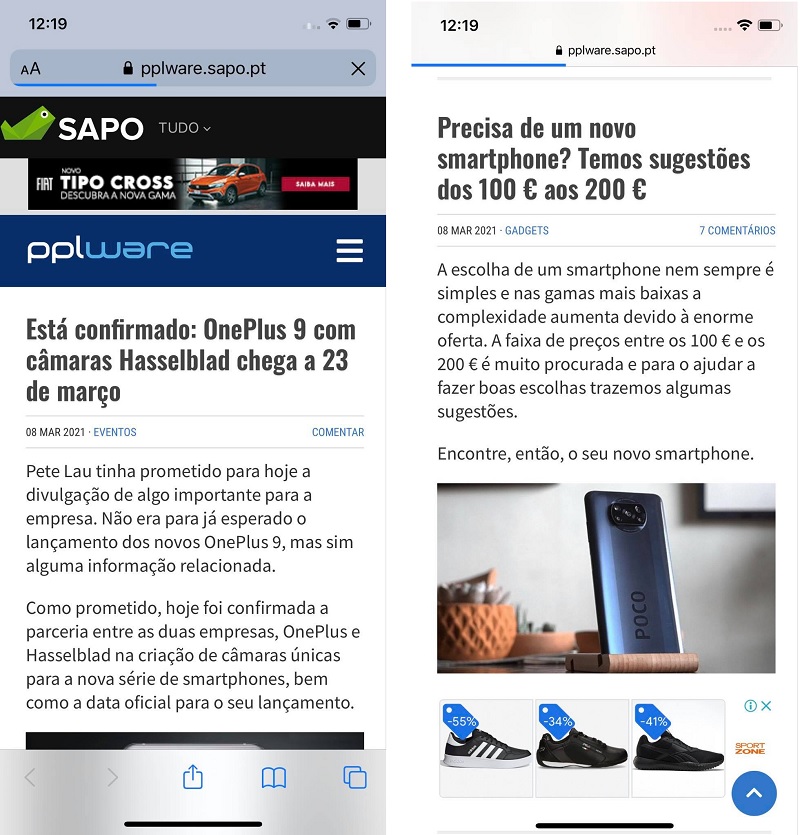
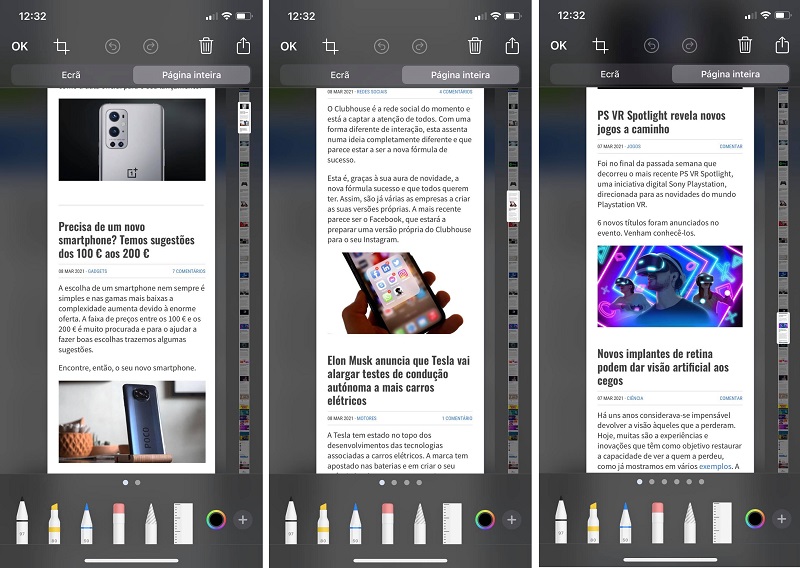
Agora, com a página aberta, deve tirar um screenshot, através do clique em simultâneo no botão de ligar/desligar e aumentar volume. Assim que seja captada a imagem, ela irá aparecer no canto inferior esquerdo e deve clicar para editar.

Nessa imagem, deve depois escolher o separador ‘Página inteira’ onde lhe vai surgir na lateral direita a imagem com os conteúdos constantes na página inteira.
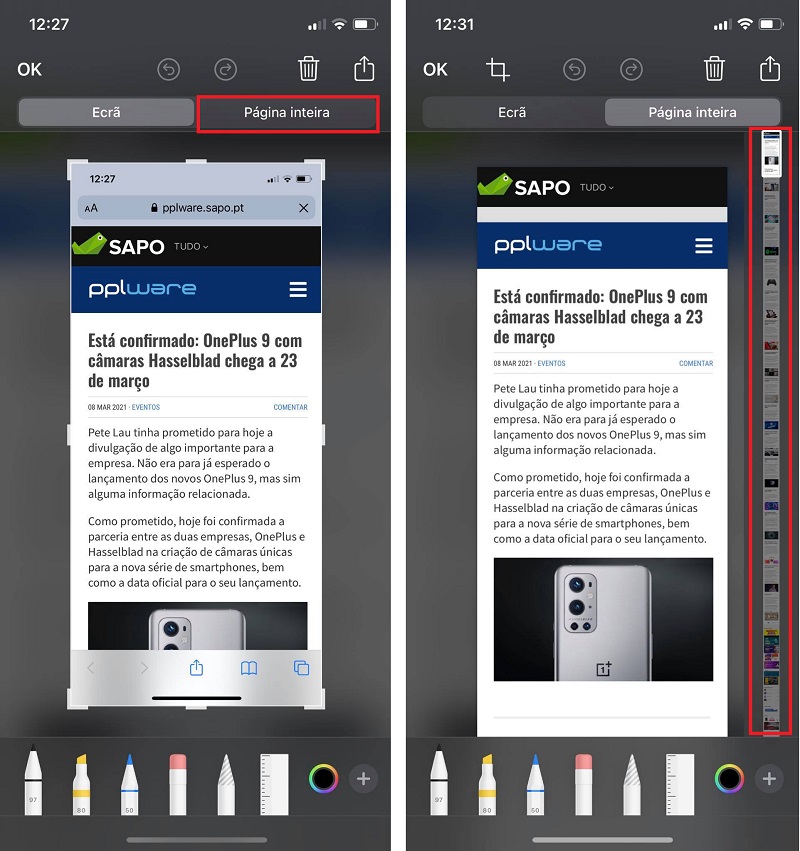
Depois deve deslizar o dedo até à parte da página que pretende captar. Pode captar na totalidade, deslizando o dedo até ao fim, ou apenas até determinado conteúdo, deslizando então o dedo até essa zona.
E, por fim, deve clicar no símbolo de envio e escolher o contacto a quem pretende enviar. Pode também escolher guardar nos ficheiros ou ainda imprimir.
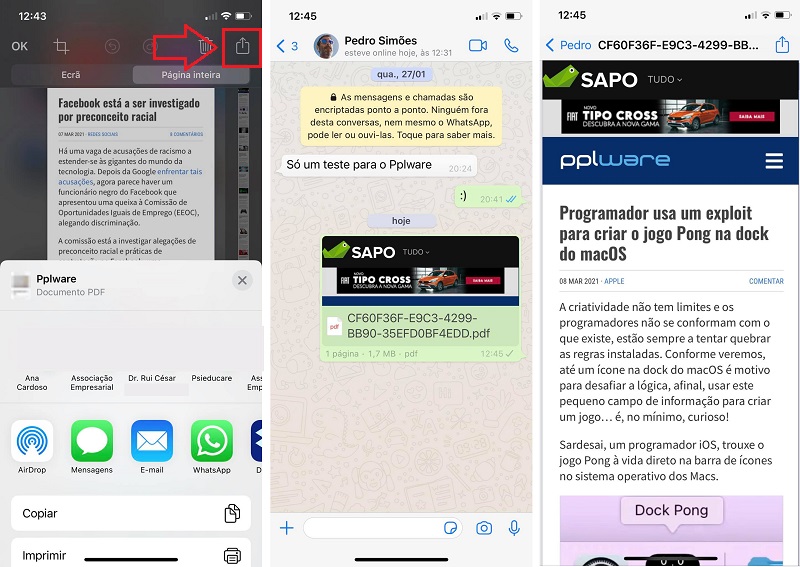
E está feito! Apesar de ser uma dica simples é certamente útil, uma vez que assim já não tem que tirar vários screenshots para captar uma informação mais extensa de determinada página.

Conhecem mais alguma dica útil que tenham descoberto no vosso iPhone?

Comentários

23

Deixe um comentário

O seu endereço de email não será publicado. Campos obrigatórios marcados com *

  1. Avatar de Há cada gajo
    Há cada gajo

    Eu olho para aquelas fotos do iOS e só me lembro do Windows Phone.

    1. Avatar de PTO
      PTO

      E tb vês que não tem absolutamente nada a ver uma coisa com a outra, certo?

  2. Avatar de António
    António

    Que iPhones dão para fazer isso? O meu 8 pois não aparece opção de selecionar página inteira

    1. Avatar de Ricardo B.
      Ricardo B.

      Acho que só funciona numa página web. Eu consigo no safari.

      1. Avatar de Vítor M.

        Sim, é só no Safari. Já foi acrescentada essa informação.

  3. Avatar de António
    António

    Retifico. Deveriam informar que só dá para fazer no browser Safari

    1. Avatar de Vítor M.

      Sim, de facto é mesmo isso. Já foi colocada essa informação. Obrigado.

  4. Avatar de euclides machado
    euclides machado

    Pode-se também pressionar, em simultâneo, o botão ligar/desligar e o botão Home. A partir da versão 14 do iOS, nas versões mais recentes do iPhone (incluindo o novo SE), consegue-se o mesmo tocando duas vezes na parte de trás do iPhone.

    1. Avatar de Vítor M.

      Sim boa dica, para fazer o screenshot podem ser usados os comandos de toque. Mostramos aqui: https://bit.ly/2MX2nWR

  5. Avatar de Bruno Mota
    Bruno Mota

    Se o IOS fosse intuitivo como é o Android, não seria necessário um tutorial para saber como fazer um simples print screen…

    1. Avatar de sayWhat
      sayWhat

      Eu vou fazer um tutorial de como se faz um screenshot no Android, e assim o Android tbm deixa de ser intuitivo 🙂

      1. Avatar de Rebenta anilhas
        Rebenta anilhas

        Swipe hand to the right… Pronto, agora já sabes!

    2. Avatar de PTO
      PTO

      Coitado… isso é tudo dor de côto ou apenas imaturidade?
      Eu aposto na segunda opção.

  6. Avatar de woot!
    woot!

    Pensava que o iOS era super user friendly afinal é preciso um tutorial para tirar um print a uma página inteira…há uns anos era um tutorial de como apagar números na calculadora…enfim.

    1. Avatar de Vítor M.

      E não é? Basta um botão e ele manda logo para PDF, mas o SO está tão completo, que pode passar despercebido e com um guia prático, relembramos esta funcionalidade. Além de user friendly é muito completo. Aliás, fazemos o mesmo com qualquer sistema operativo, sendo ou não user friendly 😉

    2. Avatar de PTO
      PTO

      Realmente tens razão. Em vez de um tutorial, o que realmente dava jeito era mesmo um manual para perceber a motivação por trás de comentários imaturos e mesquinhos como o teu.

      Isso é que era de valor!

  7. Avatar de Rebenta anilhas
    Rebenta anilhas

    Ok… Só funciona no Safari… Fazer screenshots do resto continua na mesma. Depois vanglorizam este sistema ultra ultrapassado

    1. Avatar de Vítor M.

      Diria que é dos mais avançados da atualidade, ombreando lado a lado com o Android, melhor numas coisas, pior noutras. Relembro que o iOS foi o primeiro assente em tecnologia litográfica de 5 nm e traz ferramentas das mais modernas da atualidade. Se repararmos, a maior empresa de software do mundo, a Microsoft, cada vez desenvolve mais software para esta plataforma. Sinal que está a crescer.

      Além disso, a Google, outra gigante do software e pesquisas, paga milhões para cá estar dentro do ecossistema;) Portanto, quem desconhece, sim, dirá que está ultrapassado, mas só por desconhecimento, porque de facto o SO é muito avançado e muito otimizado. 😉

      Abraço.

    2. Avatar de PTO
      PTO

      O teu nome confere na perfeição com a tua argumentação: vulgar e ignorante.

  8. Avatar de ervilhoid
    ervilhoid

    as apps é que nada

  9. Avatar de Ru
    Ru

    Que violência 🙂
    Uma coisa é tentar “vender” a marca como se fosse a melhor do mundo. Outra é fazer um tutorial que até pode ser útil para alguém. Vejo muita gente que não percebe nada de screenshots em Android. Sabe tirar o básico e mais nada.
    Não vejo nada na Apple que me atraia, mas desta vez o Vítor M. esteve bem.

  10. Avatar de PTO
    PTO

    Excelente dica, desconhecia esta funcionalidade.
    Vai-me dar bastante jeito na partilha de notícias e outros textos.
    Impecável!