Muito para além de todo o hardware que está presente num computador portátil, a bateria é um dos elementos mais importantes. É este que alimenta e mantém em funcionamento a máquina, sendo por isso um elemento a proteger.
Com o tempo a bateria tende de perder a sua capacidade e a ter uma duração menor. Este é um comportamento normal, que o utilizador deve controlar regularmente. A Microsoft deu ao Windows 10 as ferramentas certas e hoje vamos ver como as usar.

A bateria é um elemento essencial
A atenção e o cuidado que prestamos à bateria de um portátil é de extrema importância. Este elemento essencial deve ser protegido e mantido a funcionar de forma perfeita para que se possa tirar o máximo do computador.
Importa garantir que a capacidade está dentro de valores aceitáveis e que os ciclos de carga não estão em valores elevados. Por isso é importante usar as ferramentas do Windows para obter o máximo de informação
Saber o estado deste componente
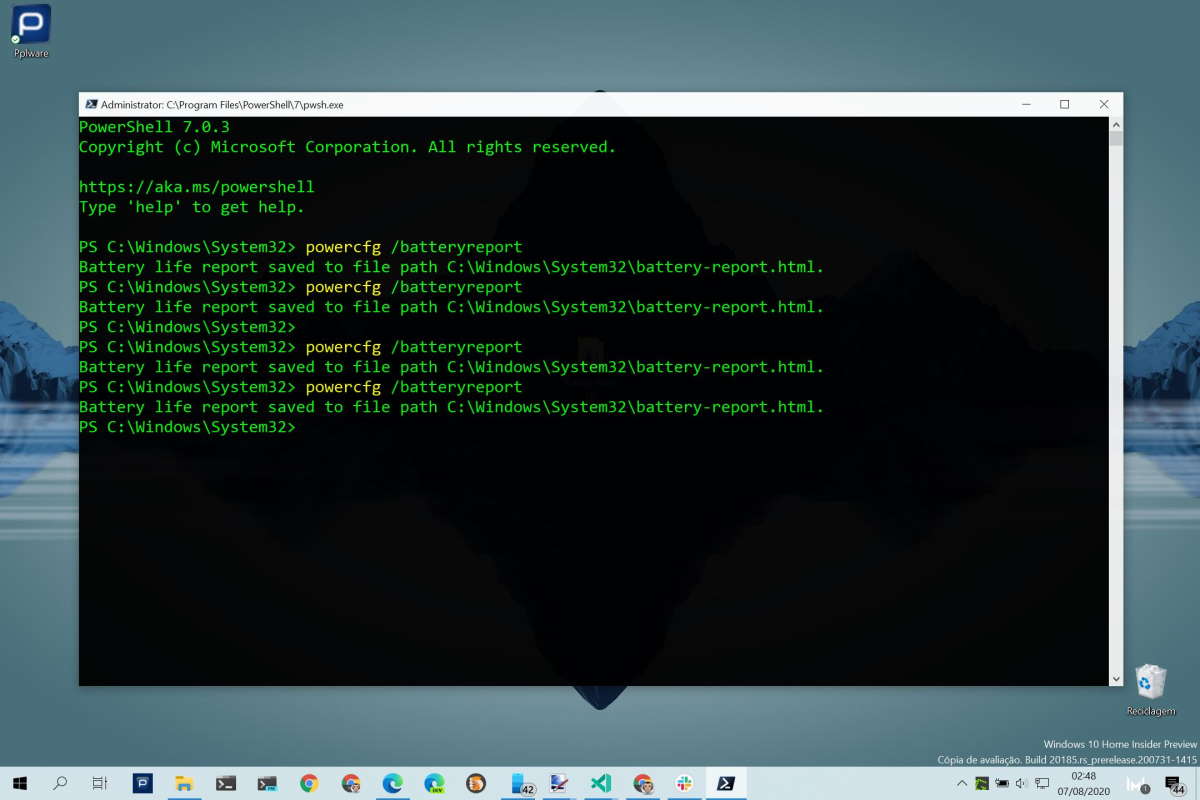
Comecem por abrir um terminal de DOS ou da PowerShell e executem o comando abaixo. Esta deverá ter permissões de Administrador para assim poder criar o relatório de utilização da bateria que querem. Este é um processo simples no Windows 10.
powercfg /batteryreport
De imediato será avaliada a utilização da bateria e também o seu estado geral. Este relatório fica alojado no ficheiro battery-report.html, na pasta C:\Windows\System32\. Este caminho e este ficheiro são apresentados no final do comando.
Ferramentas para aferir a capacidade
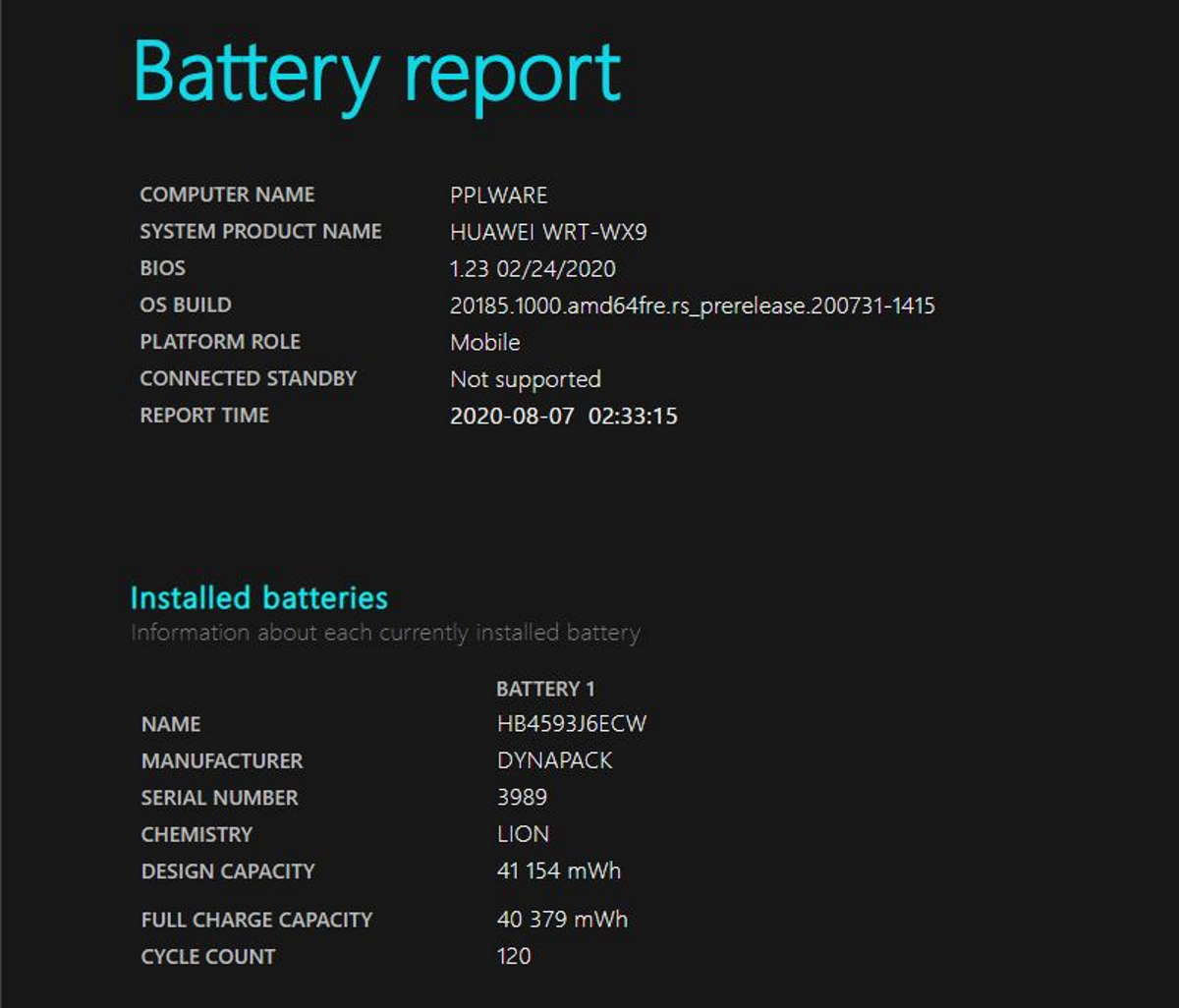
Aqui podem ver de imediato as caraterísticas da bateria instalada. Os valores mais importantes são a capacidade original e a capacidade atual com a carga no máximo. Assim têm de imediato uma perceção do sei desgaste. Presente está ainda o número de ciclos.
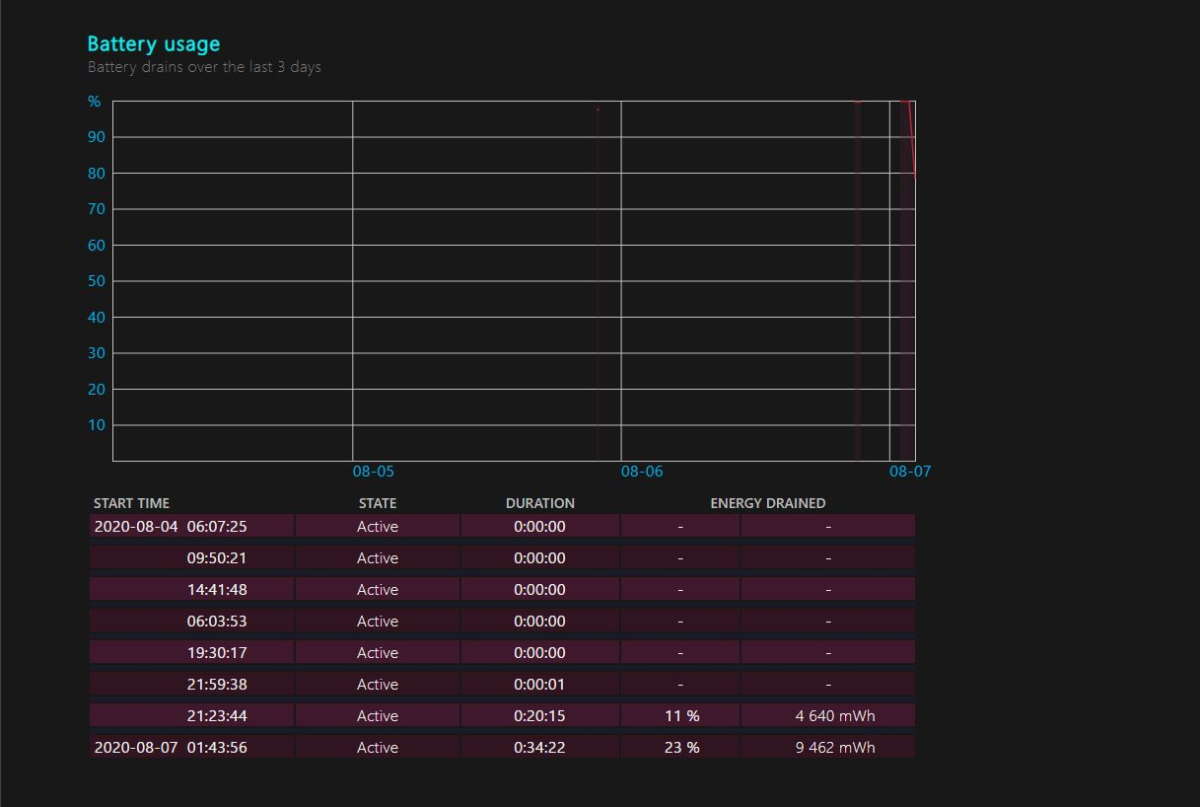
Há ainda dados sobre a utilização da bateria no Windows 10, indicando a carga que atingiu numa janela de tempo recente. Assim, podem ver a utilização da energia ao longo do tempo, nos últimos 3 dias, bem como a capacidade que restou após esses consumos.
Monitorizar a carga é importante
Para além deste gráfico, existe igualmente mais informação útil para o utilizador. Podem ver as estimativas de capacidade da bateria, a sua degradação e até a perda de vida útil ao longo do tempo.
Para terem estes dados, só precisam de posteriormente correr este processo. O Windows 10 vai guardar histórico e dar ao utilizador uma visão detalhada sobre o estado da sua bateria e a forma como tem envelhecido ao longo do tempo.
Leia também
Como está o estado da bateria do seu portátil? Estas apps do Windows 10 podem ajudar
PUB
PUB.











 Loading …
PUB.
Velocímetro Pplware

Teste a velocidade da sua Internet