Dica: Como desligar o WiFi do Windows quando ligar o cabo de rede ao seu computador

14 Comentários

Configurar o Windows 10 para reagir às necessidades dos utilizadores não é difícil. As opções necessárias estão presentes e são simples de usar, para quem as procurar nas muitas possibilidades que a Microsoft oferece.

Estas permitem dar a este sistema capacidades de reagir a mudanças e assim adaptar-se. Um exemplo é a possibilidade de desligar a rede WiFi sempre que um cabo é ligado à placa de rede. Veja como o fazer.

Windows 10 desligar WiFi rede cabo

Nos dias de hoje é normal estarmos em mobilidade e mudar de espaço com frequência. Em cada um desses locais temos condições de rede diferentes, podendo encontrar redes WiFi ou ligações de cabo, tendo de alternar.

Assim, é importante dar ao Windows 10 a capacidade de desligar o WiFi sempre que ligamos um cabo de rede, para assim termos ligações mais rápidas e até mais estáveis. Esta configuração pode ser feita de duas formas simples.
#1 – Usar as definições WiFi do Windows 10

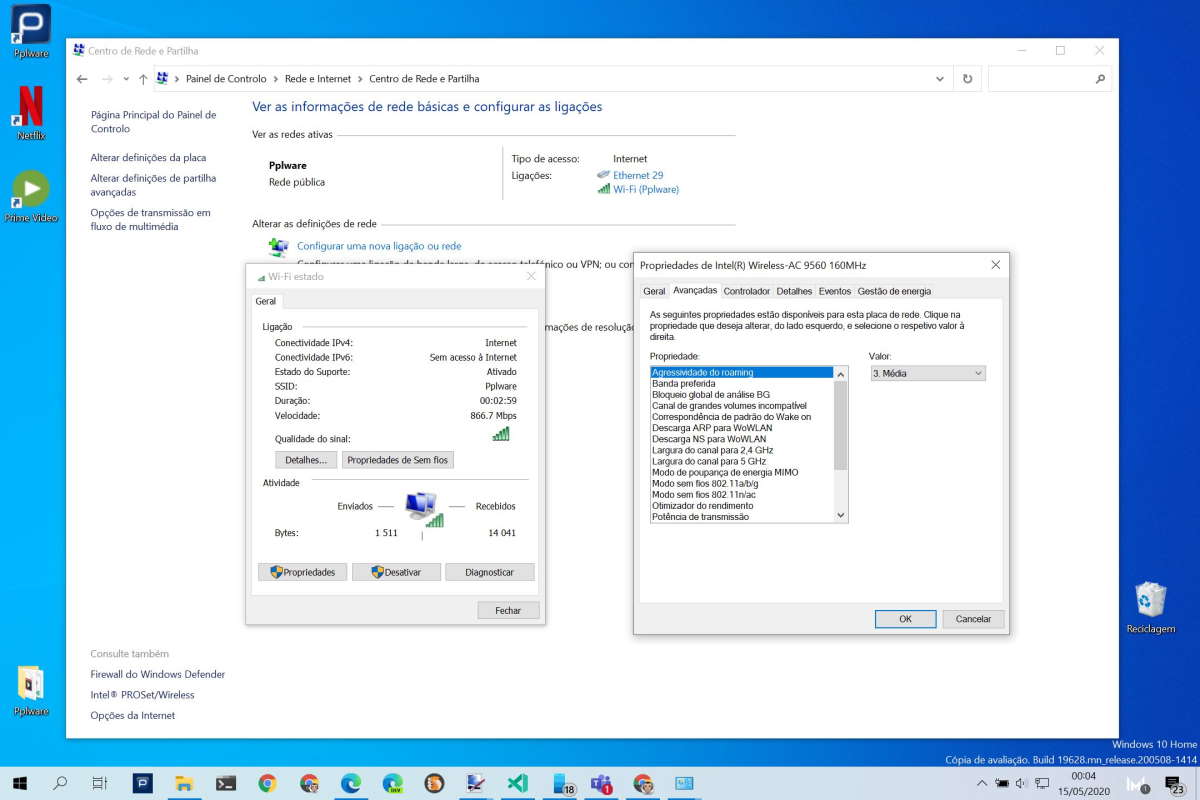
Na primeira opção vão usar as configurações da placa de rede, para assim desligar o WiFi sempre que o cabo for ligado. Comecem por abrir o Painel de Controlo e depois aí dentro vão ter de navegar para uma localização específica.

Escolham a opção Rede e Internet e depois Centro de Rede e Partilha. Cliquem na rede WiFi a que estiverem ligados e vão abrir a janela de estado. Aqui devem carregar no botão Propriedades depois em Configurar, na nova janela.
Windows 10 desligar WiFi rede cabo

Por fim, e na janela das propriedades da placa WiFi, devem carregar no separador Avançadas. Por fim, devem escolher na lista de propriedades a opção Desligar quando um cabo for ligado (Disabled Upon Wired Connect) e mudar a configuração para Ativado.

#2 – Ordenar o desligar quando ligar o cabo de rede

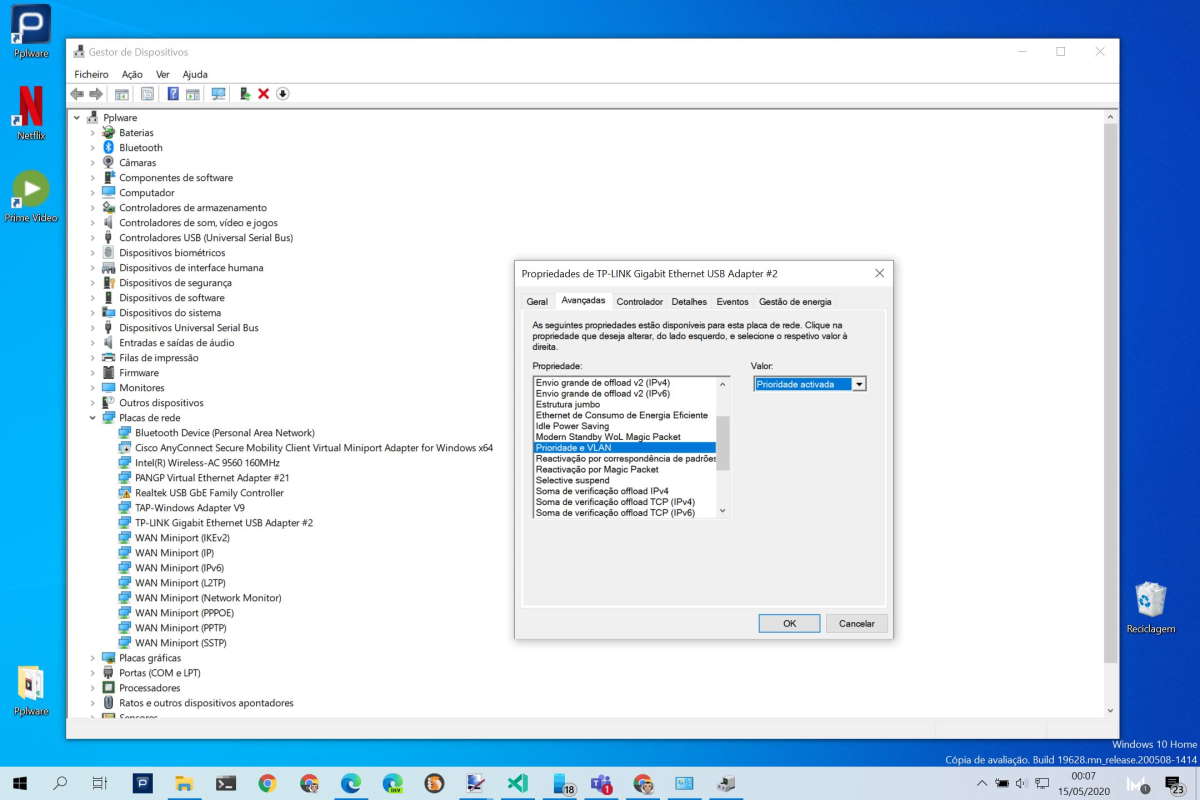
Caso a opção anterior não esteja presente, devem testar outra forma. Abram o Gestor de Dispositivos e abram a área das Placas de rede. Aí encontram a placa de rede e devem clicar nela 2 vezes para abrir a janela de Propriedades.
Windows 10 desligar WiFi rede cabo

Na lista de Propriedades devem escolher a opção Prioridade e VLAN e alterar o valor para Prioridade ativada ou Prioridade e VLAN ativada. Após estas mudanças devem reiniciar o Windows 10 para que as opções sejam assumidas.

Estas são duas formas simples de dar ao Windows a capacidade de se adaptar às redes presentes, sejam elas WiFi ou cabo. Conseguem garantir assim a mais rápida ligação à Internet, sem terem de estar a configurar as interfaces.

Comentários

14

Deixe um comentário

O seu endereço de email não será publicado. Campos obrigatórios marcados com *

  1. Avatar de Luis
    Luis

    Essa agora…. Então eu se estiver ligado por wireless e entretanto ligar um cabo de rede a ligação é alterada automaticamente, fico conectado por cabo, nunca precisei de fazer estas alterações… Certo?

    1. Avatar de Teixas
      Teixas

      Luis pelo que eu sei te ligares à net por cabo ficas preferencialmente ligado por essa mas o wifi mantem-se ligado. Desta forma não…
      Agora com trabalho remoto, mais que nunca, exige-se ligações estáveis e à sistemas que se detectam wifi ligado nem sequer funcionam.

    2. Avatar de Louro
      Louro

      Sim como o Teixas disse, a menos que tenhas mudado a prioridade dos teus NIC por defeito a ligacao por cabo é prioridade por isso na verdade nao precisas de fazer isto.

      Por exemplo podes estar ligado a duas redes distintas, uma por cabo, outra por wifi e prioritizar da forma que quiseres.

      Ao contrário de MacOS, mesmo que estejas ligado por cabo e wifi a mesma rede nao terás problemas.

      1. Avatar de Luis
        Luis

        Pois ok, foi o que eu pensei. Isto é só mesmo para desligar o Wifi, para fins de recursos e estabilidade. Obrigado malta.

  2. Avatar de Jorge
    Jorge

    Excelentes dicas, obrigado!

  3. Avatar de g0tH1c.X
    g0tH1c.X

    A melhor opção ainda é a da BIOS…LAN/WLAN switching.

  4. Avatar de Dias
    Dias

    Dá para fazer o mesmo num MAC?

  5. Avatar de João Lopes
    João Lopes

    Chama-se a atenção para um problema com a situação explicada no artigo:

    Se o PC estiver ligado por wifi e se for utilizado uma ligação de VPN com o software OpenVpn, este vai criar uma ligação de cabo virtual. O windows não distingue entre ligações de cabo físicas e virtuais. Sucede que ao activar a VPN a ligação por cabo virtual fica activa, e o windows, seguindo as indicações neste artigo, desactiva o wifi.

    Ja se esta a ver o que vai acontecer: wifi desliga, VPN que corre em cima do wifi desliga, enfim não se consegue nada.

  6. Avatar de João de Medeiros
    João de Medeiros

    No meu portátil que é recente, já tinha isso por defeito, na segunda opção apresentada por vós! Na primeira opção não surge “Desligar quando um cabo for ligado (Disabled Upon Wired Connect)”. Verifico que a wifi está ligada mas não fica ligado a nenhuma rede via wifi, não sei se é por ser da mesma fonte! Isto não é para desligar a placa wifi em si mas sim desligar conexões duplas entre dois meios de transmissão wifi/cabo de rede certo?

  7. Avatar de Valter
    Valter

    Desnecessário e nada prático, ter que recorrer a BIOS toda vez que quiser alternar entre WiFi e cabo?!, isso sim que é complicar.

  8. Avatar de Edgar
    Edgar

    Em macOS é possível a mesma situação? Se sim disponibilizam os passos? Cumprimentos

  9. Avatar de Vivas
    Vivas

    euo desligo manoalmemte

  10. Avatar de dajosova
    dajosova

    o Windows 10, pelo menos o atualizado, faz isso automaticamente, por defeito!