Dica: Como copiar rapidamente a localização de um ficheiro no Windows 10

12 Comentários

Quem usa o Windows 10 de forma diária sabe que este tem várias pérolas escondidas, mas dedicadas a melhorar a sua utilização. São pequenos truques que, quando usados, garantem um sistema mais simples e mais fácil de usar.

Dos muitos que já mostrámos, fica claro que por vezes basta um menu ou uma tecla de atalho para que tudo se altere para melhor. Hoje revelamos como podem, de forma simples, copiar a localização de um ficheiro no Windows 10.
Windows 10 copiar menu contexto rapidamente

Funcionalidade pouco conhecida no Windows 10

O menu de contexto é uma das formas mais simples de aceder a opções e a funcionalidades associadas aos ficheiros. Basta clicar com o botão direito do rato e uma lista de opções surge, para que o utilizador as possa gerir e até trabalhar.

Para conseguir ter neste menu algumas opções extra, o utilizador deve usar uma simples tecla. Com carregar no Shift ao mesmo tempo que chamam o menu de contexto, este terá algumas opções extra que podem usar.
Windows 10 copiar menu contexto rapidamente

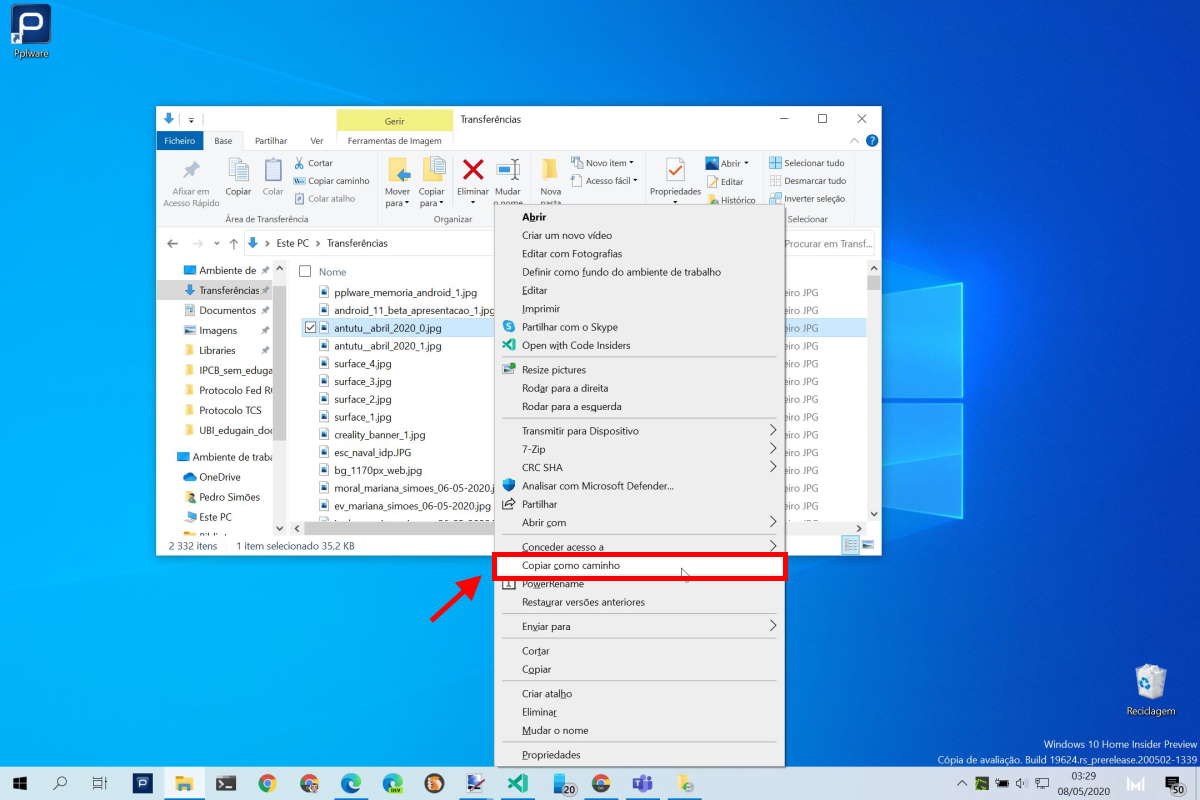
Tudo está presente no menu de contexto

Para a tarefa que têm em mãos, vão reconhecer de imediato a opção que devem usar. Chama-se Copiar como caminho e guarda na memória a estrutura de pastas e o nome do ficheiro. Este fica de imediato pronto a usar em qualquer lado.

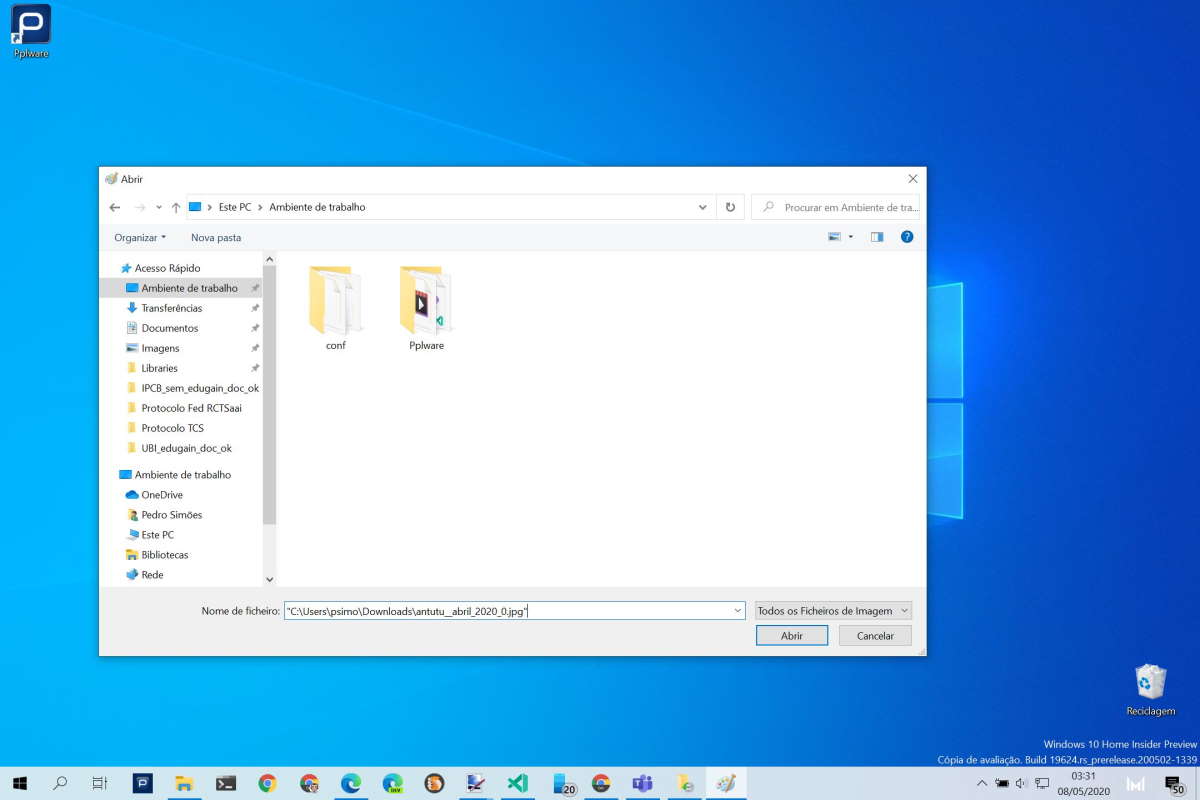
Para poderem tirar partido desta informação que copiaram, só precisam, por exemplo, de uma app. Ao escolherem abrir um ficheiro, não precisam de navegar pela estrutura de ficheiros. Só precisam de colar no campo o que recolheram.
Windows 10 copiar menu contexto rapidamente

Rapidamente podem usar estes dados em qualquer lado

Podem também usar essa mesma informação para colar em qualquer ficheiro de texto ou noutro local onde pretendam ter esses dados presentes, ou guardados. O utilizador acabará por encontrar a melhor utilização para estes dados.

Este é mais um exemplo perfeito da grande versatilidade que o Windows 10 oferece aos utilizadores. O pressionar de uma simples tecla altera completamente o sistema e dá acesso a muito mais do que está visível.

Comentários

12

Deixe um comentário

O seu endereço de email não será publicado. Campos obrigatórios marcados com *

  1. Avatar de Antonio Ferreira
    Antonio Ferreira

    Visto já não ser a 1ª vez que publicam dicas destas, seria importante indicar qual a versão/build do windows onde estas funcionalidades estão presentes. Esta por exemplo, na versão 1909 Build 18363.815 não esta presente, pelo que presumo que seja alguma versão beta, não disponível ao comum dos utilizadores. Continuação de bom trabalho

    1. Avatar de O Monstro Precisa de Amigos
      O Monstro Precisa de Amigos

      Clica em shift com o botão direito do rato sobre o ficheiro ou pasta, vai-te aparecer a opção de copiar como caminho, procura bem.

    2. Avatar de Fábio
      Fábio

      shift + click direito sobre o ícone. Está disponivel pelo menos desde o Windows 7.

      1. Avatar de TroubledMind
        TroubledMind

        Muito bom e muito útil, não conhecia, obrigado pela partilha

    3. Avatar de AqueleAmigo
      AqueleAmigo

      Convém ler o artigo todo António…

  2. Avatar de O Monstro Precisa de Amigos
    O Monstro Precisa de Amigos

    Como assim, um exemplo perfeito da grande versatilidade que o Windows 10 oferece aos utilizadores? A opção de copiar como caminho já está presente pelo menos desde o Windows 7, não é uma novidade ou exclusividade do Windows 10…

    1. Avatar de Antonio Ferreira
      Antonio Ferreira

      peço desculpa, “pitosguice” minha nesta situação, mas já em outras situações (sobretudo relationas com settings), não foi, eram features de novas versões (Insiders Previews). abraço

      1. Avatar de O Monstro Precisa de Amigos
        O Monstro Precisa de Amigos

        Já agora, outra opção relacionada que aparece é a de “abrir uma janela de comando aqui” (até ao Windows 8.1), com shift+clique direito sobre uma pasta. No Windows 10 passou a ser “abrir uma janela de PowerShell aqui”, que no meu caso nem sequer funciona direito (acabei de testar e abriu uma consola vazia), mas com uma pequena mudança no registo creio que ainda é possível consertar essa regressão do Windows 10 e voltar a usar o velho cmd.

        1. Avatar de Rui Morais
          Rui Morais

          – “shift+clique direito sobre uma pasta”
          Desconhecia. Útil e obrigado!

      2. Avatar de O Monstro Precisa de Amigos
        O Monstro Precisa de Amigos

        Update: no início bugou, mas a PowerShell parece estar a funcionar, sim.

  3. Avatar de Pedro Santos
    Pedro Santos

    Para quem quiser ir um pouco mais além https://pathcopycopy.github.io/. Adiciona a opção ao primeiro nível do context menu sem combinação de teclas. Funciona em qualquer lugar, ficheiros ou pastas.

  4. Avatar de Luis
    Luis

    Grande Dica, desconhecia a mesma, Obrigado PPlware