Dica: como copiar imagens do iPhone para um PC Windows sem o iCloud

12 Comentários

Copiar as fotografias de um iPhone para um PC Windows sem o iCloud configurado é uma situação com a qual nem todos estão familiarizados. Portanto, descubra hoje como fazê-lo facilmente.


Hoje em dia, é bastante comum as pessoas usarem a dupla iPhone + PC Windows e pretenderem transferir as suas imagens do smartphone para o PC sem usarem o iCloud.

O método que trazemos baseia-se em utilizar um cabo USB/USB-C para transferir as fotografias do iPhone para o PC. As transferências por USB são, normalmente, bastante rápidas, embora se tiver uma tonelada de fotografias e vídeos, possa demorar algum tempo a concluir a transferência.

Transfira fotografias do iPhone para um PC Windows sem o iCloud

Este método copia imagens do iPhone para um PC com Windows, sem usar o iCloud, usando a aplicação Fotografias do Windows 10 e posterior. Portanto:

1. Ligue o iPhone ao PC Windows com um cabo USB ou USB-C.

2. Aceda ao menu Iniciar do Windows e escolha a aplicação “Fotografias” ou use a barra de pesquisa e insira “Fotografias”.

3. Quando a aplicação “Fotografias” do Windows estiver aberta, clique em “Apple iPhone” no menu apresentado do lado esquerdo. Aqui, as imagens e vídeos (incluindo os ocultos) do seu iPhone começarão a ser mostrados na aplicação.
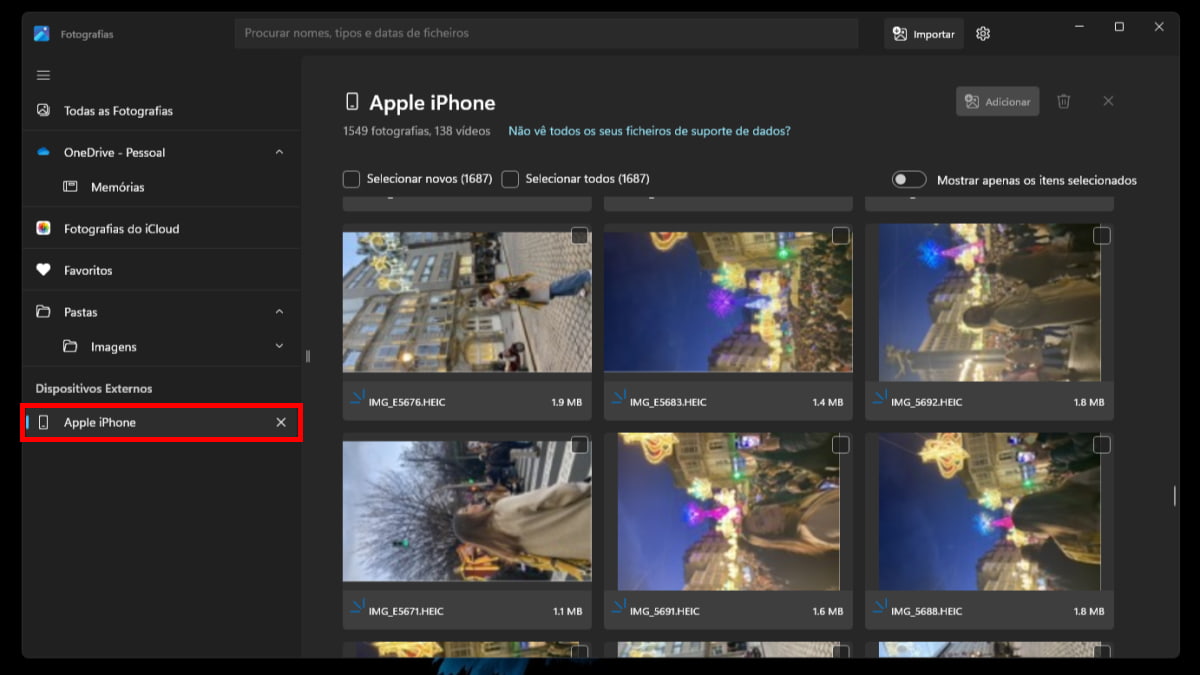
4. Escolha as fotografias que pretende guardar no seu PC com Windows e, em seguida, clique “Adicionar X itens” localizado no canto superior direito.

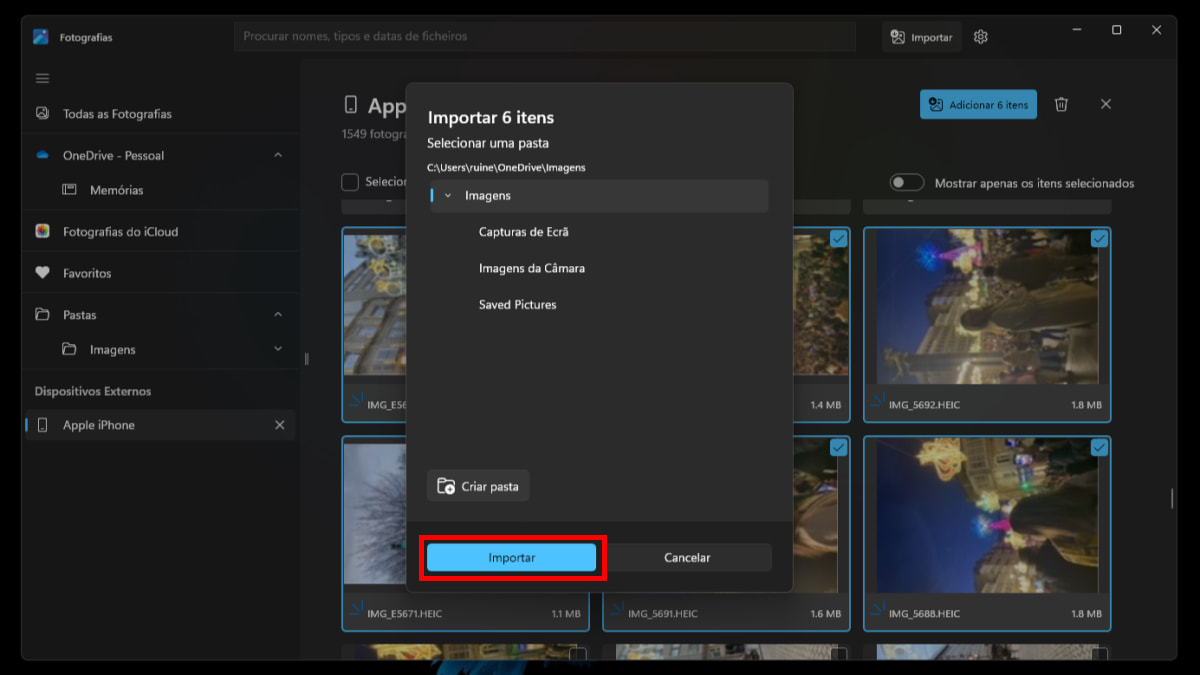
5. Finalmente, escolha a pasta onde pretende guardar as fotografias e clique em “Importar”.
Obviamente, isto abrange o processo de cópia de fotografias de um iPhone para um PC com Windows. No entanto, os utilizadores de Mac podem transferir fotografias de forma semelhante com um cabo USB.

E, obviamente, se não se importar de utilizar o iCloud, pode sempre ativar as Fotografias em iCloud, que mantêm todas as suas fotografias sincronizadas entre os dispositivos. Contudo, se utiliza um PC Windows e um iPhone em conjunto, esta pode ser uma dica valiosa.


Leia também:

Dica: como tirar fotografias utilizando apenas a voz no iPhone

Comentários

12

Deixe um comentário

O seu endereço de email não será publicado. Campos obrigatórios marcados com *

  1. Avatar de Miguel
    Miguel

    A serio que é preciso explicar dessa forma!?
    Eu só preciso ligar o cabo usb ao pc e dizer no iphone que autorizo, e depois vou a pasta do iphone que abre automaticamente e copio as fotos, sem precisar de fazer esse método!

  2. Avatar de Joao Pires
    Joao Pires

    Com os iphones a terem usb C e mais facil copiar logo diretamente para um disco. Ainda por cima a 10gbps e mto rapido, no pc ninguem devia guardar fotos, so em cloud ou disco n va o pc precisar de ser formato ou infectado e vai tudo a vida

  3. Avatar de GSM
    GSM

    Bom bom era explicar como passar as fotos que são live, as fotos que ele faz em formato penso que .heic.
    Da forma que explica a página dá sempre erro com esse tipo de fotos.

  4. Avatar de Nuno
    Nuno

    Transferir as minhas 12.486 fotos e 381 vídeos é um autêntico pesadelo. Ainda não consegui de forma alguma.

    1. Avatar de Abel
      Abel

      Idealmente a forma mais fácil é ligar pen iPhone e retirar.
      É a situação mais fácil para quem não usa a cloud.
      Por vezes cabo directo pc da erro pelo quantidade de ficheiros a copiar.

      1. Avatar de Nuno
        Nuno

        Eu uso a cloud, o meu problema é mesmo a lentidão do processo… vai transferindo devagarinho.

  5. Avatar de Miguel
    Miguel

    Algumas pessoas estão a citar alguns erros que acontece ao transferir imagens! logo se percebe que não são fãs de explorar as funcionalidades do iPhone! usar só por usar!
    esse Erro nada tem a ver com a quantidade de ficheiros a serem transferidos, mas sim no formato como está a ser guardado no momento que tiram a foto!
    como ter os ficheiros em .heic
    Existe um programa para converter o formato .heic para jpeg !!

    Vocês tem de ir as definições – Câmara – Formatos – e aqui trocar a alta eficiência para mais compatível !

    Vão ver que ao transferir pelo cabo do iPhone / PC, já não vai dar erro!!

    São 10 euros, obrigado!

    1. Avatar de GSM
      GSM

      Fique com os 10euros.
      Posso querer ter as fotos em alta eficiência e mesmo assim poder usar-las para meu gosto no pc?

    2. Avatar de Nuno
      Nuno

      JPG é um formato com compressão de imagem, o que implica perda de qualidade. Logo se percebe que não é fã de pensar antes de escrever! Escrever só por escrever! É de borla, obrigado!

      1. Avatar de Miguel
        Miguel

        A sério?
        Mas que grande novidade estás-me a dar, eu sou fotografo! LOL 😀
        Encaixa-se a perfeição o seu comentário ” Logo se percebe que não é fã de pensar antes de escrever! ”
        Se quiser posso partilhar consigo muitas fotos da minha autoria com as minhas câmaras! 😀
        Sou fotografo e quando quero fotografar, uso a minha câmara fotográfica canon 5d mark III ou canon R5 em formato raw !!
        Quando eventualmente precisar de tirar fotos com o iphone mudo o formato!
        Mas na maioria dos casos são fotos banais não precisa de alta eficiência!

    3. Avatar de Abel
      Abel

      Muitas das vezes da erro a copiar apenas jpeg e posso garantir que por vezes basta reduzir a quantidade de ficheiros a copiar e já copia tudo normal.
      Digamos que já exploro as funcionalidades do iPhone desde o iPhone 2g

      @Nuno tenta copiar as fotos através de pen, apesar da limitação da velocidade de transferência do iPhone continuo achar que é mais rápido.

      1. Avatar de Miguel
        Miguel

        Estranho, tenho o iphone x e 14 e a dias copiei umas 58 fotos e não deu erro.