Dica: Como aumentar o tempo para desinstalar uma atualização do Windows 10
Sempre que uma nova atualização do Windows 10 é instalada, o sistema garante que pode ser feita uma reposição, de forma transparente e direta. Não é um processo que seja muito usado, mas que pode ajudar os utilizadores em caso de problemas.
Por norma, o Windows limita o número de dias em que a reposição pode ser feita, mas não o anuncia aos utilizadores. Felizmente existe uma forma muito simples de saber esse valor e até alterá-lo para um maior ou menor. Veja como o fazer.
Número de dias para reverter uma atualização
Esta é uma alteração simples de realizar e que dará informação útil ao utilizador e, ao mesmo tempo, uma maior margem de manobra para gerir o Windows 10. Comecem por lançar uma janela de PowerShell em modo administrador. Só precisam de pesquisa no Menu Iniciar.
DISM /Online /Get-OSUninstallWindow
Com o código que apresentamos acima vão conseguir saber o número de dias em que o Windows 10 vai guardar a versão anterior. É esse o número de duas que têm para conseguir reverter a instalação atual e assim eliminar problemas.
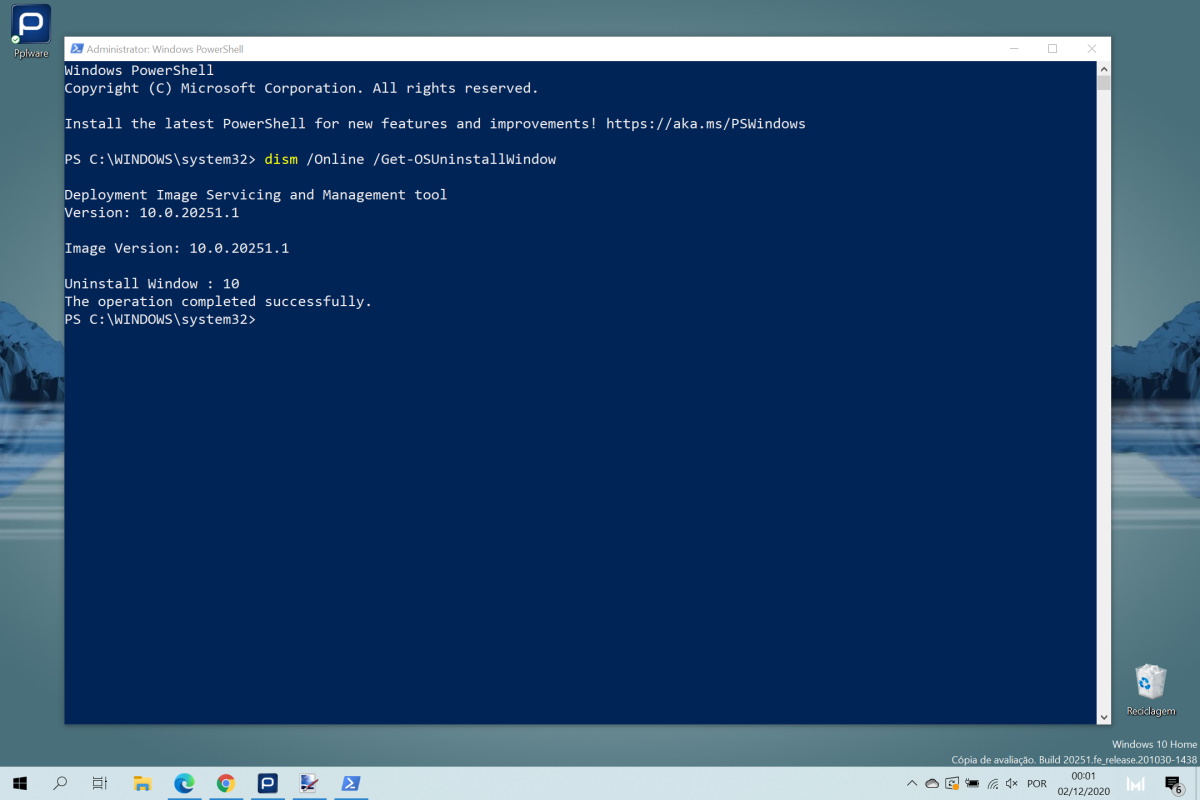
Basta um comando simples no Windows 10
Tipicamente esse valor, como o comando mostra, será de 10 dias para reverter, mas é um valor que pode ser alterado. Para isso, e na mesma janela da PowerShell, vão ter de executar um simples comando, que mostramos abaixo.
DISM /Online /Set-OSUninstallWindow /Value:[dias]
Só precisam de editar o comando e definir o valor que querem para o número de dias. Este poderá ser definido entre o valor 2 e o valor 60, o que dá assim 2 meses de janela máxima para a reposição da versão anterior.
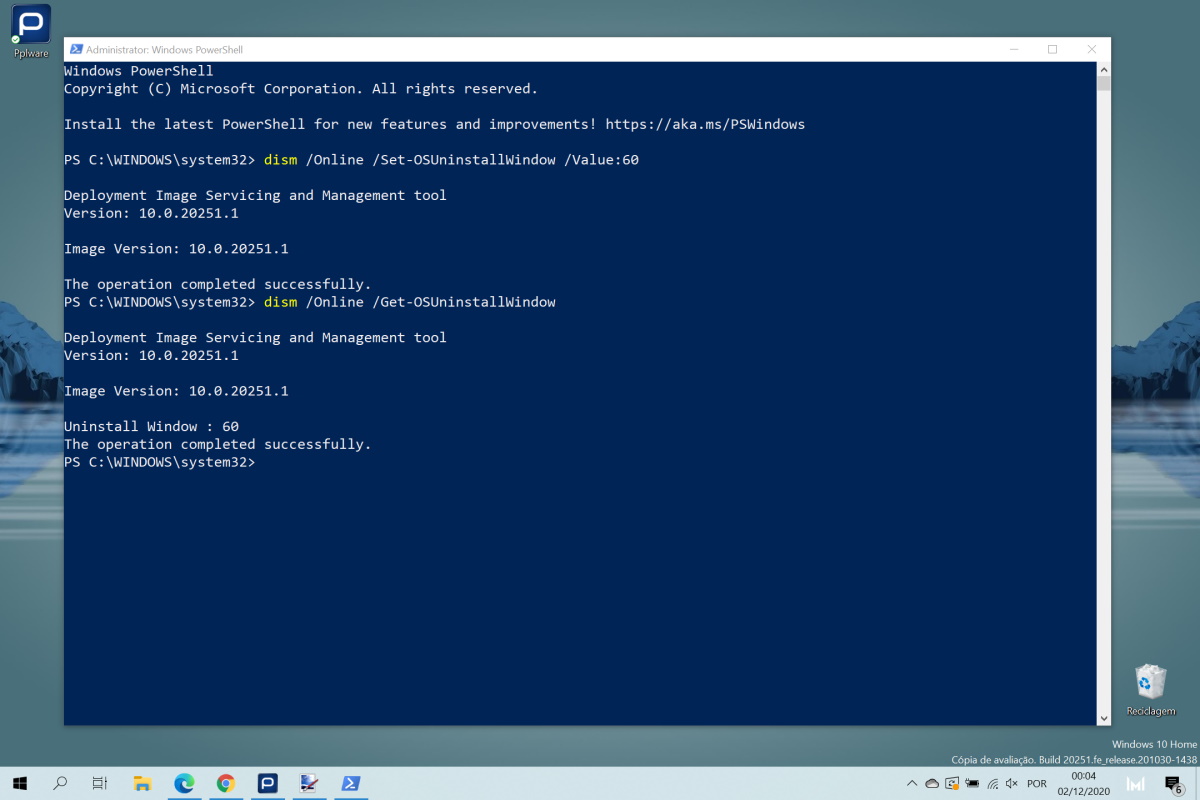
Microsoft simplifica o processo ao utilizador
Para confirmar que o comando foi executado e que o valor definido foi assumido, só precisam de repetir o primeiro comando. O resultado final deverá ter o valor que definiram no comando anterior.
Caso tenham suspeitas de que a próxima atualização poderá trazer problemas ou se quiserem ter um maior controlo, têm aqui a solução. Com 1 simples comando no Windows 10 conseguem garantir que revertem as atualizações da Microsoft.
Alerta de mensagem de erro
Caso surja o erro “Elemento não encontrado“, devem aguardar pela próxima atualização para aplicar esta medida. Essa mensagem significa que a última versão do Windows 10 já foi eliminada
PUB
PUB.











 Loading …
PUB.
Velocímetro Pplware

Teste a velocidade da sua Internet