A chegada da Microsoft aos desenvolvimentos do Chromium tem trazido novidades muito interessantes a este browser. A gigante do software disponibiliza todas as novidades que cria para este browser open source e, assim, todos beneficiam.
Uma das mais recentes novidades está na correção ortográfica e no motor que esta usa. A partir da última versão do Chrome, já podemos usar a nativa do Windows, ainda que não esteja ativada para os utilizadores. É simples de ativar e de usar.
Uma melhoria da Microsoft simples de ativar
Por norma, os browsers usam as capacidades que os sistemas onde estão oferecem. A Google tem optado por criar as suas ofertas, mantendo assim o Chrome independente de problemas e de qualquer situação anormal que surja com este.
No caso do corretor ortográfico, a escolha recaiu no Hunspell, que mesmo sendo muito capaz, tem algumas limitações. Agora, e graças à Microsoft, podemos finalmente usar o corretor ortográfico do Windows 10, alterando apenas uma opção no Chrome.
Novo e melhor corretor ortográfico para o Chrome
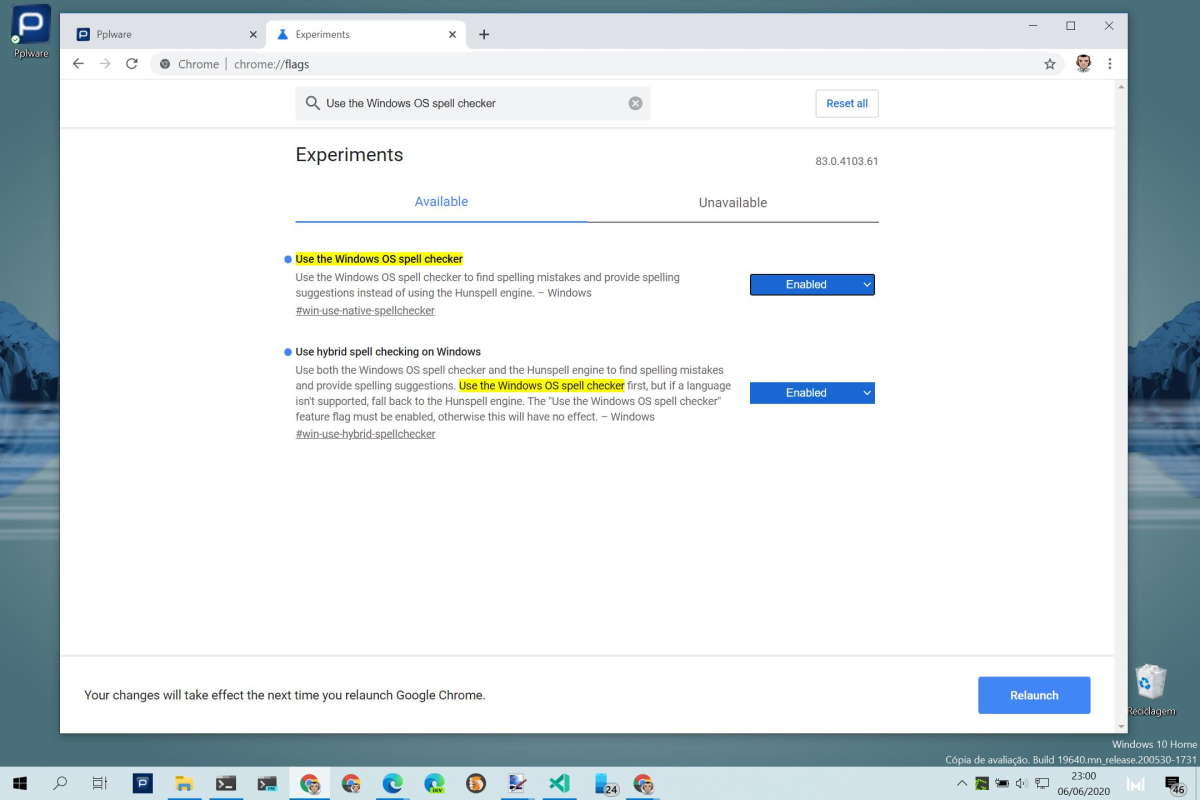
Comecem por abrir o endereço chrome://flags e procurem o padrão Use the Windows OS spell checker. Vão encontrar 2 entradas, sendo que a primeira deve ser alterada para Enabled. Se preferirem, podem ter também a opção híbrida ativada. No final, reiniciem o browser.
Ao ativarem esta primeira opção, o corretor ortográfico fica de imediato alterado no Chrome e a usar o do Windows. Na segunda opção ativam os 2, mas apenas um será usado, com preferência para o da Microsoft. Se este falhar ou for usado um idioma não suportado, o Hunspell entra em ação.
Garantam que o Windows o tem ativo
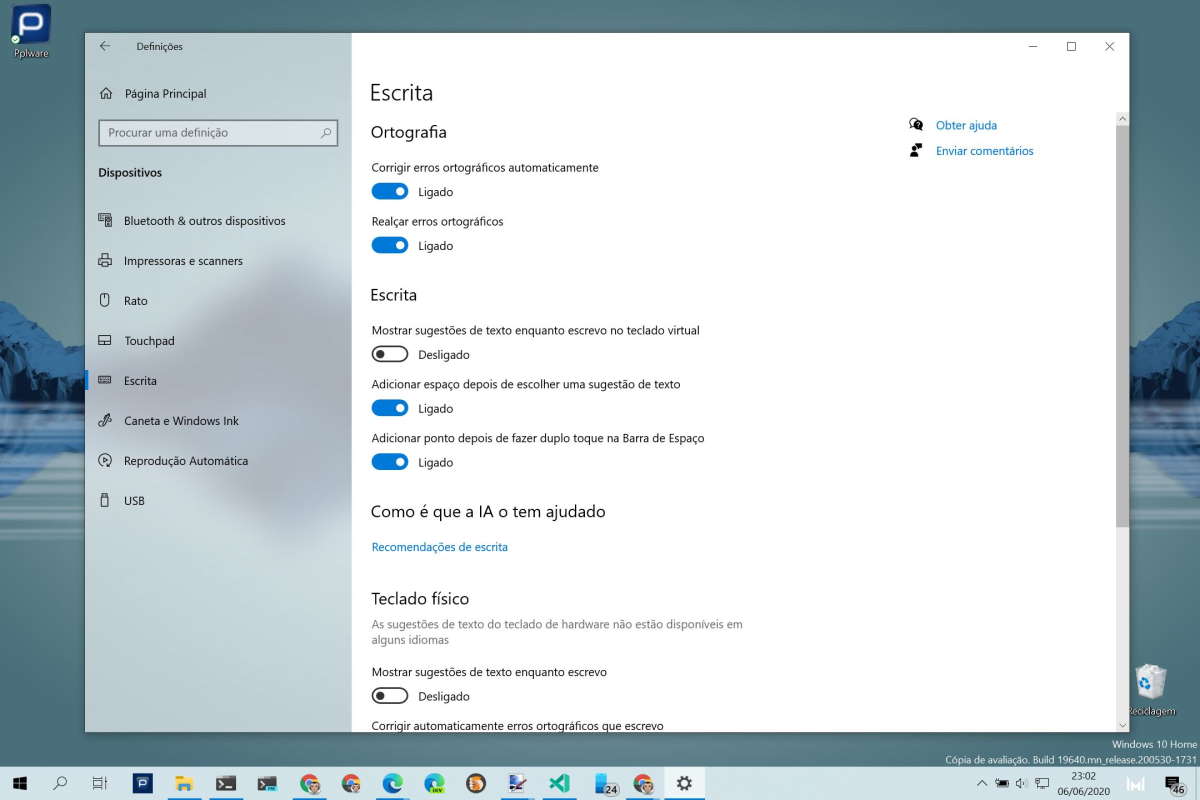
Para garantirem que corretor ortográfico vai funcionar no Chrome, devem verificar se está ativo. Abram as Definições do Windows e depois escolham a opção Dispositivos e o separador Escrita. No início, na área Ortografia escolham as duas opções presentes.
Esta é uma mudança simples, mas que fará toda a diferença. A proposta da Microsoft deteta melhor palavras e encontra erros em palavras menos usuais, bem como é mais inteligente a detetar URLs e emails. É sem dúvida uma alteração a ser feita assim que possível.
PUB
PUB.











 Loading …
PUB.
Velocímetro Pplware

Teste a velocidade da sua Internet