Dica: Como ativar o brilho automático do ecrã do PC para se proteger no Windows 11
O Windows 11 tem algumas funcionalidades que protegem os utilizadores e evitam que estes possam ter problemas. São pequenas opções que podem ser ativadas e que garantem que este sistema está no seu potencial máximo.
Uma dessas opções permite aos utilizadores protegerem-se e assim ter a melhor imagem no seu PC. Tudo assenta no brilho do ecrã, que no Windows 11 também pode ser ativado e gerido de forma automática. Veja como o pode ativar no seu PC.
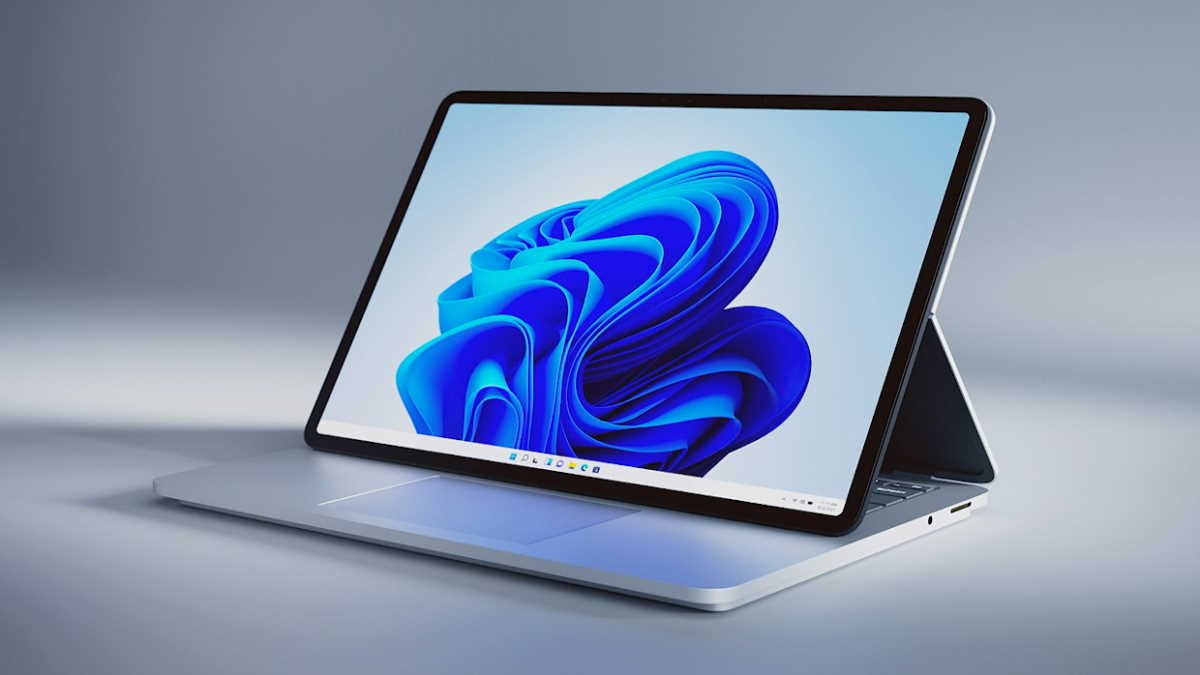
Como qualquer sistema novo, o Windows 11 tem várias opções que podem e devem ser ativadas pelos utilizadores. Estas melhoram o que é oferecido e tornam esta proposta da Microsoft mais atrativa e melhor de usar ao longo do tempo.
No campo dos ajustes, existem várias que se desenrolam de forma automática e que assim se ajustam não apenas aos utilizadores, mas também às suas condições. Consegue avaliar as variáveis e assim ajustar-se para impedir problemas ou oferecer o máximo.
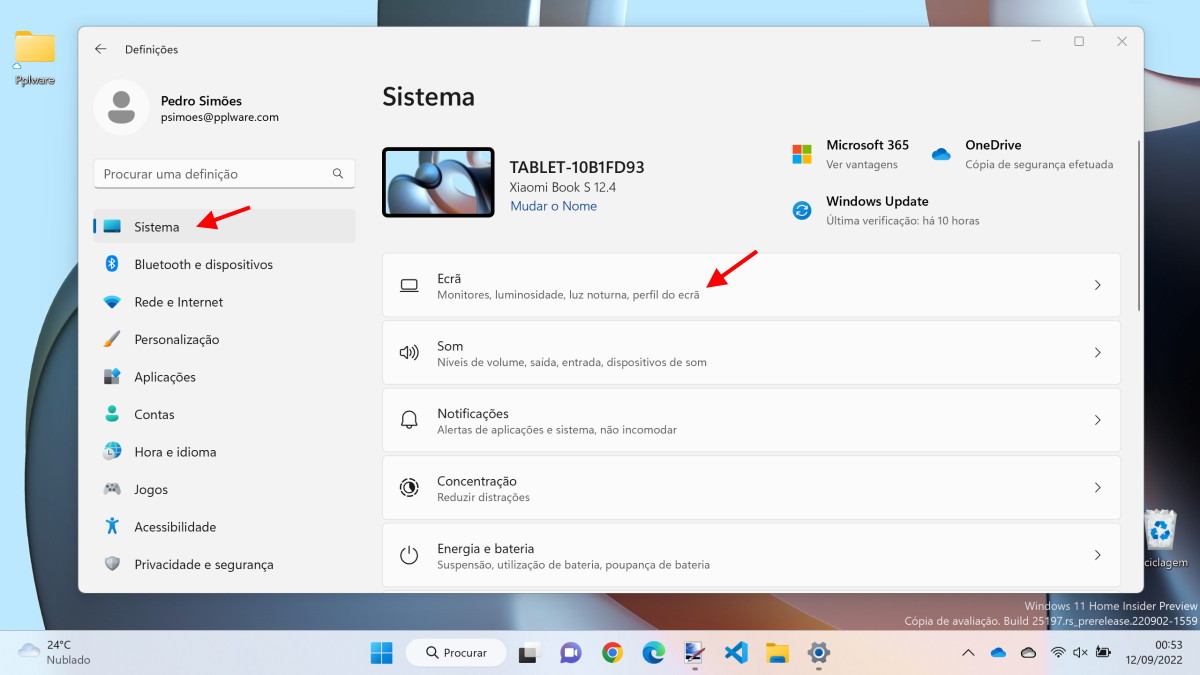
Com o brilho automático no Windows 11 acontece isso mesmo. Esta é uma opção que devem ativar e que acedem diretamente dentro das Definições do sistema operativo. Aqui dentro, devem escolher o primeiro separador do lado direito, Sistema, e depois a opção Ecrã.
Uma vez aqui dentro, devem procurar a primeira opção, chamada Luminosidade. Esta deverá ser expandida, usando a seta do lado direito das opções, onde vão surgir 2 novas opções. Basta que ativem a chamada “Alterar automaticamente a luminosidade quando a iluminação se altera” para rapidamente fique ativa.

Caso esteja presente a segunda opção, devem considerar também que a ativem de imediato neste sistema. Esta vai ajustar também a luminosidade aos conteúdos e aos consumos de bateria, para conseguir um equilíbrio maior nestes elementos do Windows 11.
É desta forma simples que ativam o brilho automático do Windows 11 no ecrã no PC. Conseguem proteger a vista, ao mesmo tempo que este elemento se adapta ao ambiente, dando uma melhor imagem e até uma poupança de bateria em algumas situações.
PUB
PUB.





 Loading …
PUB.
Velocímetro Pplware

Teste a velocidade da sua Internet