As mudanças que o Windows 11 traz são, na sua maioria, estéticas e reveladas de forma bem clara para os utilizadores. Claro que trazem também mudanças na utilização, o que obriga os utilizadores a redescobrirem este sistema.
A Barra de Tarefas teve uma das maiores mudanças das últimas versões, com elementos bem visíveis e com novas opções. Assim, para mostrar como este sistema evoluiu, hoje damos a conhecer a nova forma de alterar o dispositivo de som no Windows 11.
O Windows 11 mudou muito do que é a tradição do que a Microsoft tem apresentado ao longo dos anos. Na primeira utilização fica bem patente o que foi alterado e que os utilizadores podem explorar de imediato.
Se a maioria das mudanças estão no Menu Iniciar e na Barra de Tarefas, interessa aprender como pode ser usado e explorado. Em especial há áreas que foram mudadas e que estão agora ainda mais integradas com o Windows 11 e até quase mais inacessíveis.
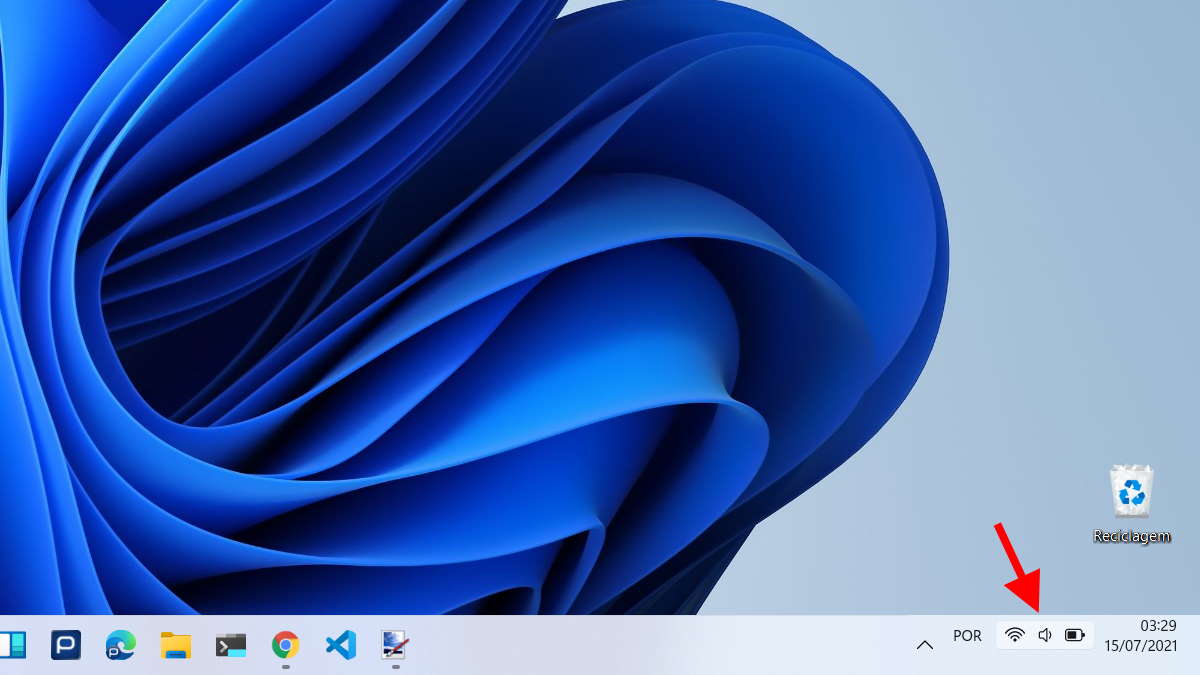
Para alterar o dispositivo de som que o Windows 11 está a usar devem seguir um conjunto de passos simples. No final da Barra de Tarefas encontram agora 3 ícones, do Wi-Fi, som e bateria. Devem clicar nessa área para ver a área de gestão.
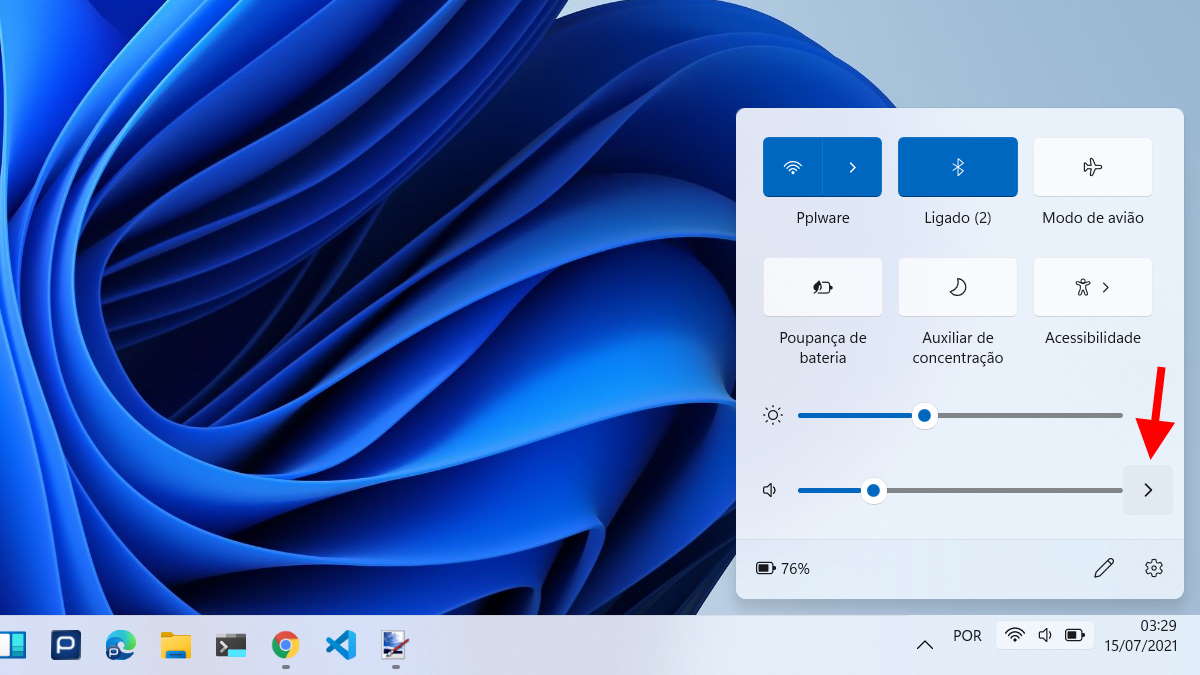
Nesta área agora aberta, encontram ali 2 barras de controlo, tanto para o brilho do ecrã, como para o volume. No final desta última têm presente uma seta (>) que devem carregar para seguir neste processo.
De imediato vão ver ali surgir todos os dispositivos de som que estiverem associados ao Windows 11. A lista será tanto maior quando mais dispositivos, podendo alternar entre eles, respeitando o volume que estiver sido definido na última utilização.
Para altear o dispositivo de som no Windows 11 só precisam mesmo de escolher o pretendido da lista que é apresentada. Todos os presentes estão prontos a ser usados pelo utilizador.
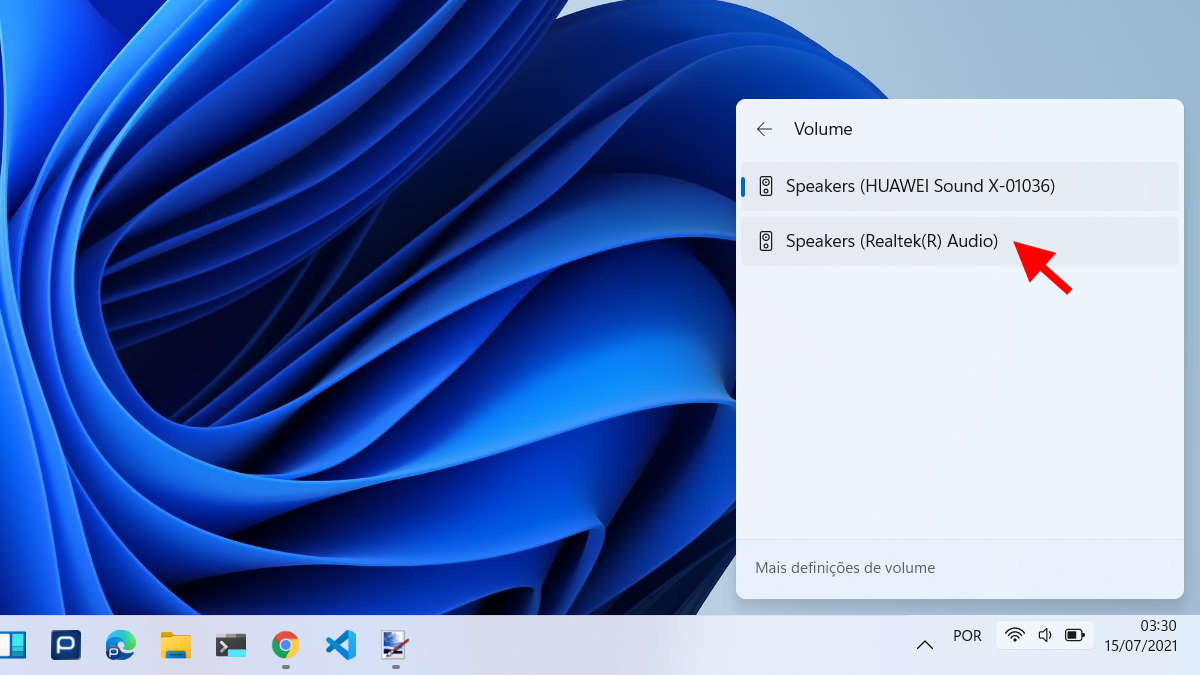
Ao ser escolhido um dos dispositivos presentes, fica de imediato ativo e o som passa a ser enviado para o que foi selecionado. Podem alternar conforme pretenderem e testar todos os presentes.
É desta forma simples que conseguem alterar o dispositivo de som no Windows 11. Mais uma mudança que a Microsoft preparou para este sistema e que os utilizadores precisam de se habituar a ter acessível.
PUB
PUB.











PUB.
Velocímetro Pplware

Teste a velocidade da sua Internet