Dica: Comandos pouco conhecidos do Windows

36 Comentários

Sempre que temos um novo sistema operativo Windows e que me lembre já acompanhámos aqui 3, vamos publicando os atalhos e comandos que ele disponibiliza.

A actualização destes precisos truques, velhos truques de teclado ajudam em muitas situações e nós gostamos de levar a informática um pouco mais ao pormenor. Então hoje deixo um conjunto de comandos que são transversais às várias versões do Windows, mas ao mesmo tempo são pouco conhecidos.
E que tal com apenas (no máximo) 3 caracteres terem acesso às principais pastas do vosso Windows?

Muito simples! Antes de avançar com com os comandos vou dar-vos apenas uma outra informação.

Todos eles serão invocados pela caixa de Executar e que é chamada pela combinação [Tecla Win+R].

1. Pasta Raiz de Utilizador

Coloquem só e apenas um ponto e Enter (ou o botão OK). Vejam então a janela que abriu.

No caso do XP será a pasta C:\Documents and Settings\<utilizador> e no Vista e no 7 será a pasta C:\Users\<utilizador>

2. Pasta do Utilizador

Desta vez vamos complicar. Peço dois pontos e Enter (ou o botão OK). Era isto que esperavam?

run_box_3

No caso do XP será a pasta C:\Documents and Settings\ e no Vista e no 7 será a pasta C:\Users\.

3. O Meu Computador

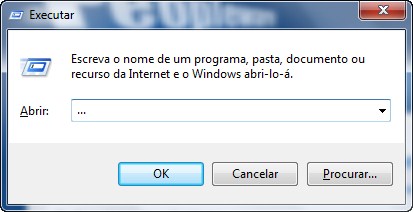
Vamos então a mais uma. Esta é exclusiva do XP e é a pasta “O Meu Computador”

É de longe a mais complicada! TRÊS pontos e Enter (ou o botão OK). Magia? Não!
run_box_4

É pena que somente funcione no Windows XP. Mas podem sempre usar o Tecla Windows + E.

4. Raiz do Sistema Operativo

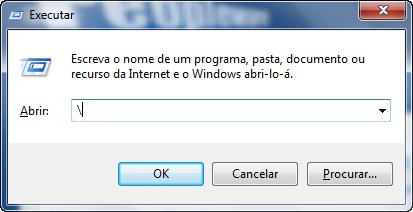
Vamos então à ultima, esta fácil, mas igualmente útil. É a raiz do Sistema operativo. No meu caso C:\

Coloquem então a barra invertida (backslash) e Enter (ou o botão OK). E eis o C:\ ou o D:\
run_box_5

Este é do que funciona em qualquer um dos três sistemas operativos.

Testem então estes três comandos, se é que lhe podemos chamar isso. Já sabem, o conhecimento não ocupa lugar.

Partilhar:
Tags:

Comentários

36

Deixe um comentário

O seu endereço de email não será publicado. Campos obrigatórios marcados com *

  1. Avatar de softclean
    softclean

    Só não encontro uma explicação lógica para os … (3 pontos), se alguém conseguir explicar, é muito bom.

    O resto, . é a própria pasta, e .. é a pasta anterior. Por alguma razão a linha de comandos (cmd), pelo menos do XP) começa em c:\documents and settings\\

  2. Avatar de Setnom
    Setnom

    Hahahaha! Há anos que utilizo o Windows e não sabia disto! Belo achado!

  3. Avatar de berengas
    berengas

    Grande achado sim senhor. Sempre apreender. Obrigado.

  4. Avatar de dc
    dc

    A dica do ponto vai dar muito jeito.

    São mais menos dois segundos que se perdem no rato, boa!

  5. Avatar de Rick
    Rick

    Eu sempre utilizei o win+r para abrir o explorador na raiz, faz o mesmo efeito do comando “\” no executar e é mais facil de executar.

    1. Avatar de Raicuparta

      Mas o Win+R abre o executar…

      1. Avatar de Luxfero

        acho que ele confundiu com o Win+E

      2. Avatar de Miguel Jeri

        Sim, neste caso mais vale o Win+E (penso que era o que querias dizer). Também faço assim.

        Quanto ao artigo, obrigado plas dicas, uso bastantes atalhos do windows mas não fazia mínima ideia destes.

        1. Avatar de Rick
          Rick

          sorry, era mesmo isso que queria escrever win+e

  6. Avatar de HeartLess
    HeartLess

    Para aceder ao Meu Computador prefiro o atalho Win+E que abre logo o explorador do Windows

  7. Avatar de Filipe YaBa Polido

    Podes sempre acrescentar as variáveis…
    tipo:

    %userprofile%
    %systemroot%
    %programfiles%
    %systemdrive%
    %username%

    ETC ETC ETC…

    1. Avatar de Ecchin
      Ecchin

      Acho que escrever isso tudo anula o significado de atalho.

      1. Avatar de Filipe YaBa Polido

        Mas dá jeito em muitas ocasiões ao invés de andar a escrever algo tipo:
        del \documents and settings\utilizador_xpto\ambiente de trabalho\pasta\subpasta\ficheiro.txt

    2. Avatar de Vítor M.

      Sim essas linhas ajudam principalmente quando estamos a escrever um guia para pessoas menos “desenvoltura”. Bom comment.

  8. Avatar de viperbruno

    No Vista/7 a ultima dica pode ser executada pelo menu iniciar na pesquisa. Já agora, Pedro Simões, podes dizer que comandos se podem fazer pela pesquisa do menu iniciar?

  9. Avatar de rsl
    rsl

    Acho que uma das grandes vantagens do windows desde o vista é o menu iniciar e respectivo campo de pesquisa. Bem aproveitado, tem muita potencialidade. Uso muito para abrir programas, ficheiros, pastas, menus de configuração. É excelente.

  10. Avatar de Martins
    Martins

    Quanto não vale saber os velhos comandos do MS-DOS…

  11. Avatar de Fernando

    Muito bom i like keys.

    Usem opendns sintam-se seguros. http://www.opendns.com/

    1. Avatar de WiseMax
      WiseMax

      Essa do OpenDNS é interassnte (embora off-topic).

      Como reagem os nosssos ISP a isso?…
      Qual o efeito na velocidade da Internet (o DNS dos ISP é local, logo mais rápido – mas a vantagem deste poderia cifrar-se em estar mais perto dos conteúdos internacionais.)
      Qual é a tua experiência?

      1. Avatar de Vasco
        Vasco

        Isso dava um bom artigo 😛

  12. Avatar de Fernando
    Fernando

    @
    viperbruno

    No windows 7 executem na barra run.Na barra de pesquisem por run.

    1. Avatar de viperbruno

      Eu estava a dizer comandos/atalhos que se possam usar na caixa pesquisar. Por exemplo a ultima dica deste topico pode ser usado na caixa de pesquisa que existe no menu iniciar do W.Vista/7.

  13. Avatar de pp
    pp

    experimentem win+e

  14. Avatar de Andrew
    Andrew

    No que diz respeito a atalhos do teclado, é pena não existirem combinações universais no Windows. Por exemplo, para guardar um ficheiro, num Windows em Ingles, é Ctrl+S, em Portugues é Ctrl+G, em Alemao etc etc. Podiam implementar um sistema que fosse independente da linguagem do sistema operativo :/

  15. Avatar de TiagoFJ

    Os três pontos também funcionam no Vista, a diferença é que em vez de abrir o Meu Computador, abre a pasta de raíz do utilizador, como quando se escreve só um ponto.

  16. Avatar de TiagoKito
    TiagoKito

    Sempre a aprender =)

  17. Avatar de R¡cK
    R¡cK

    Nossa, técnico há 12 anos e não lembrava mais disso…… afffff

  18. Avatar de Mörgånus De Sanctis

    Interessante. Uso pc há anos e não sabia desses atalhos.
    Valeu.

  19. Avatar de Brunno
    Brunno

    nada mais que comandos de DOS

  20. Avatar de IRAO_MAIDEN
    IRAO_MAIDEN

    Muito bom vlwsss…

  21. Avatar de joao
    joao

    Experimentem usar no Windows 7 , para ver no que dá. O efeito não é o mesmo.

  22. Avatar de Stephan de Souza

    Acabei conhecendo estas opções do próprio cmd.exe, como o run.exe é uma versão GUI do dele. 😛

    Fiquei curioso pelo “…” e abriu o Meus Documentos no Windows 7 SP1.

  23. Avatar de Dat55
    Dat55

    a pplware podia fazer uns tuturials para usar a linha de comando do Windows .)

  24. Avatar de Fábio Pica

    Para quem usa regularmente linha de comandos nao é grande novidade 😀

  25. Avatar de Mac

    Muito bom este post.
    Com o passar do tempo vamos esquecendo estas pérolas que tanta falta fazem para não andarmos ás voltas.