




Os sistemas operativos estão talhados para concentrar em determinadas zonas os atalhos para as principais aplicações que os utilizadores usam. Podemos encontrar isso na sua maioria e este é um dos pontos positivos que mais agradam aos seus utilizadores.
Mas com a cada vez maior possibilidade de customização, os utilizadores querem poder colocar esses menus em locais onde mais lhes convêm ou onde mais útil pensam ser.
Hoje trazemos uma pequena e simples dica para OS X, que vos vai permitir colocar a doca em qualquer lado do ecrã do vosso Mac.

O OS X já permite de forma nativa e “oficial” que possamos colocar a doca em vários locais distintos. As opções presentes nas configurações permitem que a tenham ao centro, posição mais normal e a que está por omissão definida, à esquerda ou à direita.
Mas OS X tem, como nos habituámos a ver, algumas opções disponíveis, mas que não estão visíveis e acessíveis a todos de forma directa.
Pois é precisamente uma dessas opções menos conhecidas que podemos usar para colocar a doca noutros locais, sempre respeitando as três posições básicas e definidas.
Estas novas posições permitem que coloquem a barra em cima ou em baixo, no de terem a barra à esquerda ou direita, ou à esquerda ou à direita, no caso de terem a doca em baixo.
Para poderem alojar a doca de aplicações do vosso Mac numa destas novas posições apenas necessitam de executar dois comandos no Terminal e de imediato fica aplicada.
Antes de executarem qualquer um dos passos explicados abaixo, devem começar por colocar a doca na posição pretendida, seja ela num dos lados (esquerda ou direita) ou em baixo.
Esta alteração pode ser feita de forma directa acedendo na barra de menus a Maçã -> Dock e depois escolher uma das 3 opções disponíveis (colocar à esquerda, colocar em baixo ou colocar à direita).
Colocar a Doca num dos cantos
Para posicionarem a doca numa destas duas novas posições apenas precisam de definir onde a querem e executar o comando associado.
O comando em si é idêntico e apenas altera a parte final, onde declaram a nova posição.
Estes comandos são colocados no Terminal, que pode ser encontrado dentro da pasta de Aplicações, dentro de Utilitários.
O comando abaixo é o que devem usar para a colocação da doca no início da zona onde a têm. Caso esteja à esquerda ou direita será em cima e caso esteja em baixo será à esquerda.
defaults write com.apple.dock pinning -string start
E o comando abaixo coloca-a no extremo oposto. Caso esteja à esquerda ou direita será em baixo e caso esteja em baixo será à direita.
defaults write com.apple.dock pinning -string end
Depois de executado o comando com a localização pretendida podem reiniciar a doca executando o comando abaixo na mesma janela de Terminal que usaram antes.
Esta é a forma mais simples e rápida de o fazerem, mas se preferirem podem reiniciar o OS X ou terminar o processo Dock no Monitor de Actividade.
killall Dock
Após este passo vão encontrar a vossa doca já na posição pretendida.

Reverter a Doca para a posição normal
Mas porque podem querer reverter a posição da doca para os valores que normalmente são usados, deixamos aqui também a forma de reverter esta alteração.
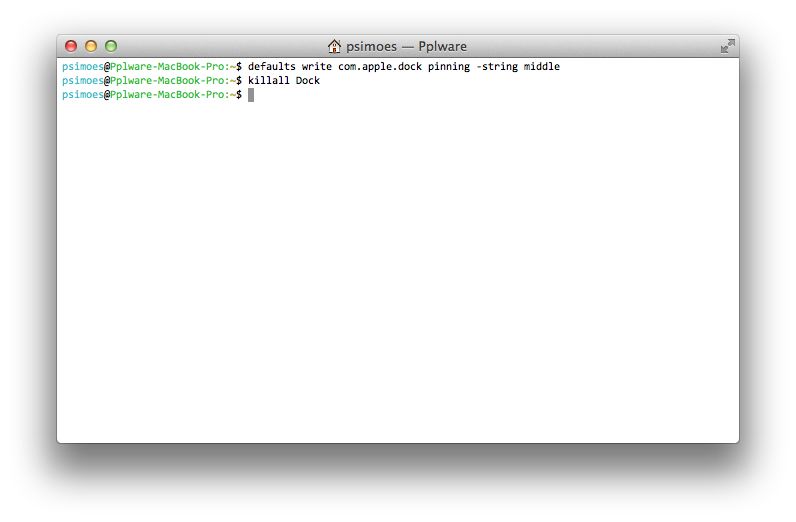
Usando na mesma uma janela de terminal devem apenas correr o comando usado antes, mas agora com a indicação que é pretendido que a doca fique ao centro.
defaults write com.apple.dock pinning -string middle
Tal como nas instruções anteriores, também aqui é necessário que a doca seja reiniciada. Usem o comando abaixo para o fazerem ou reiniciem o OS X ou terminem o processo Dock no Monitor de Actividade.
killall Dock
Após a execução destes passos a doca voltará à sua posição original, sendo revertida a alteração que fizeram antes.
Esta pequena e simples dica pode ajudar-vos a colocar o vosso Ambiente de Trabalho um pouco mais ajustado ao que pretendem, movendo a doca para uma posição mais útil e mais fácil de usar.
Recorrendo a dois simples comandos podemos realizar esta operação, o que mostra a modularidade de simplicidade de utilização do OS X.
PUB
PUB.











PUB.
Velocímetro Pplware

Teste a velocidade da sua Internet



