Dica Chrome: Criar lista de tarefas no Desktop

16 Comentários

No artigo apresentado ontem sobre  o Anxiety 1.0 um dos comentários era um pedido de uma solução idêntica para Windows e para Linux.

Pegando nesse pedido resolvi procurar um pouco na tentativa de achar uma alternativa.

E descobri que afinal todos temos uma facilmente acessível e muito disponível. Desde que tenhamos o Chrome instalado.
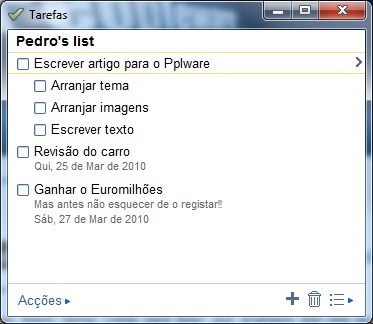

E para isso vamos usar a opção que o Chrome tem de “Criar atalho de aplicação…“. E é tão simples que muitos de vós vão perguntar porque nos se lembram mais cedo de explicar esta dica.

Para começar devem instalar o Chrome se o não tiverem já instalado. Acedam aqui para arranjarem a ultima versão estável.

Depois de instalarem e lançarem o Chrome devem aceder ao endereço das vossas Tasks Google e que é:

https://mail.google.com/tasks/ig

Caso usem Google Apps o endereço é (substituam dominio.com pelo vosso):

https://mail.google.com/tasks/a/<dominio.com>/ig

Depois da página terminar de carregar só têm de aceder ao menu Controlar a página actual () e seleccionar a opção Criar atalhos de aplicação.

Vai ser ser aberta uma nova janela onde devem escolher onde querem que sejam criados os atalhos da aplicação.

No final carreguem no botão Criar. E pronto é apenas e só isso!

Reparem então que têm no vosso Ambiente de Trabalho um novo atalho. Façam duplo clique em cima dele e vão aceder às vossas tarefas.

Fica então apresentada a alternativa ao Anxiety e a forma de terem a vossa lista de tarefas acessível de qualquer ponto da Internet! E fica a prova de que quase tudo o que se lembrarem está já no vosso PC. É só pesquisar um pouco e acham a solução.

Apesar de não ter testado é muito provável que esta solução funcione em todos os sistemas operativos que suportem o Google Chrome. Refiro-me a Linux e Mac. Se alguns dos leitores testar fica aberta a caixa de comentários para que nos dêem feedback.

Partilhar:
Tags:

Comentários

16

Deixe um comentário

O seu endereço de email não será publicado. Campos obrigatórios marcados com *

  1. Avatar de FuhFuh MacMoragh
    FuhFuh MacMoragh

    Testado e Aprovado em Ubuntu 🙂 (Mas ficou em inglês)

  2. Avatar de FuhFuh MacMoragh
    FuhFuh MacMoragh

    Edir: como testei no Netbook remix só testei a opção menu Iniciar, por isso não sei se no ambiente de trabalho fica tudo bem…

  3. Avatar de kekes
    kekes

    Uma questão como organizas assim em subcategorias?

    1. Avatar de kekes
      kekes

      Já descobri 😉

  4. Avatar de Ruy
    Ruy

    RAINLENDER…. vejam o Rainlander

  5. Avatar de Alexandre Pinto
    Alexandre Pinto

    Para uma organização mais completa eu uso o Swift to-do list lite.
    Estou a usar para a organização de um projecto e dá para criar as tarefas, colocar notas etc.

    Aconselho! http://www.dextronet.com/swift-to-do-list-lite.php

  6. Avatar de paulo
    paulo

    este programa de tarefas da para partilhar com outro utilizador ?

  7. Avatar de Ju
    Ju

    Existe uma extensão no Chrome: ea Google Task’s que dá para aceder à lista de tarefas.
    Também pode ser útil.
    😉

  8. Avatar de Ruy
    Ruy

    ALEXANDRE PINTO…. boa malha… gostei…

    tb há para MAC?

    1. Avatar de Alexandre Pinto
      Alexandre Pinto

      no mac desconheço pois não uso.
      Mas uma breve pesquisa no google encontrei este site:

      http://www.usingmac.com/2009/2/7/free-mac-to-do-list-managers

      Tem alguns exemplos interessantes. =)

  9. Avatar de paulo
    paulo

    e google tasks partilhado ?

  10. Avatar de chamusky
    chamusky

    Fantático Tanks

  11. Avatar de C00lh1pn01z3
    C00lh1pn01z3

    No meu Windows 7, uso o Remember The Milk e o sidebar gadjet I Forgot the Milk.

  12. Avatar de paulo beneton

    tem uma outra maneira também. é pegar o endereço do google task para android https://mail.google.com/tasks/android e fazer o mesmo processo. O google task for android tem um visual diferente.

  13. Avatar de André Águia
    André Águia

    Cara é tão simples que eu nunca tinha pensado nisso :)!! Ficou ótimo. Uma lista de tarefas desktop que ao mesmo tempo fica na rede para acessar em qualquer lugar!! perfeito!!
    A informática deveria ser sempre assim: simples é prática !!

    Valeu pela ótima dica.