


Há muitos truques e muitas dicas que podem ser exploradas no Windows 10, que conseguem ser bastante úteis no dia a dia dos utilizadores. São medidas simples e que rapidamente podem ser aplicadas por qualquer um.
Uma das mais interessantes que encontrámos recentemente foi uma melhoria ao menu Enviar para, que entramos no menu de contexto. Sabia que pode colocar ali as suas impressoras para conseguir imprimir diretamente e sem complicações?
Uma dica única para o Windows 10
Esta é uma dica muito interessante para quem tem várias impressoras presentes no Windows 10 e quer imprimir de forma indiferenciada em cada uma delas, sem as colocar como padrão ou abrir as apps de gestão de impressoras.
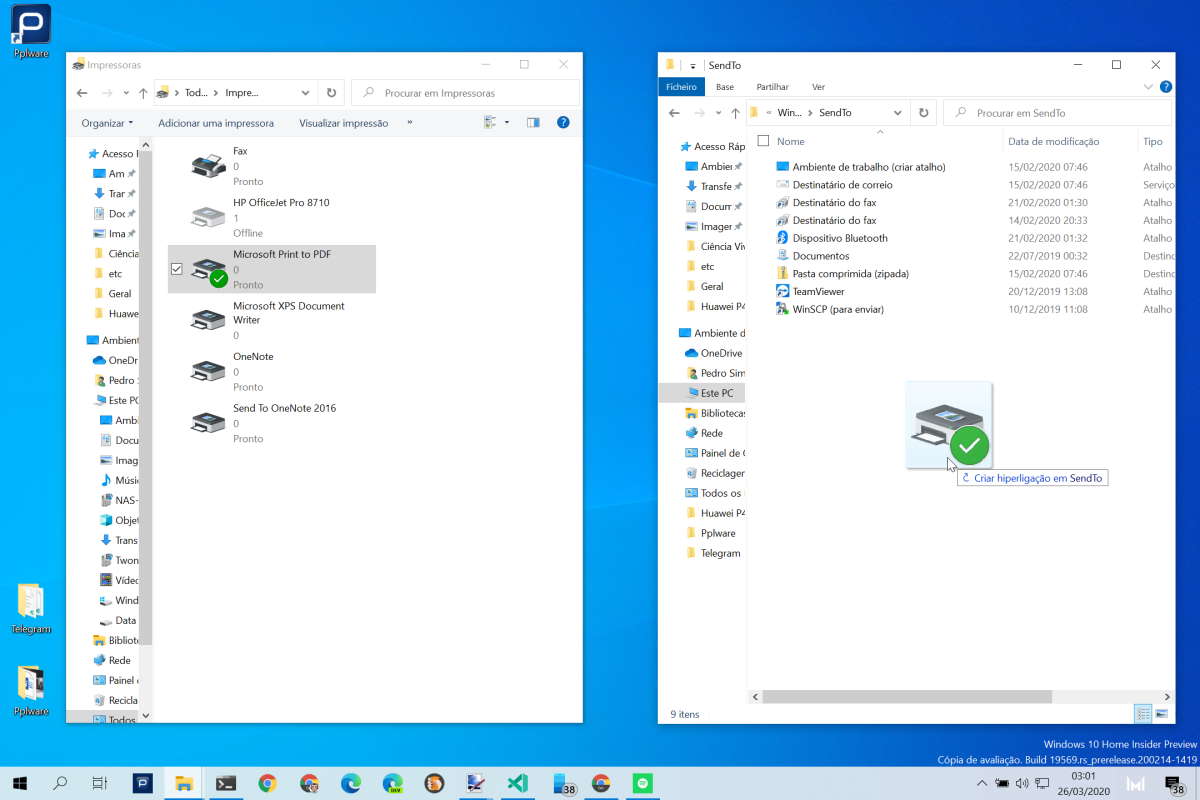
Para as ter no menu Enviar para, só precisam de seguir 1 passos simples. Devem em primeiro lugar abrir duas janelas do Explorador de ficheiros, e colocar na barra de endereço de uma a entrada shell:PrintersFolder e na outra shell:sendto.
Menu Enviar para mais completo
Assim, e de um lado vão aceder assim à lista das impressoras presentes no Windows 10 e do outro às entradas do menu Enviar para. O passo seguinte é mesmo arrastar as impressoras que querem ter nesse menu para a sua janela.
Isto levará à criação de atalhos para as impressoras no menu Enviar para, que fica de imediato pronto para ser usado por qualquer utilizador, já com as novidades que foram adicionadas. A forma de usar é igual à das outras opções.
Só precisa de escolher uma das impressoras
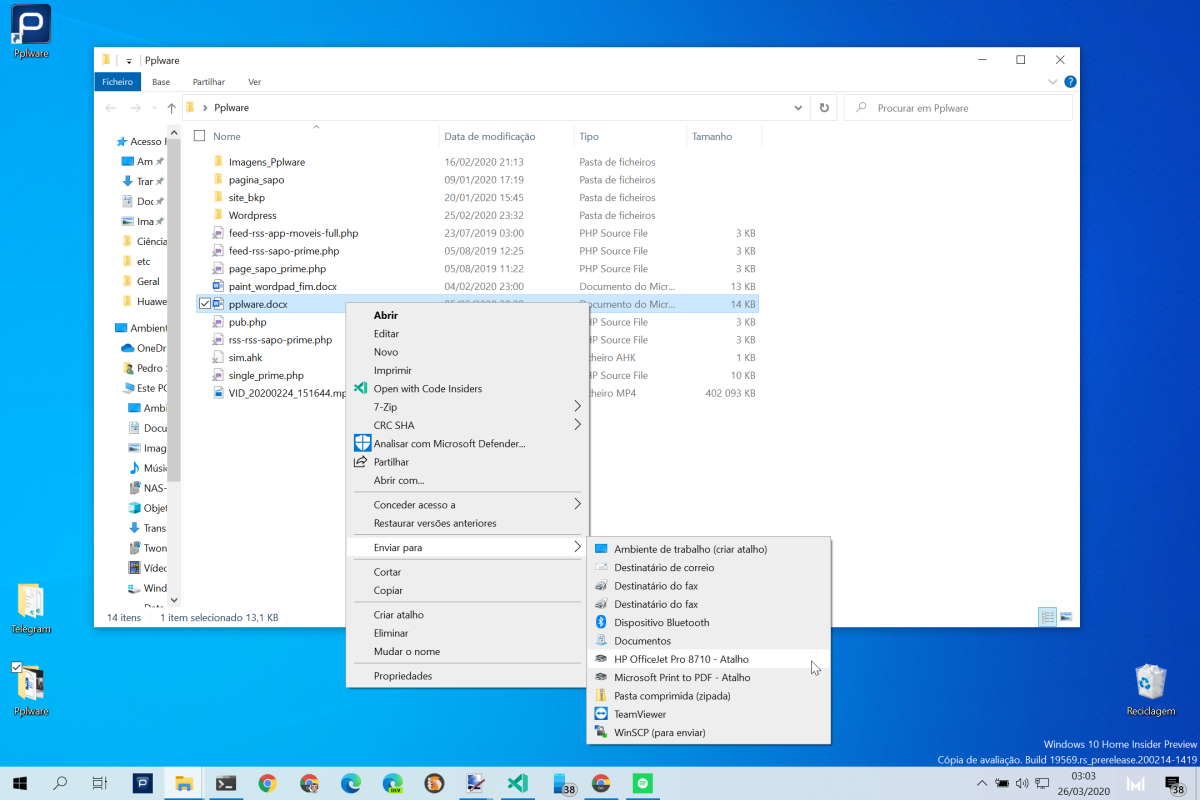
Só precisam de escolher um ficheiro da lista, que seja possível imprimir, e carregar com o botão direito do rato. No menu de contexto vão ver a entrada Enviar para e lá dentro as impressoras que adicionaram. Ao escolherem uma, a impressão é iniciada imediatamente.
Esta é uma dica interessante e que mostra a forma simples de adicionarem elementos ao menu Enviar para do Windows 10. Basta arrastar o que pretendem para essa pasta e de imediato a opção fica disponível para ser usada.
PUB
PUB.











PUB.
Velocímetro Pplware

Teste a velocidade da sua Internet



