Dica: Active o Dark Mode no Windows 10

36 Comentários

Foi há apenas 10 dias que a Microsoft trouxe para os utilizadores do Windows 10 a mais recente actualização. A utilização de Aniversário tem-se mostrado muito estável e com muitas novidades interessantes.

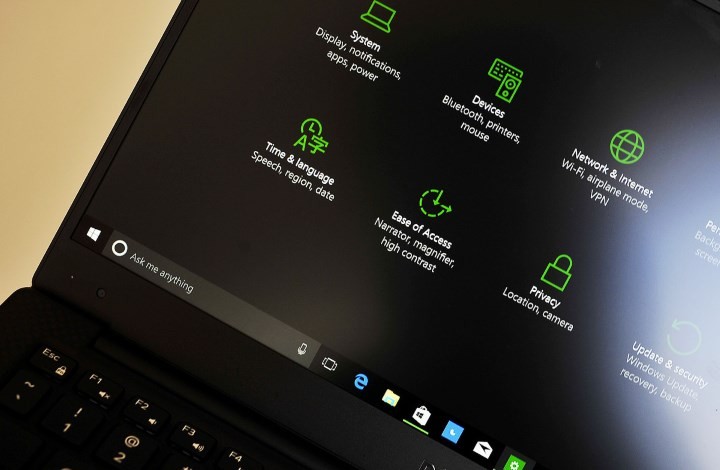
Temos mostrado aos nossos leitores todas essas novidades e a forma como as podem usar. Hoje trazemos mais uma, o Dark Mode, que vai permitir poupar energia e cansar menos a vista dos utilizadores.
dark_mode_0

São muitas as novidades que a Actualização de Aniversário trouxe ao Windows 10. A maioria é de utilização imediata e muitos já as têm activas, mas outras, mais discretas, estão ainda a aguardar para serem testadas e usadas.

Hoje trazemos então mais uma dica que podem usar no Windows 10. Vamos aprender a activar o Dark Mode e a ter uma interface que cansa menos em situações de menor luminosidade e que até permite poupar energia.

Como activar o Dark Mode no Windows 10

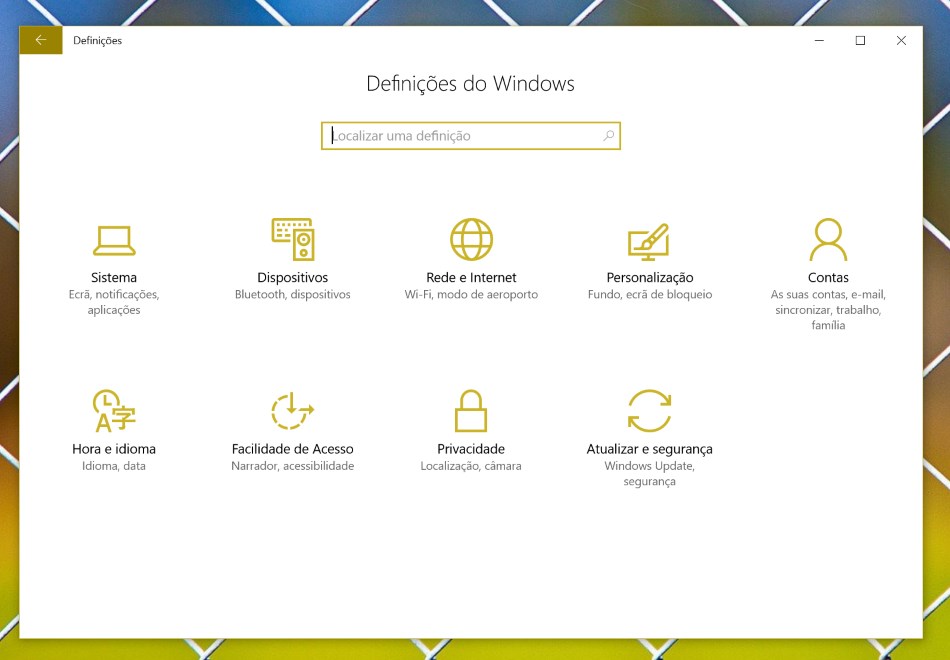
Para activarem o Dark Mode no Windows 10 precisam em primeiro lugar de lançar as Definições do Windows 10. Ai devem clicar em Personalização.
dark_mode_1

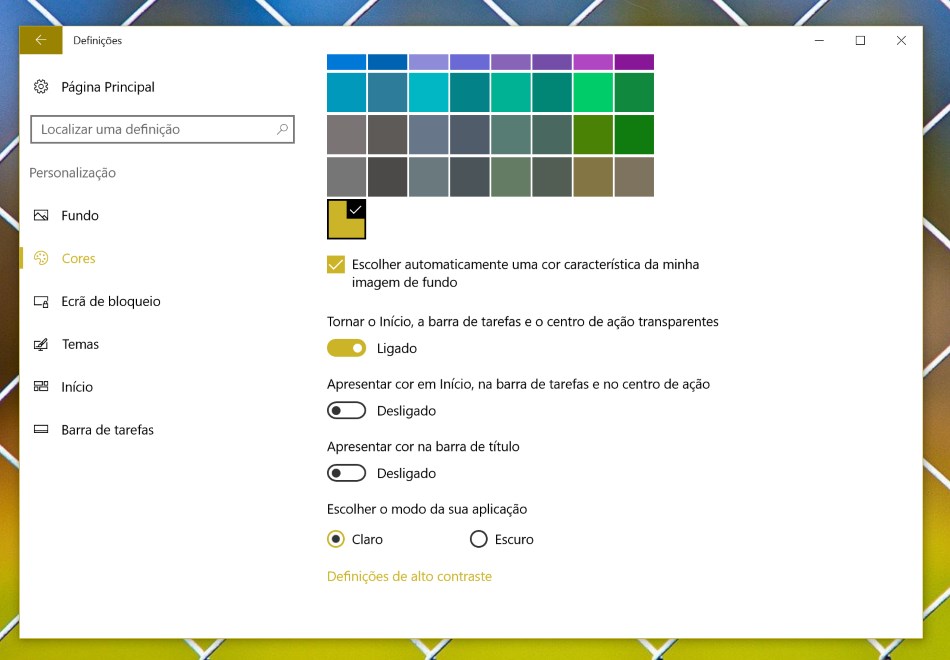
Ao acederem a Personalização são colocados no separador Fundo. Devem mudar para o separador Cores. A opção que procuram está no final deste separador.

É na zona Escolher o modo da sua aplicação que podem alternar entre o Modo Normal e o Modo Escuro. Devem ter o primeiro seleccionado, devendo por isso escolher o escuro.
dark_mode_3

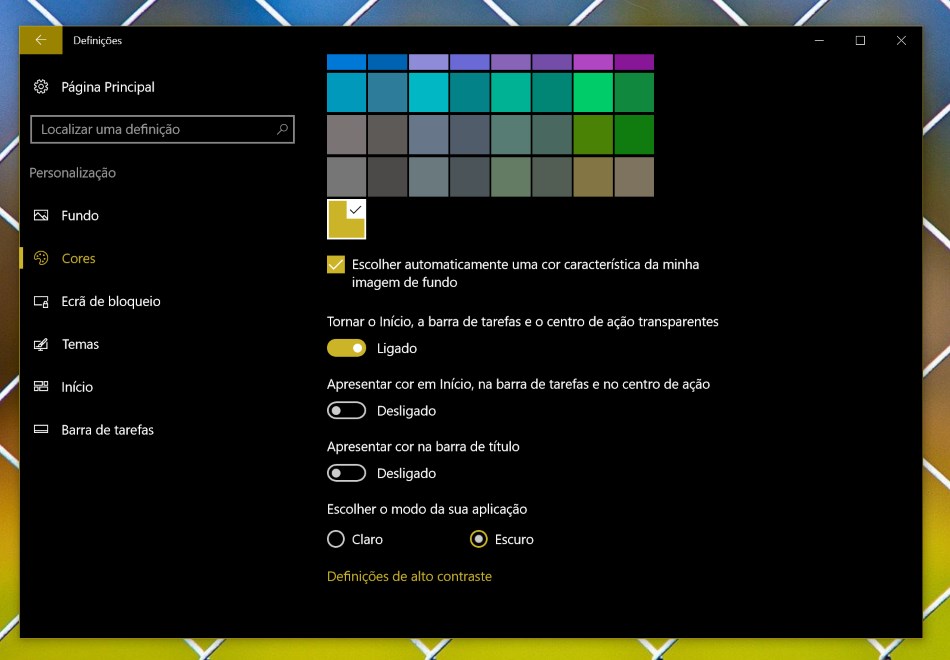
De imediato o fundo da aplicação Definições vai ser alterado para um escuro. Podem assim ver como vão ficar as Aplicações Universais, onde o Dark Mode vai estar aplicado.
dark_mode_4

Este modo permitirá aos utilizadores pouparem a sua vista ao estarem menos expostos em situações de menor luminosidade. Há ainda a possibilidade de haver uma poupança da bateria ao ser exigida menos energia para o ecrã estar tão brilhante.

Não será um modo que estará sempre activo, mas que estará disponível sempre que for necessário, durante a noite ou sempre que houver menos luz. Testem o Dark Mode e vejam como o podem usar a vosso favor.

Comentários

36

Deixe um comentário

O seu endereço de email não será publicado. Campos obrigatórios marcados com *

  1. Avatar de Jesus Jose
    Jesus Jose

    Muito bom tema de artigo mas um reparo. poupar bateria?? Apenas se o ecra for amoled isso acontece pois os pixels estao desligados, num ecra LCD o preto gasta tanto como outra cor qualquer, pois n e preto mas sim cizento escuro arouxado. Antes de ensinar as pessoas informem se primeiro por favor.

    1. Avatar de carlos
      carlos

      Arouxado??
      Não subscrevo a tua última frase pois é desnecessariamente pouco cortês.
      Mas a tua ideia está certa. Na generalidade dos casos o ecrã branco gasta menos.

      Summary

      If you have a standard LCD, a white background saves more energy.
      If you have a smart LCD with dynamic brightness, black is more efficient.
      If you have an LED screen, white is probably the more efficient choice. (Caso do Edge LED, que são a maioria dos modelos atuais)
      If your LED screen has dynamic brightness, choose black.
      If you have a device with an OLED display, black will save much more energy.
      If you’re still using a CRT, get a new monitor!

  2. Avatar de MM
    MM

    que novidade… lol
    já usava à pelo menos um ano 😛

    1. Avatar de Pedro Simões

      Nem todos abraçaram o programa insider como tu. Só dessa forma tens o dark mode. De qualquer modo faço o reparo que não há assim tanto tempo que ele está disponível no windows 10. Há 1 ano saiu o windows 10…

      Para os restantes, o Dark Mode chegou agora, com a Actualização de Aniversário.

      1. Avatar de Khidreal
        Khidreal

        ò Pedro Simões não é preciso ser insider para ter acesso. eu nunca fui, uso windows 10 desde que saiu e sempre tive dark mode. basta (ou bastava) ir ao windows registry e activar uma opção.

        1. Avatar de Pedro Simões

          Algo que todos sabem fazer…

          1. Avatar de KURT
            KURT

            Nem é preciso saber mexer no registo, com uma rápida pesquisa no google facilmente se encontra um ficheiro de registo que basta executar… De qualquer das maneiras a dificuldade não faz com que seja impossível obter o Dark Mode não sendo insider ao contrario do que disseste no teu comentário.
            De resto consigo perfeitamente compreender o timing do artigo e acho que a malta que critica porque já tinha acesso ao Dark Mode não tem razão, é um bocado naquela, “Agora é oficial por isso explica-se agora como se faz, já tinhas ou já sabias? Fixe para ti, há quem não saiba por isso salta à frente”…

          2. Avatar de Savimbi
            Savimbi

            Que violência

      2. Avatar de Szimpla
        Szimpla

        Boas Pedro, olha que a vida de moderador de um fórum não é fácil !!! Vê se consegues que o Sr. Jesus José te informe e/ou ensine qual é esse cinzento escuro “arouxado”
        Se não conseguires tenta outros que já utilizam o dark mode desde o tempo que o Windows 10 ainda não existia…. Vocês do PPLWARE não liguem a estas coisas e continuem o excelente trabalho que têm feito até agora.
        Ass. Um leitor que tem aprendido muito aqui

        1. Avatar de Pedro Simões

          Obrigado pelo voto de confiança!

    2. Avatar de Goncalo
      Goncalo

      Eu j]a o uso desde que o Windows ainda nem tinha nascido.
      Há um ano nem nas versões insider havia esta opção,

    3. Avatar de Pedro Silva
      Pedro Silva

      És o meu heroi…

    4. Avatar de MM
      MM

      Não era preciso insider era so alterar uns registos ou correr um script para fazer isso tudo num click….
      just saying

  3. Avatar de Victor F.
    Victor F.

    Good good…welcome to the dark side! MUAHAHAHHAHA…já agora, se eu alterar a cor no laptop também vai mudar no meu telemóvel?

  4. Avatar de Rui Afonso
    Rui Afonso

    Imagino que este Dark Mode” funcione só quando estamos no Windows, mas será que funciona quando se abre páginas web ou outros programas (VLC, Google Earth, GIMP, etc) que não pertencem ao núcleo da Microsoft? Ou seja, o SO inverte as SUAS cores (personalização), mas não inverte as cores das aplicações/ programas que correm no SO… É Isso?

    1. Avatar de Miguel
      Miguel

      Ele não inverte as cores, só muda o tema do windows para escuro, não interfere com aplicações de terceiros

      1. Avatar de PeFerreira98
        PeFerreira98

        Interfere com algumas APPS da store, aquelas que tem esse código claro.

    2. Avatar de KURT
      KURT

      O dark mode está tão mau que nem as cores de todas as ferramentas do Windows altera, são apenas alteradas as ferramentas nativas do Windows 10 como por exemplo as definições, mas sim é mais ou menos isso, a gestão do tema do software de terceiros é feita pela própria aplicação.

    3. Avatar de bruno martins
      bruno martins

      A apps tem de permitir esse modo.. Se ele não existir na app o modo negro não funciona..

      Muitas das apps tem que se ir manualmente mudar para esse modo.. Cabe ao dev implementar isso

    4. Avatar de Khidreal
      Khidreal

      Nope. e o windows dark mode rege-se APENAS para as definições (menu iniciar > definições). as janelas do windows explorer continuam brancas. se as queres pretas tens de ir aos temas e ativar um modo de alto contraste.

  5. Avatar de João SIlva
    João SIlva

    O que era útil é tornar clara a barra de tarefas para se poder ver o relógio, por exemplo…

    1. Avatar de Vitor
      Vitor

      Eu tenho a barra de tarefas em preto mas os ícones (relógio incluído!) estão todos em branco…por isso sobressai da barra e tem um leitura normal!!

  6. Avatar de José Silva
    José Silva

    Boa tarde

    Fala-se muito da atualização do aniversário do Windows 10, tenho 3 computadores dois portáteis (Toshiba e Asus) e um desktop Asus, já tentei em todos eles a referida atualização e não consegui dá erro, tentei no desktop fazer uma instalação limpa do Windows 10 já com a atualização e consegui só que após instalar o office 2016 ele ao reniciar dá erro e não passa daquilo.
    Será que esta atualização tem algum bug e é um presente envenenado para dar dores de cabeça aos utilizadores?
    Não sei se está acontecendo o mesmo a outros utilizadores, mas gostaria que o Pplware avalia-se este assunto e publicasse um artigo de opinião.

    1. Avatar de Ricardo
      Ricardo

      Tenta atualizar pelo media tool do windows 10

    2. Avatar de Vitor
      Vitor

      Estamos praticamente nas mesmas condições em relação a equipamentos…tenho dois part´teis (Toshiba e HP) e um desktop Asus…para todos eles recebi a atualização no dia 2 e instalei sem qualquer problema através do Windows Update!! Tenho as atualizações automáticas ativadas e tudo decorreu de forma rápida e tranquila…

  7. Avatar de André Gomes
    André Gomes

    No meu mesmo antes desta versão ele já assumia a opção ESCURO, isto porque ele sincroniza com o smartphone.
    Como tenho smartphone a ESCURO o portátil tb fica 🙂 Brutal!

  8. Avatar de Nuno Pereira
    Nuno Pereira

    “A utilização de Aniversário tem-se mostrado muito estável…” deve ser piada porque eu e muita gente tem achado exactamente o contrario. O meu Desktop antes desta actualização funcionava perfeitamente e depois tem bloqueado algumas vezes.

    1. Avatar de Pedro Simões

      Deste lado nada a apontar. O Windows continua fluido e sempre pronto para o que é preciso fazer!

    2. Avatar de AeOnFluX
      AeOnFluX

      Mesmo problema aqui, desde a atualizaçao de aniverssario que o meu pc deixou de funcionar a 100%, esta uma lastima, inclusive, o meu ecra fica metade preto, uso 22″ e depois da atualizaçao ao ligar ou reniciar o pc, o ecra fica so a aparecer um quadrado no canto superiro esquerdo e o restante todo preto, entao tenho que passar o tempo a terminar sessao para o ecra voltar ao normal, sem falar dos bloqueios constantes ao facto de deixar de detetar o mouse que sempre usei e agora tenho que usar um mouse bem antigo porque simplesmente o pc nao deteta mais ele, e tive que eliminar os driveres atuais da placa grafica e instalar um mais antigo para apaziguar o problema do ecra aparecer metade preto

  9. Avatar de J
    J

    Qual é a diferença do dark mode para com os temas “Alto contraste” já presentes no windows 7, por exemplo? É o facto de se poder “sincronizar” com o smartphone?

  10. Avatar de Justiceiro
    Justiceiro

    Uso o ecrã preto em tudo, desde telemóvel, tablet, até o meu Google tem fundo preto, etc etc, e estava à espera de saber como fazer no Win10. Acho que a semana passado o pplWare fez um artigo onde explicava como fazer isto, conclusão, fiz logo na hora 😀 😀
    É que o preto gasta um pouco de energia e faz menos mal aos olhos, para quem passa a vida em frente ao monitor, faz muita diferença.

  11. Avatar de CrispX
    CrispX

    Se fosse para pararem com a expiação e trazer de volta o windows update até comprava o windows.

  12. Avatar de Celso França
    Celso França

    Estou tendo problemas com a conexão a internet depois que atualizei mu Windows 10… muito ruim… não tô conseguindo nem usar PC..

  13. Avatar de AeOnFluX
    AeOnFluX

    Não é preciso necessariamente escolher a cor ” dourada” como mostra no tutorial, podemos escolher qualquer cor, o que precisa mesmo é marcar a opção “escuro”.

  14. Avatar de Papa Joe
    Papa Joe

    Grande PPLWARE!

  15. Avatar de Vitor Soares
    Vitor Soares

    No meu PC por baixo não aparece a opção ” Escolher o modo da sua opção “…só aparece ” Definições de alto contraste “, por isso não dá para mudar para o fundo escuro, fecho a janela e tudo volta ao normal…ou seja fica em Fundo e não em Cores como acabo de deixar. Porque não me aparece a opção de escolher? Podem-me ajudar por favor… Obrigado
