A interface do Windows 10 torna-o ideal para ser usado com o rato, sem depender do teclado o outro periférico. Claro que muitos adotam esta forma de interação e sentem-se bem com o que oferece, mesmo que tenha algumas limitações.
Outros, aparentemente mais adaptados, conseguem misturar nesta utilização o teclado, tirando ainda mais vantagens deste sistema. Para todos os que quiserem seguir este caminho, deixamos hoje 8 atalhos do Windows 10 e que fazem uso da conhecida tecla Win.
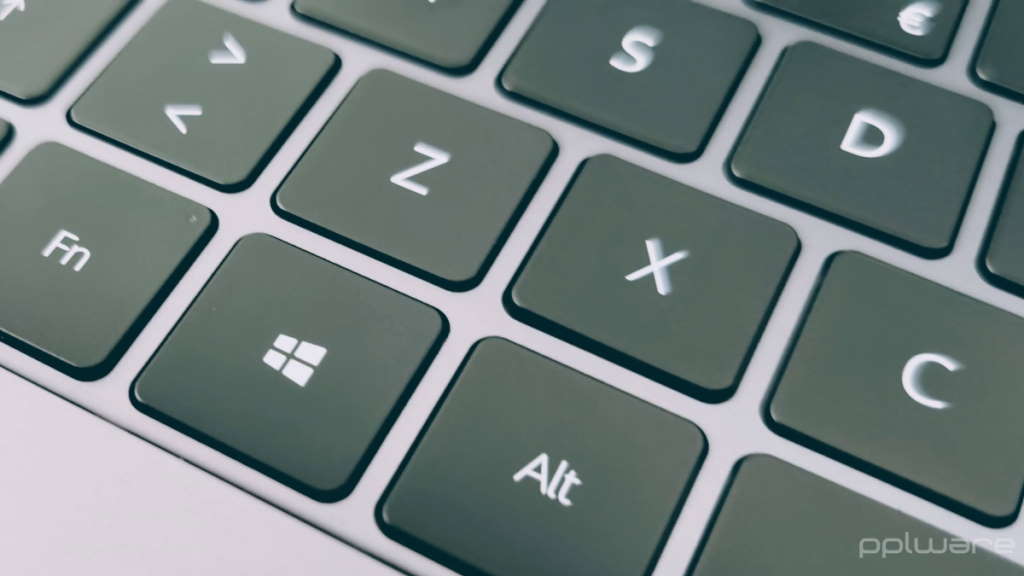
O teclado é uma das mais antigas formas de interação com os computadores. Fazem a ponte entre o utilizador e os sistemas, tornando simples a comunicação e a introdução de dados. Com os anos, ganhou ainda mais funcionalidades, automatizando a sua chegada.
#1 – Win + E: Abrir o Explorador de Ficheiros
O primeiro atalho é provavelmente o mais útil de todos no Windows 10. Com o recurso à tecla E conseguem chamar uma das app que mais vezes usam. Falamos do Explorador de Ficheiros, que permite depois navegar no sistema. Cada vez que usarem o atalho, abre-se uma nova janela.

#2 – Win + L: Bloquear o Windows 10
O segundo atalho poderá ser usado a qualquer momento, sempre que querem sair de perto do Windows 10. Com a tecla L e o famoso Win conseguem bloquear o sistema e assim garantir a segurança do sistema na ausência do utilizador.
#3 – Win + V: Ver a Área de Transferência
Quem trabalha com texto sabe da vantagem de poder copiar e colar o que querem entre documentos. Se Crtl + c e o Ctrl + v são universalmente conhecidos, é com o Win + V que têm acesso ao histórico. Isso permite aceder ao histórico e selecionar algo no passado.

#4 – Win + . (ponto): Abrir a lista de emojis
Os emojis são já uma presença no Windows 10, podendo até ser usados nos nomes dos ficheiros. Assim, torna-se imperativo ter acesso a estes novos carateres, mais gráficos e animados. Com este atalho podem ter a qualquer momento a janela para escolherem os emojis que querem usar.
#5 – Win + I: Aceder diretamente às Definições do sistema
Mesmo não sendo usado de forma recorrente, as Definições do Windows 10 devem estar à mão do utilizador a qualquer momento. Bata então usar a tecla I em conjunto com o Win e rapidamente esta área fica acessível para serem mudados os parâmetros do Windows 10.

#6 – Win + G: A integração com a XBox
Desde o início que o sistema da Microsoft tem uma proximidade grande com a XBox e o que esta consola oferece. É de tal forma que existe todo um sistema dedicado a gravar jogo e a monitorizar os recursos que estão a ser consumidos. Com o atalho Win + G acedem a esta área.
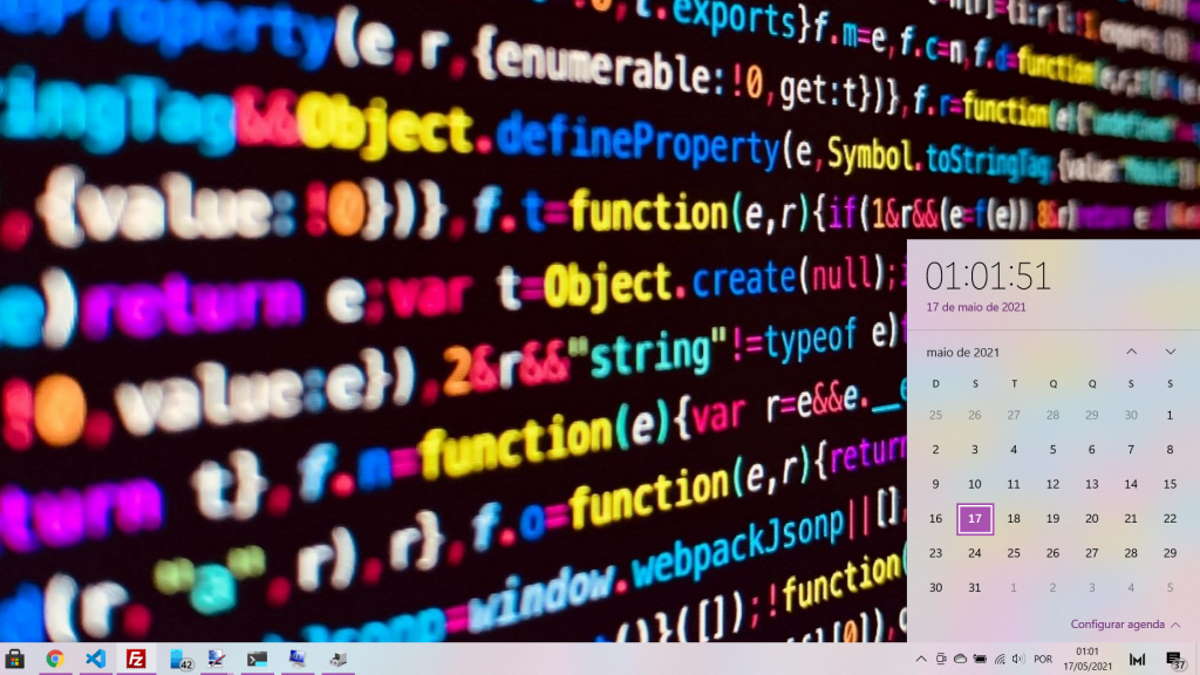
#7 – Win + Alt + D: Hora e data simples de aceder
Presente na área de notificações está um calendário útil e facilmente acessível. Este está associado ao relógio do sistema e integra-se completamente no Windows 10. Com a tecla D, este surge rapidamente e permite ao utilizador ter informação na hora.
#8 – Win + 1, 2, 3: Programas diretos na barra de tarefas
Por fim, e para agilizar a utilização do Windows 10 temos um atalho com múltiplas opções. Basta carregar na tecla Win e no teclado numérico para aceder às primeiras 10 apps que tiverem colocado na barra de tarefas.
Estes são apenas 8 exemplos das centenas de atalhos que o Windows 10 tem disponíveis para o utilizador. Ao usar o teclado tudo fica mais simples e mais direto, podendo o sistema ser usado de forma muito mais intuitiva.
PUB
PUB.











PUB.
Velocímetro Pplware

Teste a velocidade da sua Internet