Dica: Como desligar o reiniciar automático do Windows 10 depois de um BSOD
Há muitas opções escondidas no Windows 10 que os utilizadores podem aproveitar para seu proveito e para melhorarem a forma como usam este sistema operativo.
No meio de tantas opções, é normal que algumas passem despercebidas, até porque a interface do Windows 10 está a mudar gradualmente. Hoje vamos mostrar como podem desligar o reiniciar automático do Windows 10 depois de um BSOD.
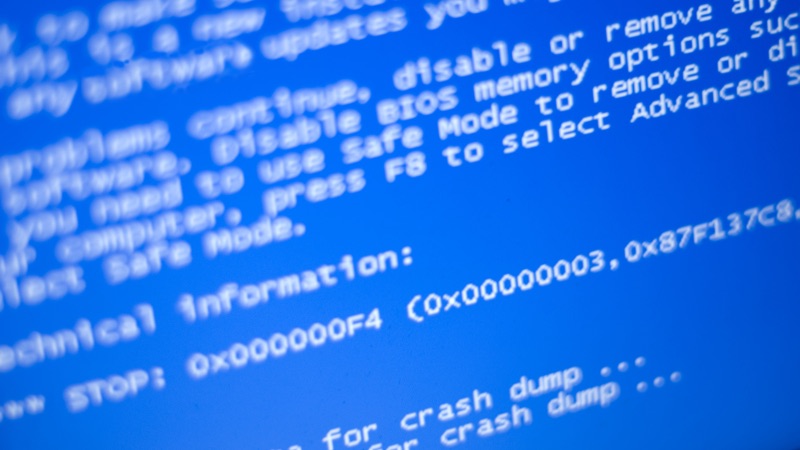
Um BSOD (Blue Screen Of Death) é a forma do Windows mostrar ao utilizador que aconteceu um erro sério no sistema operativo, ao mesmo tempo que recolhe informações e mostra um código de erro. No Windows 10 esta informação está mais condensada e mais simples de ler, tendo até agora um código QR que leva o utilizador a um site de suporte.
Como prática normal, sempre que um BSOD surge, o Windows é reiniciado para que possa ser usado de imediato. Mas e se o utilizador quiser apenas desligar o sistema operativo? Bom, nesse caso tem de seguir os passos seguintes.
Desligar o reinicio automático do Windows 10 após um BSOD
Comecem com lançar o acesso às Propriedades do Sistema. Carreguem em simultâneo nas teclas Windows + R e escrevam o comando SystemPropertiesAdvanced.exe na caixa que surgir.

De imediato vai surgir a janela das Propriedades do Sistema, devendo ser escolhido o separador Avançadas. Ai dentro, a opção que devem escolher de seguida é Definições, na área de Arranque e recuperação.
Na nova janela que vai ser aberta, referente ao Arranque e Recuperação, vão ver todas as definições que estão associadas ao início do Windows 10. A opção que querem alterar é Reiniciar automaticamente, onde devem retirar a seleção.
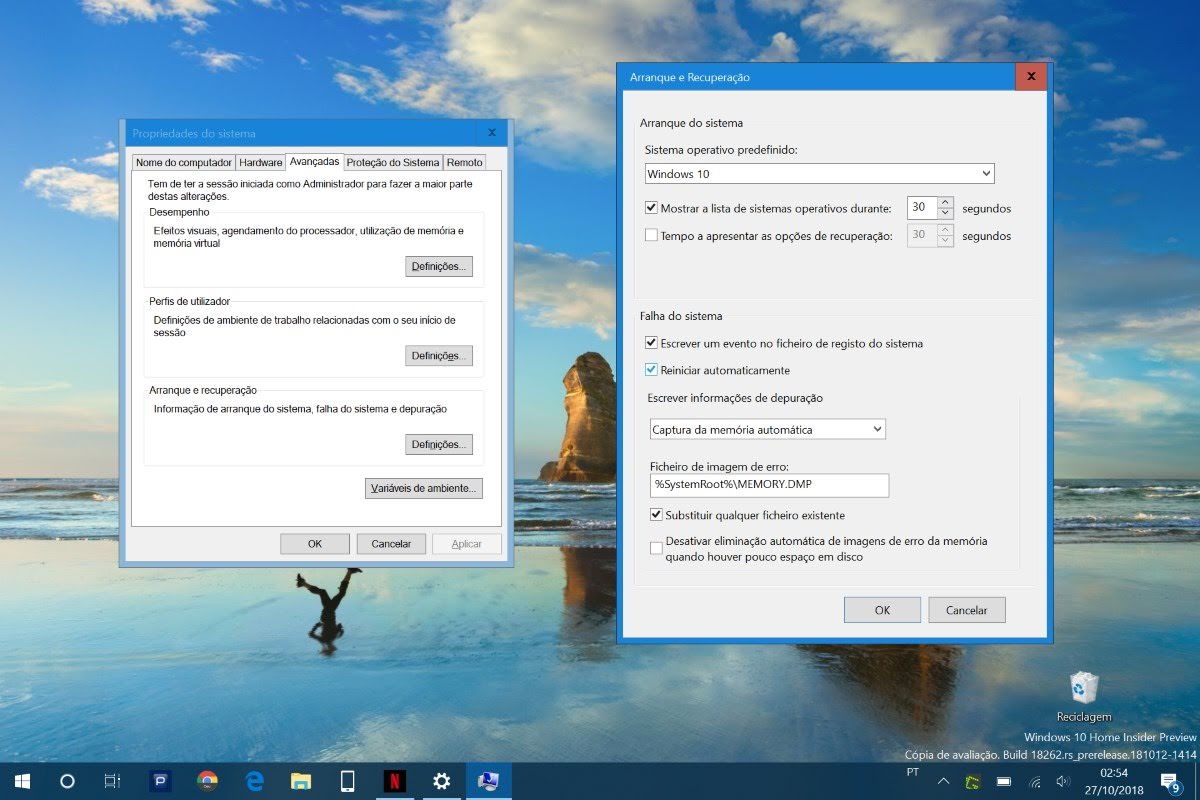
O processo termina com o carregar em Ok nas duas janelas abertas e, desse momento em diante, caso surja um BSOD o Windows vai simplesmente desligar-se depois de terminar a recolha dos dados necessários.
Esta é mais uma prova de que o Windows 10, e também as versões anteriores, estão preparadas para lidar com as necessidades dos utilizadores, sejam elas quais forem. Com esta pequena alteração podem tratar dos problemas do Windows sem que este esteja a reiniciar de forma constante, como por vezes acontece com sucessivos BSOD.
Mais dicas para usar no seu Windows 10
Dica: Como reabrir sempre as mesmas pastas no arranque do Windows 10
PUB
PUB.











PUB.
Velocímetro Pplware

Teste a velocidade da sua Internet