A modularidade do Windows 10 permite aos utilizadores terem um detalhe e pormenor grande sobre as configurações que podem aplicar neste sistema.
É possível definir parâmetros que apenas se aplicam em situações pontuais ou outros que são globais. Um desses pontos é o desempenho gráfico, que pode ser definido por aplicação, para terem acesso a mais recursos. Vejam como o podem configurar.
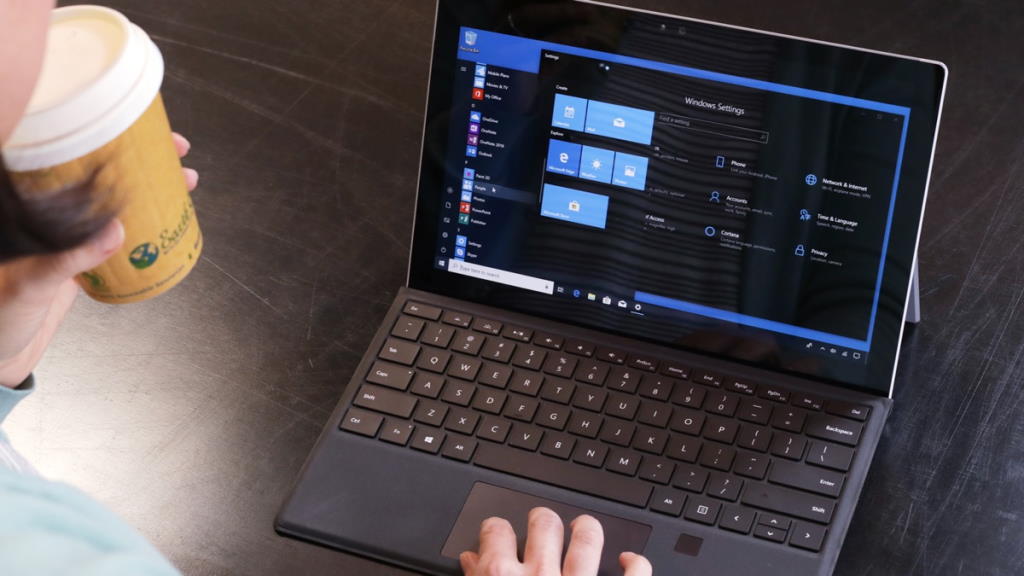
Podemos definir que apps têm acesso a melhor desempenho gráfico ou quais ficam pelos padrões do Windows 10 é possível. É um processo simples, mas principalmente útil.
O Windows 10 dá-lhe todo o controlo que precisa
Este dá-nos a liberdade de controlar quais apps e como se vão comportar. Para isso precisam apenas de abrir as definições do Windows 10 e escolher a opção Sistema.
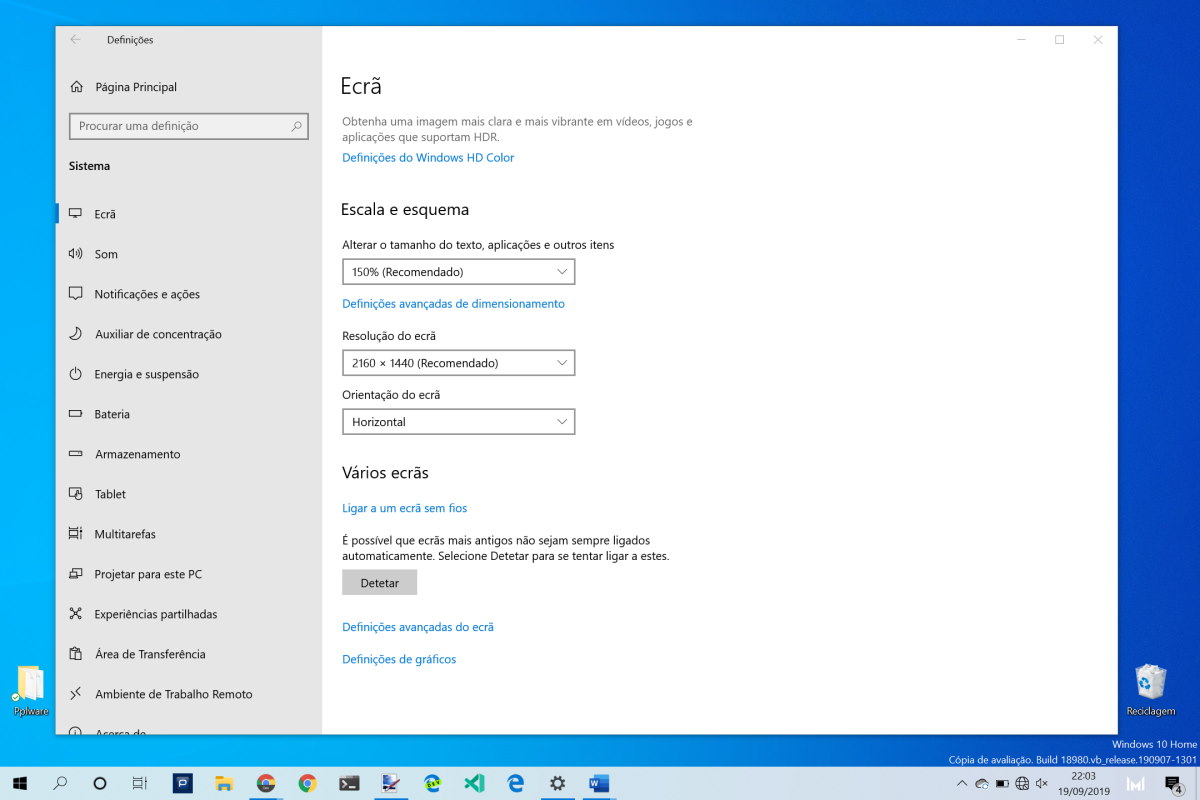
Aí dentro devem escolher o separador Ecrã e navegar para o final dessa área. Devem encontrar aí a opção Definições de gráficos, que precisam de abrir.
Escolher a app tradicional ou de sistema
O passo seguinte terá de ser dividido em 2 possibilidade. O Windows 10 permite escolher o desempenho gráfico para apps tradicionais ou para apps da Loja de aplicações da Microsoft.
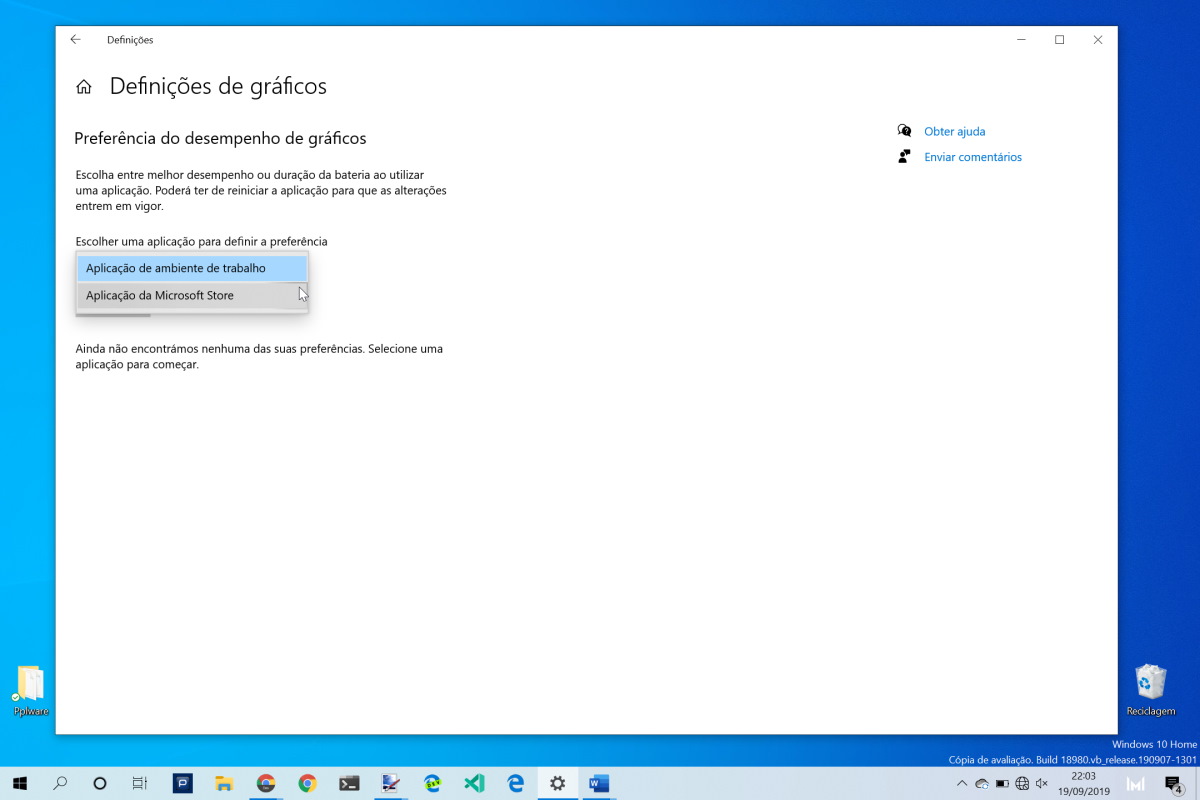
Se escolherem a primeira opção, devem escolher depois o caminho para o executável. Podem navegar pelo sistema de ficheiros até à app.
Desempenho gráfico é controlado pelo utilizador
Se optarem pela segunda, devem depois escolher da lista de apps presentes qual a que querem alterar a configuração.
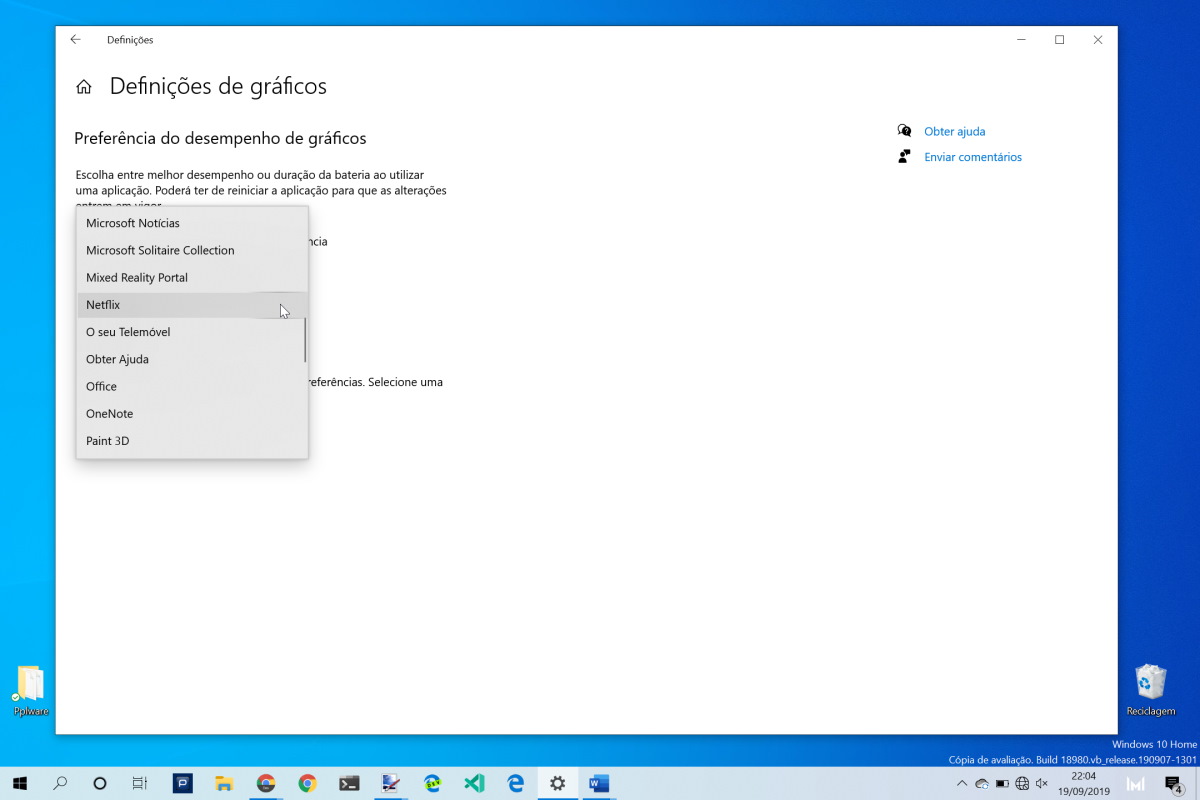
Esta terá de ser adicionada, podendo ser escolhidas as apps que querem controlar. Este processo repete-se depois igualmente para cada uma das diferentes apps.
Controlo de desempenho app a app
Acedam então às opções e são reveladas as opções possíveis. Ou mantêm o desempenho padrão do Windows 10, escolhem a poupança de energia ou o elevado desempenho.
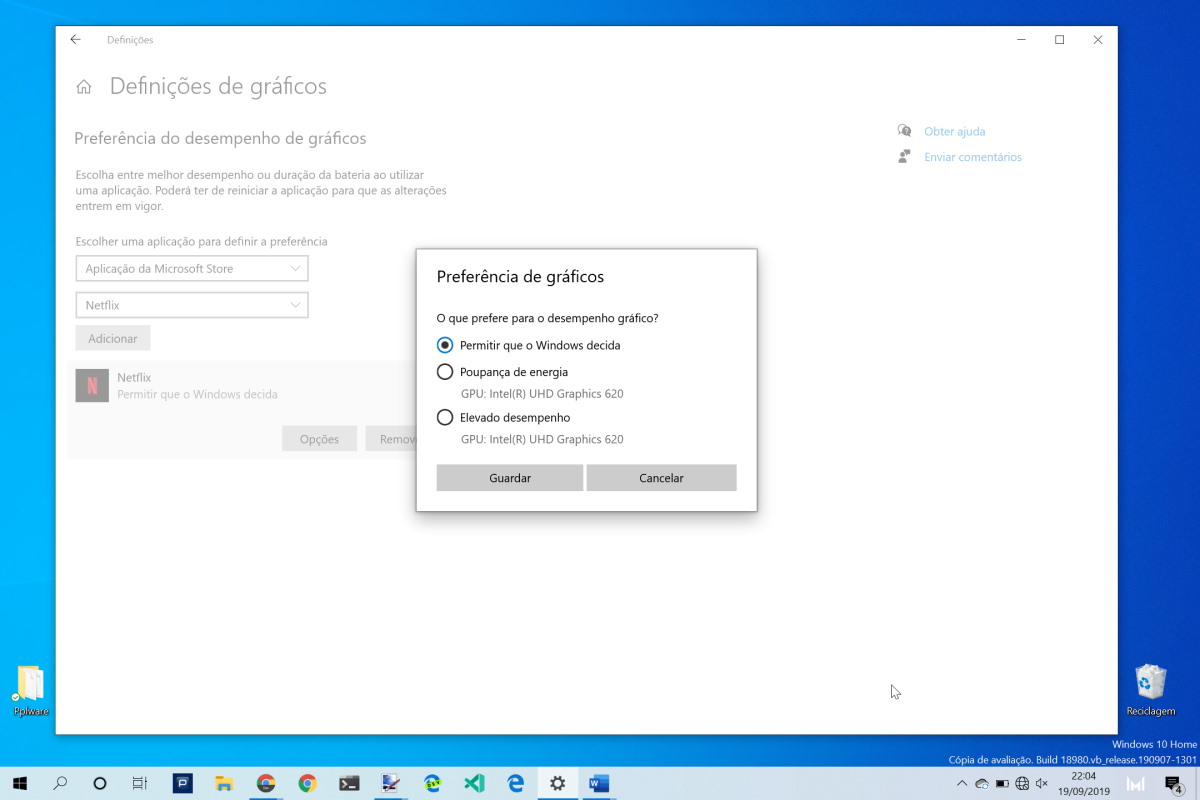
Podem mudar esta configuração para cada umas apps escolhidas, dando mais ou menos desempenho, de forma isolada e controlada.
Desta forma, vão poder ter um controlo ainda maior sobre o desempenho gráfico no Windows 10, app a app e gerindo este recurso sobretudo de forma isolada.
PUB
PUB.











PUB.
Velocímetro Pplware

Teste a velocidade da sua Internet