Desative o acesso ao painel de controlo do Windows 10

8 Comentários

O Windows 10 é, sem dúvida, o sistema operativo mais otimizado que a Microsoft lançou até ao momento. A interface de configurações e o painel de controlo, conferem um vasto leque de definições que podem ser geridas de acordo com o que o utilizador pretende, como por exemplo, contas de utilizador, notificações, atualizações, programas instalados, etc.

Como nem sempre queremos que os utilizadores acedam a esta zona de configurações, o Windows tem uma forma simples de a bloquear. Vamos ver como  o podem fazer.

Windows 10 painel de controlo

Qualquer pessoa com acesso ao computador tem ao seu dispor o acesso pleno ao painel controlo do Windows, podendo modificar as suas configurações. O Windows 10 permite que o utilizador, através de uma simples alteração, restrinja o acesso a ambos. Existem dois métodos, vamos perceber como proceder em cada um.

Método 1: Editor de Políticas de Grupo Local

  1. Pressione a tecla Windows em simultâneo com a tecla R.
  2. Digite gpedit.msc e clique em OK.
  3. Aceda a Configuração do utilizador > Modelos administrativos > Painel de Controlo

Windows 10 painel de controlo

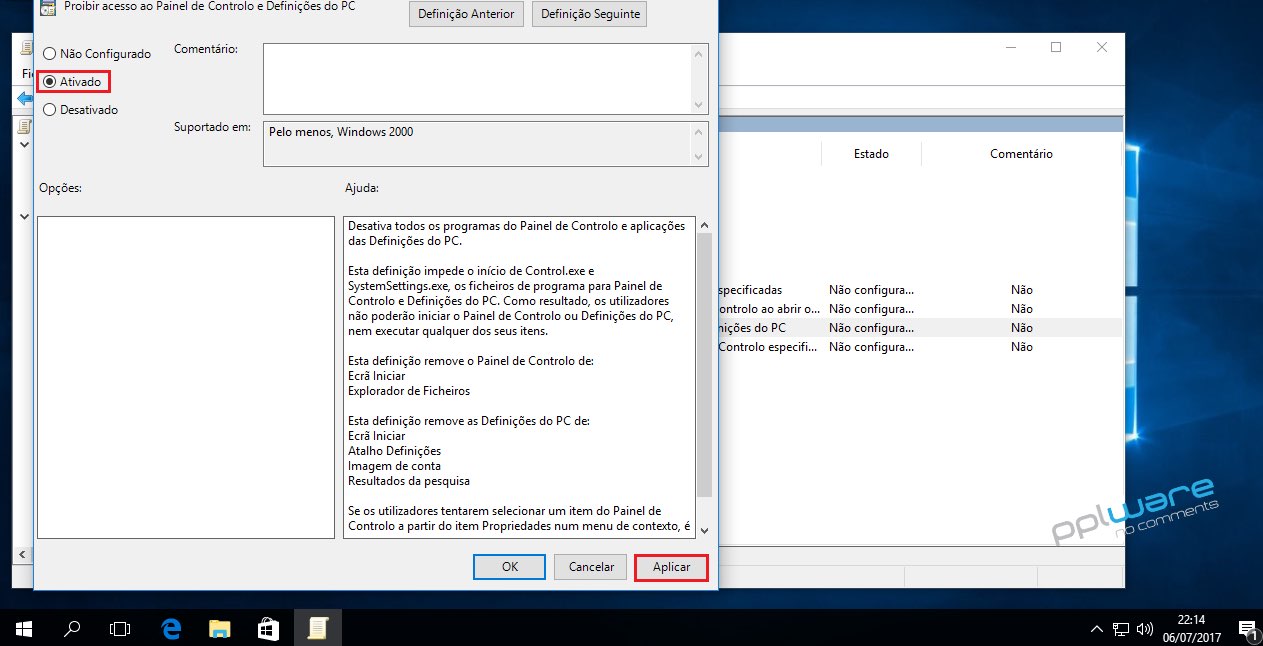
  1. Faça clique com o botão direito do rato em Proibir acesso ao Painel de Controlo e Definições do PC.
  2. Selecione a opção Ativado e aplique a alteração e clique em OK.
Windows 10 painel de controlo

Se estiver a utilizar a versão Windows 10 Home, não terá acesso ao Editor de Políticas de Grupo Local, apenas poderá realizar esta restrição com base no próximo método.

Método 2: Editor de registo

Nota: Antes de realizar qualquer alteração, é recomendável efetuar uma cópia de segurança do computador. Além disso, não faça alterações nos arquivos de registo que não conhece.

  1. Pressione a tecla Windows em simultâneo com a tecla R.
  2. Digite regedit e clique em OK.
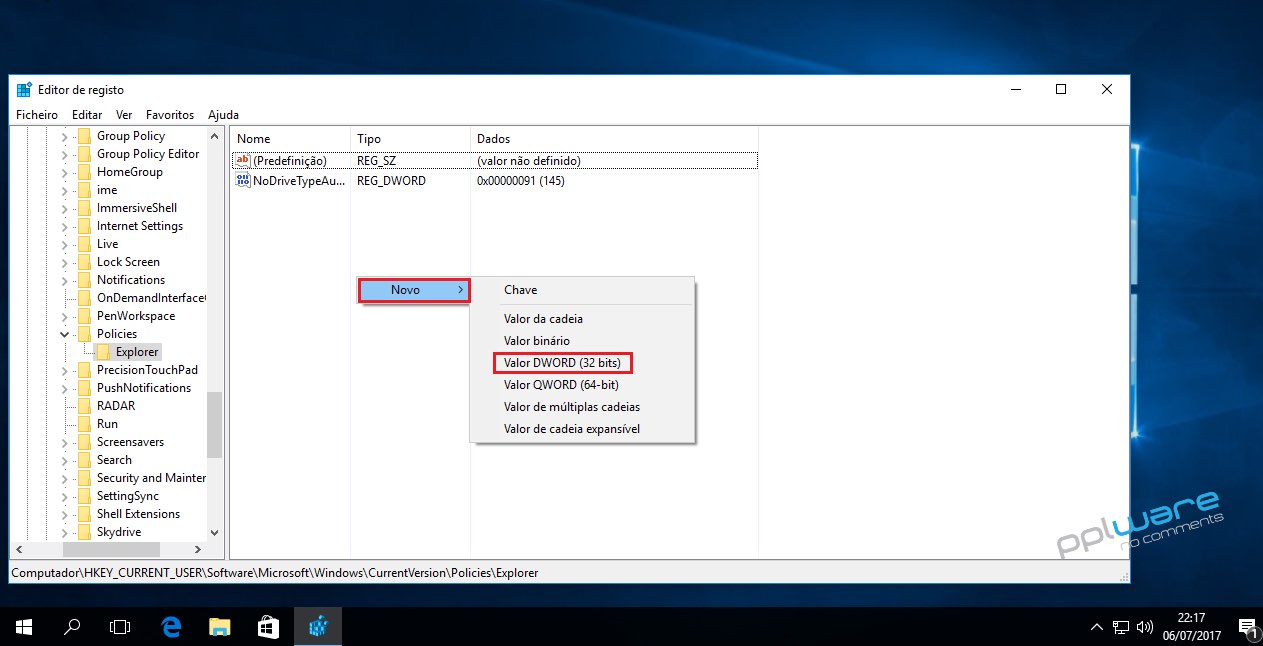
  3. Procure por HKEY_CURRENT_USER\Software\Microsoft\Windows\CurrentVersion\Policies\Explorer
  4. Com o botão direito do rato, em Novo, escolha a opção Valor DWORD (32-bit).
Windows 10 painel de controlo

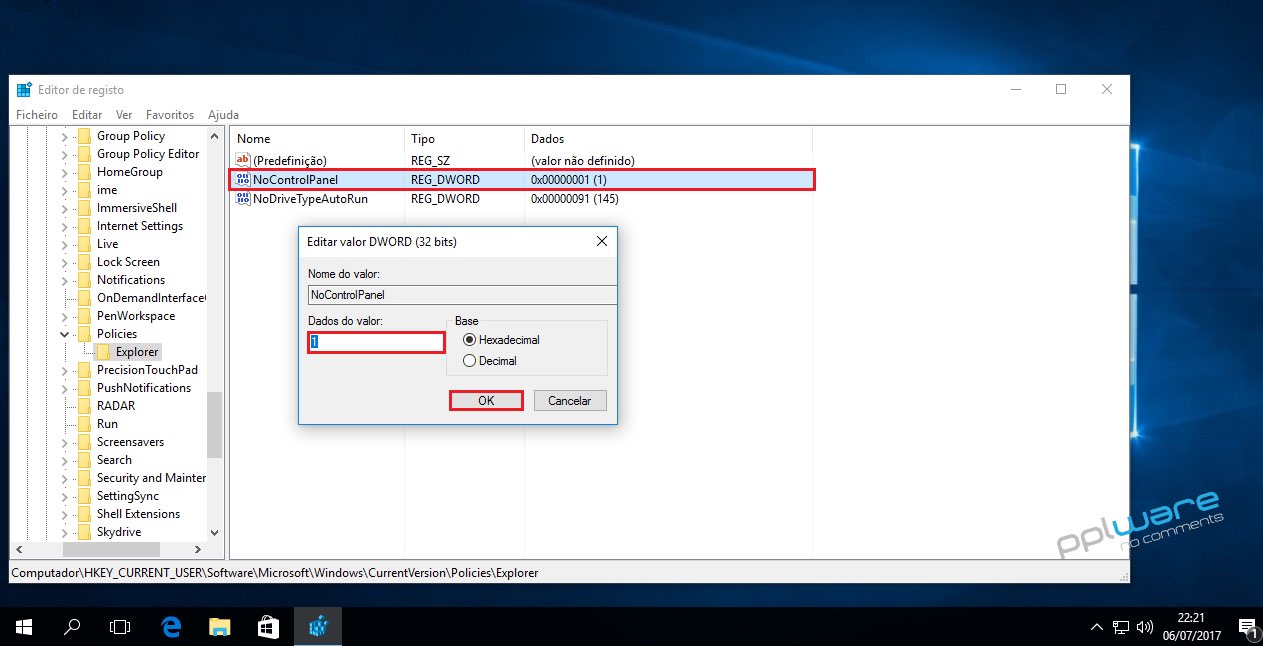
  1. Atribua o nome NoControlPanel e pressione Enter.
  2. Com duplo clique sobre a nova DWORD, altere Dados do valor para 1 e termine com OK.
Windows 10 painel de controlo

Feito isto, sempre que o painel de controlo for tentado aceder, será lançada uma mensagem a alertar o utilizador de que o acesso não é possível devido a restrições vigentes no computador, bem como a sugerir contacto com o administrador. No caso da interface de configurações, assim que executada, esta encerra de imediato.

Importante será dizer que estas alterações são reversíveis, tenha em conta que o valor alterado no passo 6 do método 2 deve ser 0.

Comentários

8

Deixe um comentário

O seu endereço de email não será publicado. Campos obrigatórios marcados com *

  1. Avatar de Paulo Emina
    Paulo Emina

    “OFF TOPIC”

    Boas caro PPLWARE,
    Tenho um problema no meu portátil, quando carrego na tecla do “windows” e depois teclar paint por exemplo não aparece nada, o mesmo acontece se abrir a calculadora e tentar no teclado digitar um numero, fora do “windows (10)” o teclado funciona *****.

    1. Avatar de Just love technology in general
      Just love technology in general

      Esse tipo de erros sao comuns em copias pirata do Windows, utilizacao de ferramentas para limpar o registo do SO (que na grande maioria acaba por criar mais problemas que solucoes). Podes sempre tentar restaurar o SO para o seu estado original, isso podera resolver esses erros.
      Quanto ao Paint, podes instalar o Paint 3d atraves da loja de aplicacoes.

  2. Avatar de Redin
    Redin

    Isso é assim tão grave para contas limitadas? Que eu saiba as configurações que alteram o comportamento e modos de visualização importantes só afetam quando se está perante contas de utilizador ADMIN.
    No entanto quero deixar aqui o agradecimento por mais uma explicação bastante útil que é apanágio do Pplware.

  3. Avatar de Hans
    Hans

    Caro Paulo
    Via Task Scheduler verifique se a tarefa TextServicesFramework existe e se está em modo “Run”.
    Sem isto as apps do windows 10 não recebem input do teclado

  4. Avatar de Omen master
    Omen master

    Meu rico Windows 7 ainda ontem Tava no PC de repente brekou e queria a força toda que eu restaura-se o Windows ou que voltasse a instalar Windows depois de desligar algumas vezes e sempre a dar a mesma informação lá numa das vezes ligou normalmente como se nada tivesse passado e o Windows é original não são cópias maradas o que me estou a perceber é que não temos controle no PC e eu não gosto nada disto assim

  5. Avatar de Tomás Barreira
    Tomás Barreira

    É bom para quem usa a nova app de Definições do Win10.
    Só mais uma coisa. Essa mesma app, está muito “under developed” e mal formatada. Não tem o msm tipo de acessos que o Painel de Controlo dá, existem frases (não botões) clicáveis que parecem que fazem parte do texto à sua volta, sem qualquer diferença até ao ponto em que o rato passa por cima delas, etc…
    Entre o que é e o que devia fazer, a app está mal feita, mas isso é a minha opinião e por mim continuarei a usar a UI antiga… 😉

  6. Avatar de RodPaulo
  7. Avatar de Paulo Rodrigues
    Paulo Rodrigues

    E no Windows 10 tem como desativar também o antigo painel de controle herdado do windows7 ?