Desactive o reinício automático do Windows 8 após actualização

22 Comentários

Actualmente é prática comum suspender ou hibernar o computador. A possibilidade de ligar o computador e ter disponível a organização tal e qual estava antes de ser desligado é óptima mas… o que mais me aborrece é ser obrigado a reiniciar o sistema, periodicamente, para que a instalação de determinada actualização seja concluída.

No Windows 7 é possível adiar a reinício do sistema, consecutivamente por algumas horas (sem limite de repetições), mas no Windows 8 é dado um prazo máximo de 2 dias para que tal seja feito, obrigatoriamente!

Desactive a obrigatoriedade de reiniciar o Windows 8 e passe a fazê-lo apenas quando quiser.

disable_winreboot_0


As actualizações num sistema operativo são realmente importantes, ajudam a melhorar a estabilidade do sistema e, essencialmente, a melhorar a segurança. No Windows costumam surgir semanalmente e apenas algumas delas exigem que o sistema seja iniciado. Ainda assim, por vezes há que gerir as prioridades e o reinício do Windows, num espaço de 2 dias, nem sempre é bem-vindo e poderá trazer algum transtorno.

Não existe uma opção “amigável” para desactivar esse reinício automático. Existem, no entanto, duas formas muito simples de o desactivar, dependendo da versão do Windows em utilização.


Desactivação pelo Editor de Políticas de Grupo Local

No Windows 8 Pro, que inclui o Editor de Políticas de Grupo Local, pode ser utilizada a forma mais simples de desactivar o reinício automático:

  • Abrir o Editor de Políticas de Grupo Local, bastando escrever gpedit.msc no menu Iniciar;
  • Expandir o seguinte caminho:

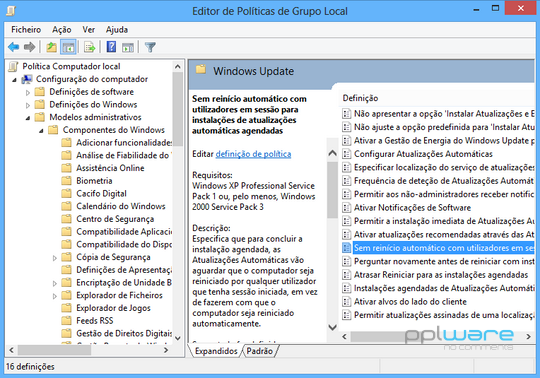
    Configuração do computador > Modelos administrativos > Componentes do Windows > Windows Update

    disable_winreboot_1_540

  • No painel do lado direito, abrir a definição Sem reinício automático com utilizadores em sessão para instalações de actualizações;
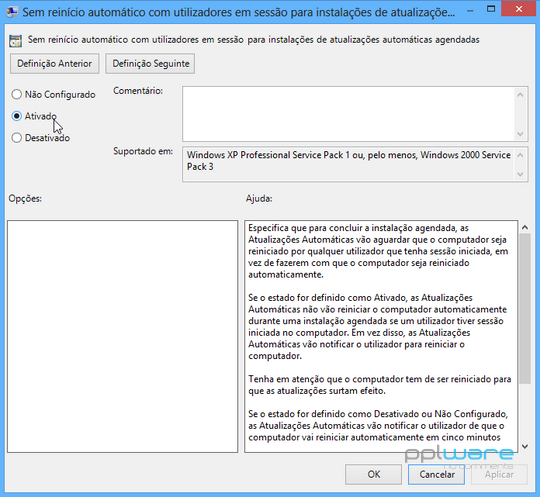
  • Escolher Ativado e premir OK. A alteração é efectivada sem ter que reiniciar o PC, o que é óptimo!
    disable_winreboot_2_540
  • Feito.


Desactivação pelo Editor de registo

Para outras versões do Windows que não incluem o Editor de Políticas de Grupo Local, é possível fazer o processo mas agora a partir do Editor de registo do Windows:

  • Abrir o Editor de registo, bastando escrever regedit no menu Iniciar;
  • Expandir o seguinte caminho:

    HKEY_LOCAL_MACHINE\SOFTWARE\Policies\Microsoft\Windows\WindowsUpdate\AU

  • No painel lateral direito, abrir o menu de contexto (botão direito do rato), escolher Novo > Valor DWORD (32 bits) e dar-lhe o nome NoAutoRebootWithLoggedOnUsers;
    disable_winreboot_3_540
  • Abrir o valor criado, dar o valor 1, escolher Hexadecimal e confirmar;
  • Reiniciar o computador;
  • Feito.

Ambos os métodos levam exactamente à mesma consequência, onde o método pelo Editor de registo por igualmente ser utilizado na versão Windows 8 Pro.

Acabaram-se as obrigações de reiniciar o Windows 8! No entanto, não adie indefinidamente a instalação das actualizações, pois continuam a ser essenciais para que o sistema esteja sempre devidamente actualizado.

Comentários

22

Deixe um comentário

O seu endereço de email não será publicado. Campos obrigatórios marcados com *

  1. Avatar de Curioso
    Curioso

    Para umas pessoas, tudo bem, mas acho que isso combate maus hábitos…

  2. Avatar de Emannxx

    Considerando que o Windows 8 não “desliga”, remover este aviso poderá bloquear a instalação de futuras atualizações (pois o sistema só instala novas após ter reiniciado para concluír as anteriores) – isto se o utilizador não reiniciar o sistema por iniciativa própria.

  3. Avatar de sakura
    sakura

    what? devem reiniciar sempre!!! o windows, para que esteja atualizado.
    sempre… sempre. a segurança dá trabalho.!
    seria mais util explicar como o fazer automaticamente em horas em que não se usa o pc.

  4. Avatar de Abílio
    Abílio

    3 dias…

  5. Avatar de Marcio
    Marcio

    Eu tenho um problema com este windows 8.
    O meu pc encrava muitas vezes, e só reiniciando com o botão físico é que consigo ligar novamente.
    É muito chato, e parece que não sou caso único. Já ouvi falar de mais casos.
    É um problema próprio do sistema operativo, ou especificações dos pcs?

    1. Avatar de Eugénio
      Eugénio

      Não é do windows 8. Esperimenta fazer um scan ao teu disco rigido, com este software “HDD Regenerator”. O teu disco pode estar com setores danificados é por isso que encrava, e também poderá ser da tua placa grafica ou memoria ram.

    2. Avatar de zuca
      zuca

      1 – desisntale todo o software que não usa
      2 – instale ccleaner, defraggler, limpe o PC com o ccleaner e desfragmente o disco com o defraggler
      3 – Corra um anti-virus
      4 – reinicie o PC

    3. Avatar de Faked
      Faked

      Isso acontece-me sempre que formato, antes de fazer as actualizações. Depois de as fazer todas, fica tudo a correr.

    4. Avatar de Marcio
      Marcio

      Já fiz tudo isso, e faço-o regularmente. Mas já ouvi falar de outras pessoas a queixarem-se do mesmo.
      No windows 7 isso já não acontece, funciona tudo bem.

  6. Avatar de Luna Sibe

    Muito obrigado por este post, isto dá mesmo jeito! É muito irritante estas actualizações automáticas, especialmente quando estou a ter aulas na escola e de repente o computador decide actualizar-se por si mesmo e atrasar-me no meu trabalho e a fazer-me perder apontamentos que o prof dá no inicio da aula…

  7. Avatar de Rui
    Rui

    O Windows reinicia até 3 dias depois de actualizar. Que desliga o pc todos os dias, o Windows aproveita o encerramento e reinício para instalar as actualizações sem incomodar muito. Só irá ser chato para quem nunca encerra o pc.

    Quanto ao facto do pc encravar com frequência, pode ser uma de duas situações, normalmente uma instalação comprometida, com malware e vírus misturados, associados a um sistema de 32 bits. Neste caso aconselho uma instalação limpa do Windows 8 de 64 bits e deixa de ter problemas desses. Outra situação acontece quando o pc tem uma memória com defeitos/avaria, sempre que esse sector é ocupado pelo sistema operativo, o pc cracha. Nesta situação, o problema só desaparece substituindo a memória.

  8. Avatar de Bruno Carvalho
    Bruno Carvalho

    “Abrir o Editor de Políticas de Grupo Local, bastando escrever gpedit.msc no menu Iniciar”

    Deve ser no “executar”

    Abraço

    1. Avatar de Hugo Cura

      E qual é a razão? É um passo adicional que nada vai adiantar…

  9. Avatar de fornost
    fornost

    não estou conseguindo! fala que não tenho acesso ao gpedit.msc

    “erro de política de grupo: você não tem permissões para executar esta operação.
    Detalhes:
    acesso negado”

    Sou o administrador do PC… não sei porque isso…

    1. Avatar de Hugo Cura

      Porque é necessário abrir com permissões de administrador. Isso deve depender das configurações do controlo de conta de utilizador nesse Windows… já que no meu tenho isso desligado.
      Para resolver basta que, após escrever “gpedit.msc” no menu iniciar, clique com o botão direito sobre o resultado dessa pesquisa e, em baixo, escolher “Executar como administrador”.

      1. Avatar de fornost
        fornost

        eu fiz exatamente isso Hugo! Não sei o que está havendo, é a primeira vez que isso acontece.

        1. Avatar de Hugo Cura

          Dessa forma, o melhor é fazer pelo método alternativo: Desactivação pelo Editor de registo.

          1. Avatar de fornost
            fornost

            entendi! vou tentar dessa 2ª forma
            então

  10. Avatar de irlm
    irlm

    Offtopic, Noticia Importante hoje anunciada pela Microsoft (14/6/2013) fonte: http://news.softpedia.com/news/Microsoft-Confirms-KB2821895-Windows-8-Update-Bug-361062.shtml

    Não seleccionem esta atualização, porque o vosso computador ficará muito lento.

  11. Avatar de José
    José

    NÃO FUNCIONA NO WINDOWS 8.1

    1. Avatar de Hugo Cura

      Funciona sim. Qualquer dúvida é só dizer.

      1. Avatar de José