Precisa de guardar informação sensível no macOS e não sabe muito bem qual o melhor local para garantir a segurança da mesma? Em qualquer parte do sistema de ficheiros o utilizador pode esconder a informação mas tal procedimento não garante a segurança da mesma.
Uma das soluções é usar a famosa ferramenta VeraCrypt, no entanto, no macOS pode usar simplesmente o Utilitário de Discos.

A informação sensível deve ser guardada num “local seguro”. Hoje em dia há já alguns sistemas operativos que implementam alguns mecanismos que garantem a confidencialidade dos dados, mas existem também soluções específicas para manter os seus dados seguros. No macOS vamos ensinar como usar a ferramenta nativa “Utilitário de Discos” para criar uma “zona segura” no seu computador.
Como criar “zona segura” de armazenamento no macOS?
Para criarem uma “zona” segura no sistema de ficheiros devem abrir o Utilitário de Discos e em seguida ir a Ficheiro > Nova Imagem > Imagem em Branco.

Em seguida devem preencher os seguintes campos:
- Guarda como: indicar um nome para a imagem a ser criada
- Nome: Indicar nome mais descritivo
- Tamanho: Espaço reservado para criar a “zona segura”
- Formato: indicar tipo de sistema de ficheiros
- Cifragem: Indicar que tipo de cifra pretendem aplicar aos conteúdos para garantir a segurança
- Partições: Escolham partição única
- Formato da imagem: Imagem de disco leitura/escrita

De referir ainda que quando escolhem o tipo de cifragem é solicitada uma password que dará acesso ao nosso “disco seguro” que vai ser criado. Depois dos dados preenchidos, basta carregar em Guardar para que o imagem do disco seja criada.
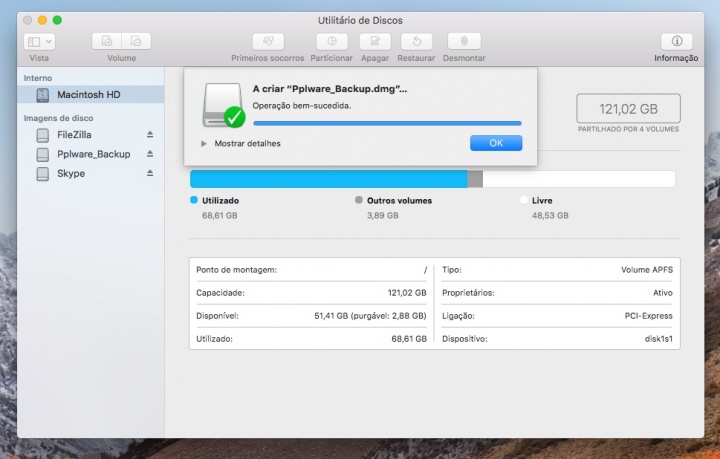
Depois do disco criado, podem passar para lá os dados que pretendem, de modo a garantir a segurança dos mesmos.

Depois de terem passado para o “disco seguro” toda a informação sensível, devem desmontar a partição fazendo “Ejetar só <NOME_Partição>.

Para voltarem a ter acesso à informação do disco, basta que deem dois cliques com o rato sobre o ficheiro .dmg criado…

…e introduzam a password que definiram para acesso a “disco seguro”.

E está feito! Ao criarmos um “disco virtual cifrado”, estamos a aumentar o nível de segurança no que diz respeito ao acesso da nossa informação. Para quem precisa de esconder e manter segura informação, esta é sem dúvida uma das melhores soluções para macOS. Caso pretendam podem também experimentar a ferramenta VeraCrypt.
PUB
PUB.





 Loading …
PUB.
Velocímetro Pplware

Teste a velocidade da sua Internet