Dica: Como controlar os dados que o Windows 10 partilha entre dispositivos
Porque procura ser um sistema global e adaptado a qualquer dispositivo, o Windows 10 tem caraterísticas únicas. Estas procuram interligar todas essas plataformas onde o utilizador pode querer aceder aos seus dados.
A reforçar este ponto e a criar esta ponte, o Windows 10 sincroniza dados entre máquinas do utilizador. Esta é totalmente controlável e passível de ser definida. É isso que hoje vamos mostrar, como controlar os dados que partilha entre dispositivos.
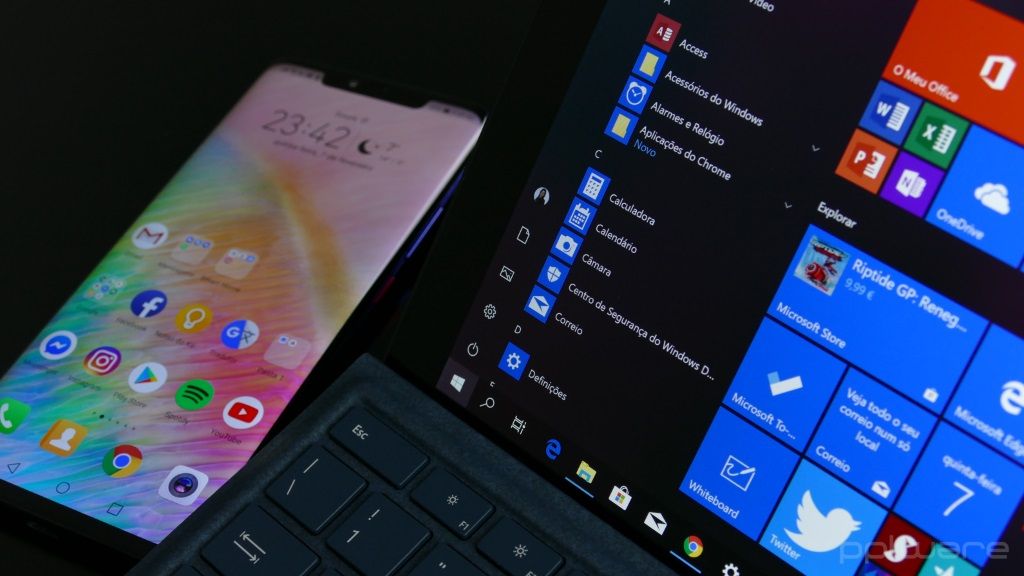
É simples e até comum o utilizador ter acesso a vários equipamentos com o Windows 10. Assim, é importante que toda a sua informação esteja sincronizada e acessível a qualquer momento. Mais do que ficheiros, foca-se nas configurações que estão presentes.
Sincronizar dados entre o Windows 10
Com esta sincronização, são partilhados dados que trazem uma experiência de utilização transversal. Mas como nem todos importam, é necessário controlar que dados o Windows 10 partilha entre dispositivos. Esta opção existe e é simples de usar neste sistema.
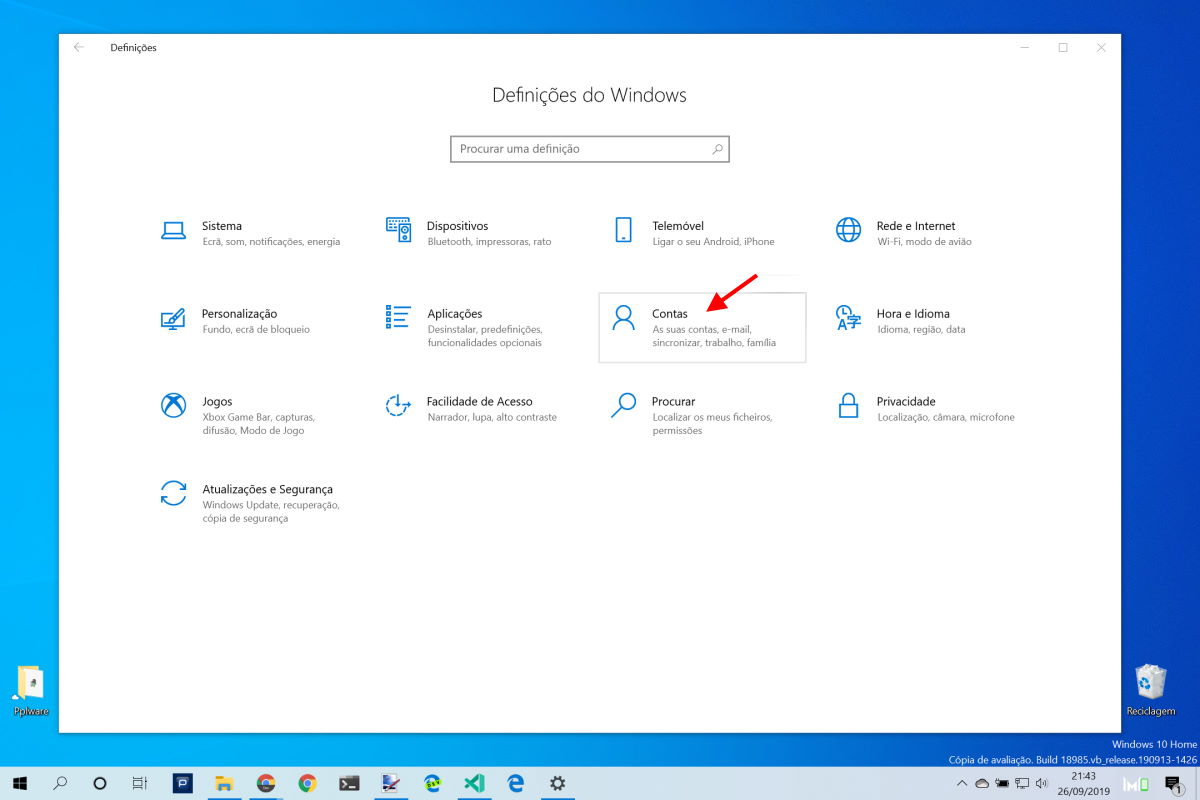
Comecem por aceder às Definições do Windows e depois a Contas. Aí dentro devem escolher o separador Sincronizar as suas definições para continuarem a configuração da sincronização.
Escolha as definições que quer controlar
Nesta janela devem ver agora a lista de itens que podem autorizar ou não no processo de sincronizar. Acessíveis estão o tema a uso no Windows 10, as palavras-passe usadas e as preferências do Windows. Há ainda uma área de outras definições.
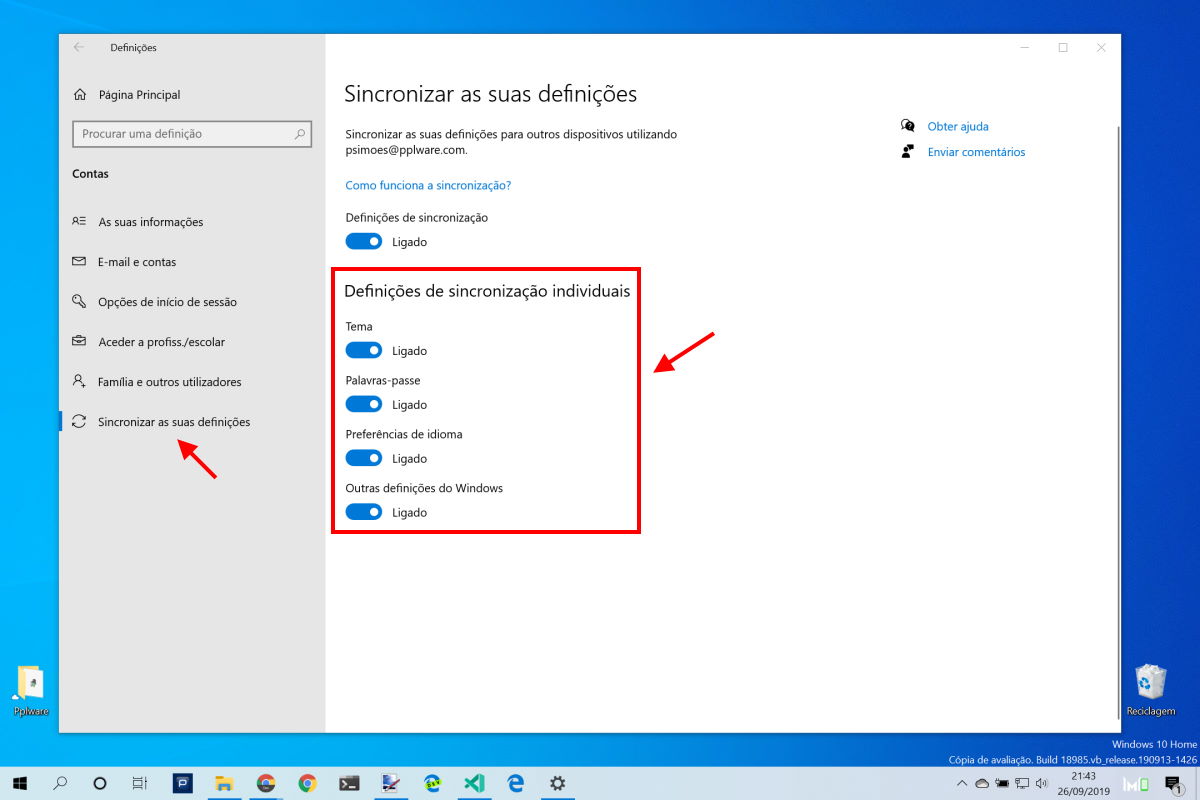
Podem livremente escolher quais as que querem manter ativas ou inativas. Basta carregar no interruptor que está próximo de cada uma das diferentes opções apresentadas. O Windows 10 assume de imediato as escolhas e prepara-se para o sincronizar posteriormente.
Assim, ao aceder a qualquer outro PC com Windows 10 com a mesma conta, estes dados são transferidos. O Windows vai assim adaptar-se e dar ao utilizador o mesmo que tinha na máquina que usou antes. É uma excelente opção de sincronização para quem usa várias máquinas.
Dica: Controle o tempo que as notificações do Windows 10 são mostradas
PUB
PUB.





 Loading …
PUB.
Velocímetro Pplware

Teste a velocidade da sua Internet