Desde sempre que os atalhos de teclado fazem parte da forma como cada um de nós “peopleware” usamos o software e hardware. Estas combinações de teclas sempre foram vistas como um meio mais rápido de executar comandos e produzir ações no sistema.
Como muitos utilizadores desconhecem, deixamos algumas sugestões de atalhos no macOS. Estas dicas vão tornar a utilização dos Macs mais veloz e simples.
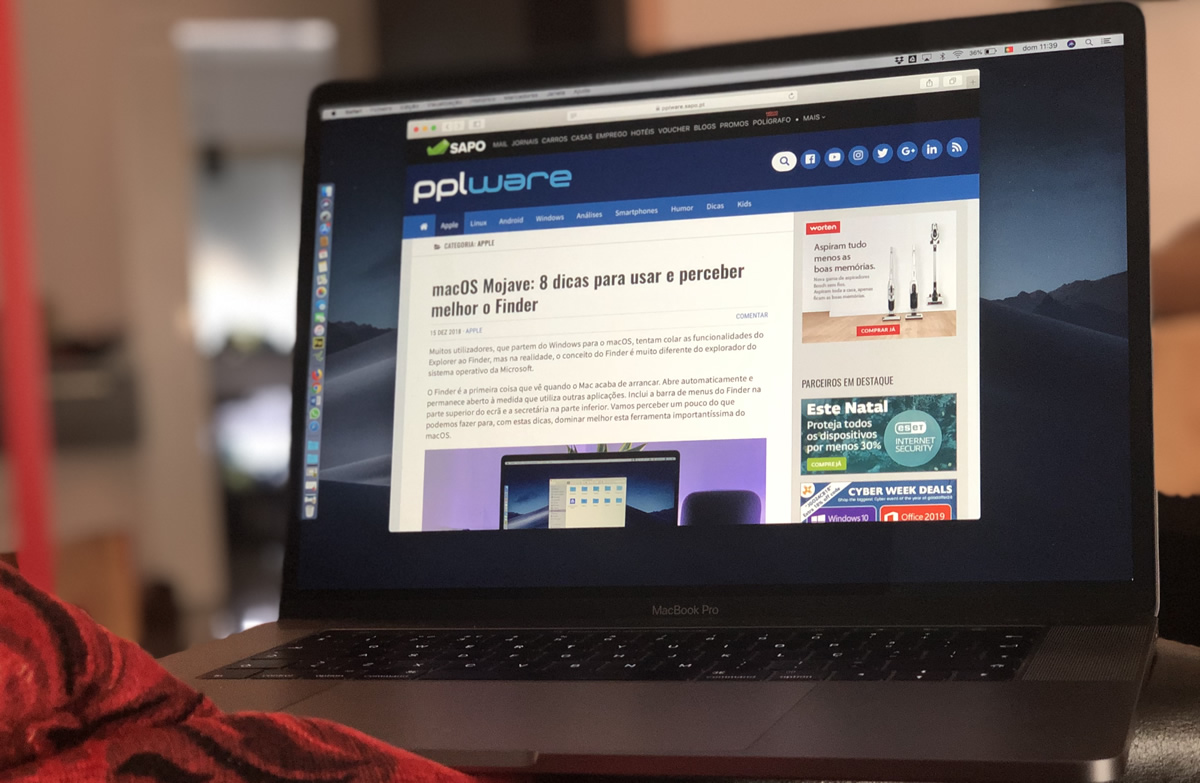
Atalhos de teclado: um mundo de opções na ponta dos dedos
Está nos compêndios da informática que para utilizar um atalho de teclado, ou uma combinação de teclas, é necessário premir uma tecla modificadora com uma tecla de carácter.
A título de exemplo, para copiar qualquer conteúdo selecionado (texto, gráficos, etc.) para a área de transferências, basta premir simultaneamente a tecla Comando (tecla com o símbolo  ) e a tecla “c”. Esta ação também é conhecida como combinação de teclas (ou atalho de teclado) Comando+C.
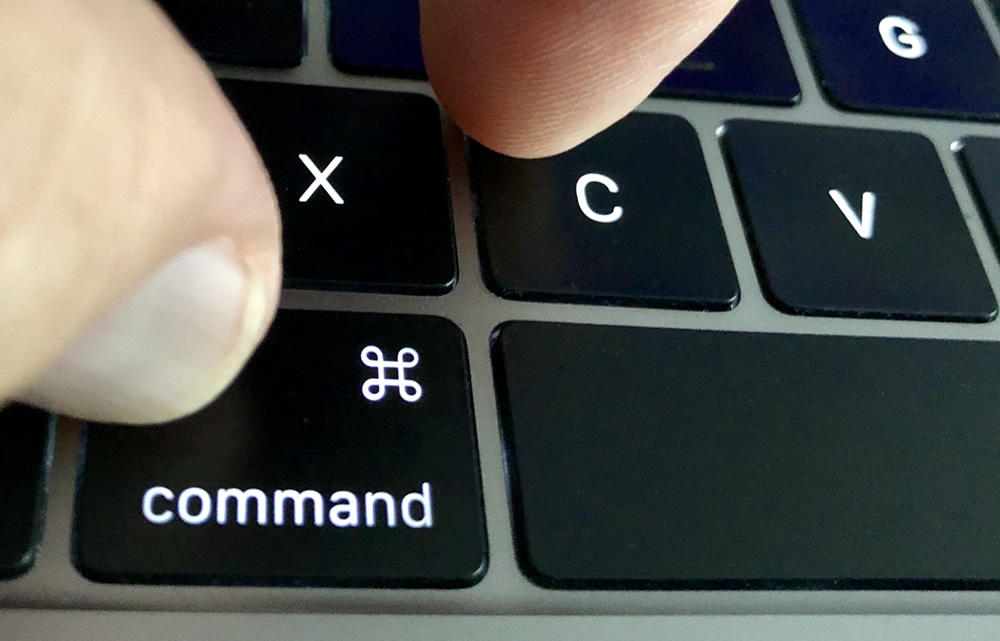
As teclas modificadoras fazem parte de diversas combinações de teclas. Uma tecla modificadora altera o modo como outros batimentos de teclas ou cliques do rato são interpretados pelo macOS.
As teclas modificadoras incluem: Comando, Controlo, Opção, Shift, Maiúsculas e a tecla fn (Função, se existir no teclado).
Os símbolos das teclas modificadoras visualizados nos menus do macOS são os seguintes:
- (tecla de Comando) – Em alguns teclados Apple, esta tecla também contém um logótipo da Apple (
 )
)  (tecla Controlo)
 (tecla Opção) – A palavra “Alt” também poderá surgir nesta tecla
 (tecla Shift)
 (Maiúsculas) – Ativa/desativa a tecla Maiúsculas
- fn (tecla de função)
Atalhos de teclado para o arranque
Prima a tecla ou a combinação de teclas até a função prevista ocorrer/surgir (por exemplo, mantenha premida a tecla Opção durante o arranque até surgir o Gestor de Arranque, ou a tecla Shift até surgir “Arranque em segurança”).
Sugestão: na eventualidade de uma função de arranque não funcionar e utilizar um teclado de terceiros, ligue um teclado Apple e tente novamente.
Tecla ou combinação de teclas
- Opção – Mostrar todos os volumes de arranque (Gestor de Arranque)
- Shift – Executar o Arranque em segurança (arrancar em Modo de segurança)
- C – Arrancar a partir de um disco de arranque (DVD, CD)
- T – Arrancar no modo disco de destino FireWire
- N – Arrancar a partir do servidor NetBoot
- X – Forçar o arranque do macOS (caso existam volumes de arranque que não sejam macOS)
- Comando+V – Arrancar no Modo verboso
- Comando+S – Arrancar no Modo de utilizador único
Estes atalhos que vos deixo a seguir são importantes para o dia a dia, servem para aumentar a produtividade, depender menos do rato e executar tarefas com poucos movimentos.
Desta forma a liberdade de ação é maior, mas não os vai interiorizar todos de uma vez, é a rotina e a necessidade que aguçarão o empenho em os decorar. Faço este apanhado também para mim, pois cada vez mais vejo o teclado do Macbook como um meio mais rápido, limpo e direto.
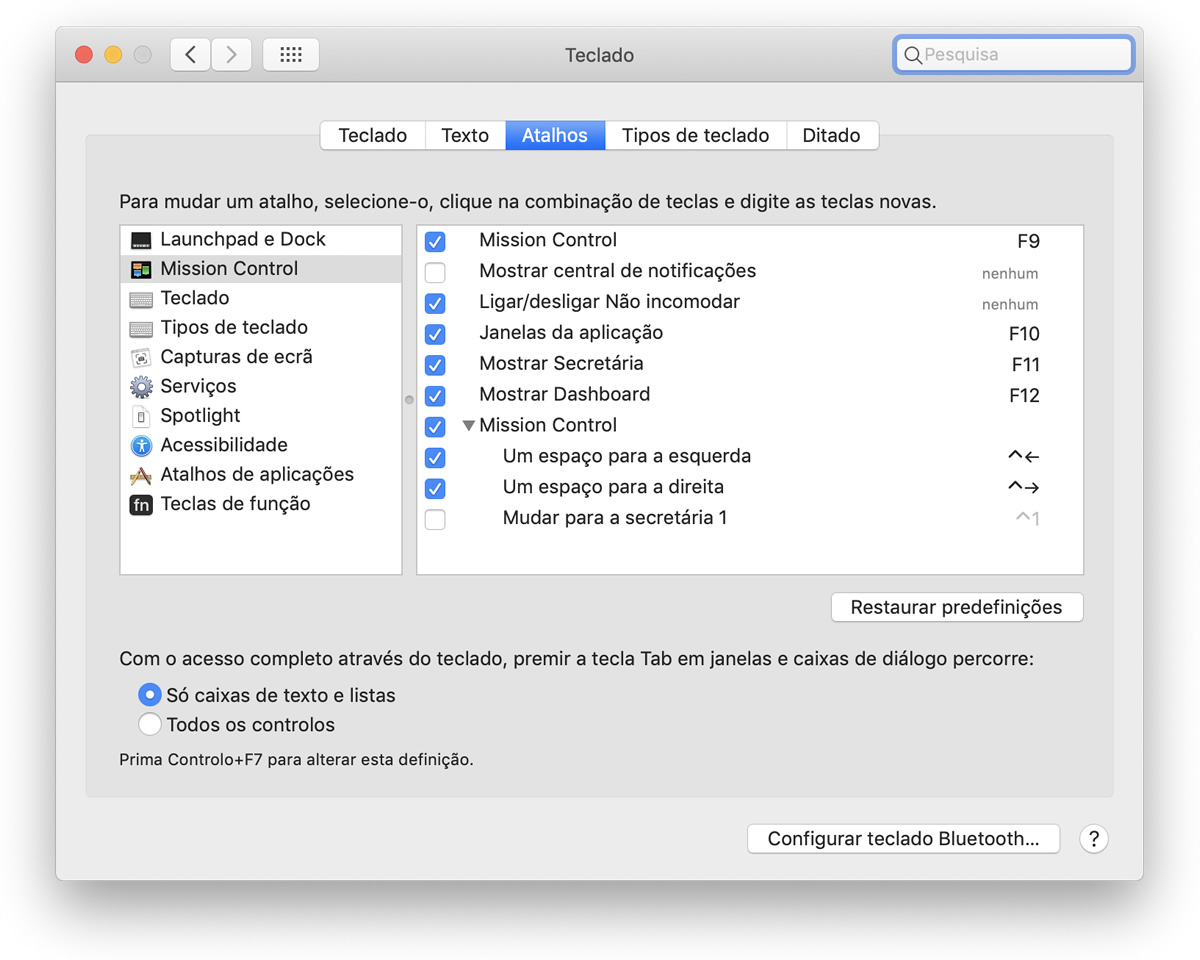
Atalhos de teclado do Finder
-
- Comando+D: duplica os ficheiros selecionados.
- Comando+E: ejeta o disco ou volume selecionado.
- Comando+F: inicia uma pesquisa Spotlight na janela do Finder.
- Comando+I: mostra a janela Informações para um ficheiro selecionado.
- Comando+R: (1) quando um alias estiver selecionado, o Finder mostra o ficheiro original do alias selecionado. (2) Em algumas aplicações, como o Calendário ou o Safari, atualize ou recarregue a página. (3) Nas preferências da Atualização de software, verifique novamente se existem atualizações de software.
- Shift+Comando+C: abre a janela Computador.
- Shift+Comando+D: abre a pasta da secretária.
- Shift+Comando+F: abre a janela Recentes, com todos os ficheiros que viu ou alterou recentemente.
- Shift+Comando+G: abre a janela “Ir para a pasta”.
- Shift+Comando+H: abre a pasta Pessoal da conta de utilizador do macOS atual.
- Shift+Comando+I: abre o iCloud Drive.
- Shift+Comando+K: abre a janela Rede.
- Opção+Comando+L: abre a pasta Descargas.
- Shift+Comando+N: cria uma nova pasta.
- Shift+Comando+O: abre a pasta Documentos.
- Shift+Comando+P: mostra ou oculta o painel de Pré-visualização nas janelas do Finder.
- Shift+Comando+R: abre a janela do AirDrop.
- Shift+Comando+T: mostra ou oculta a barra de separadores nas janelas do Finder.
- Controlo+Shift+Comando+T: adiciona um elemento selecionado do Finder à Dock (OS X Mavericks ou posterior)
- Shift+Comando+U: abre a pasta Utilitários.
- Opção+Comando+D: mostra ou oculta a Dock.
- Controlo+Comando+T: adiciona o elemento selecionado à barra lateral (OS X Mavericks ou posterior).
- Opção+Comando+P: mostra ou oculta a barra de caminho em janelas do Finder.
- Opção+Comando+S: mostra ou oculta a Barra lateral em janelas do Finder.
- Comando+Barra (/): mostra ou oculta a barra de estado em janelas do Finder.
- Comando+J: mostra opções de visualização.
- Comando+K: abre a janela “Ligar ao servidor”.
- Comando+L: cria um alias do elemento selecionado.
- Comando+N: abre uma nova janela do Finder.
- Opção+Comando+N: cria uma nova Pasta inteligente.
- Comando+T: mostra ou oculta a barra de separadores quando existir um único separador aberto na janela atual do Finder.
- Opção+Comando+T: mostra ou oculta a barra de ferramentas quando existir um único separador aberto na janela atual do Finder.
- Opção+Comando+V: Mover: move os ficheiros no Clipboard da sua localização original para a localização atual.
- Comando+Y: utiliza a Vista rápida para pré-visualizar os ficheiros selecionados.
- Opção+Comando+Y: apresenta um diaporama da Vista rápida dos ficheiros selecionados.
- Comando+1: apresenta os elementos na janela do Finder como ícones.
- Comando+2: apresenta os elementos numa janela do Finder como uma lista.
- Comando+3: apresenta os elementos numa janela do Finder em colunas.
- Comando+4: apresenta os elementos numa janela do Finder em Cover Flow.
- Comando+Parêntesis reto inicial ([): acede à pasta anterior.
- Comando+Parêntesis reto final (]): acede à pasta seguinte.
- Comando+Seta para cima: abre a pasta que contém a pasta atual.
- Comando+Controlo+Seta para cima: abre a pasta que contém a pasta atual numa nova janela.
- Comando+Seta para baixo: abre o elemento selecionado.
- Seta para a direita: abre a pasta selecionada. Este atalho só funciona na vista em lista.
- Seta para a esquerda: fecha a pasta selecionada. Este atalho só funciona na vista em lista.
- Comando+Delete: move o elemento selecionado para o Lixo.
- Shift+Comando+Delete: esvazia o Lixo.
- Opção+Shift+Comando+Delete: esvazia o Lixo sem apresentar a caixa de diálogo de confirmação.
- Comando+Aumentar brilho: ativa ou desativa o modo de monitor de destino.
- Comando+Diminuir brilho: ativa ou desativa o modo de imagem idêntica quando o Mac está ligado a mais de um monitor.
- Opção+Aumentar brilho: abre as preferências de Monitores. Este atalho funciona com ambas as teclas de Brilho.
- Controlo+Aumentar brilho ou Controlo+Diminuir brilho: altera o brilho do monitor externo, se o monitor o permitir.
- Opção+Shift+Aumentar brilho ou Opção+Shift+Diminuir brilho: ajusta o brilho do ecrã de forma mais gradual. Adicione a tecla Controlo a este atalho para efetuar o ajuste no monitor externo, se este o permitir.
- Opção+Mission Control: abre as preferências do Mission Control.
- Comando+Mission Control: mostra a secretária.
- Controlo+Seta para baixo: mostra todas as janelas da app ativa.
- Opção+Aumentar volume: abre as preferências do som. Este atalho funciona com qualquer uma das teclas de volume.
- Opção+Shift+Aumentar volume ou Opção+Shift+Diminuir volume: ajusta o volume do som de forma mais gradual.
- Opção+Aumentar brilho do teclado: abre as preferências do teclado. Este atalho funciona com ambas as teclas de brilho do teclado.
- Opção+Shift+Aumentar brilho do teclado ou Opção+Shift+Diminuir brilho do teclado: ajusta o brilho do teclado de forma mais gradual.
- Tecla Opção quando estiver a fazer duplo clique: abre o elemento numa janela à parte e fecha a janela original.
- Tecla Comando quando estiver a fazer duplo clique: abre uma pasta num separador ou numa janela à parte.
- Tecla Comando quando estiver a arrastar para outro volume: move o elemento para o outro volume, em vez de o copiar.
- Tecla Opção quando estiver a arrastar: copia o elemento arrastado. O ponteiro muda quando estiver a arrastar o elemento.
- Opção+Comando quando estiver a arrastar: cria um alias do elemento arrastado. O ponteiro muda quando estiver a arrastar o elemento.
- Opção+clique num triângulo de abertura: abre todas as pastas existentes na pasta selecionada. Este atalho só funciona na vista em lista.
- Comando+clique no título da janela: visualiza as pastas que contêm a pasta atual.
Existem outros atalhos, para funções específicas a cada ferramenta que o sistema traz nativamente. Estes são alguns que pode também usar:
Atalhos de documentos
O comportamento destes atalhos pode variar consoante a app utilizada.
- Comando+B: coloca o texto selecionado a negrito ou ativa/desativa o negrito.
- Comando+I: coloca o texto selecionado a itálico ou ativa/desativa o itálico.
- Comando+K: adiciona uma hiperligação.
- Comando+U: sublinha o texto selecionado ou ativa/desativa o sublinhado.
- Comando+T: mostra ou oculta a janela “Tipos de letra”.
- Comando+D: seleciona a pasta Secretária a partir de uma caixa de diálogo Abrir ou Guardar.
- Controlo+Comando+D: mostra ou oculta a definição da palavra selecionada.
- Shift+Comando+Dois pontos (:): apresenta a janela “Ortografia e gramática”.
- Comando+Ponto e vírgula (;): procura erros ortográficos no documento.
- Opção+Delete: apaga a palavra à esquerda do ponto de inserção.
- Controlo+H: apaga o carácter à esquerda do ponto de inserção. Também pode utilizar a tecla Delete.
- Controlo+D: apaga o carácter à direita do ponto de inserção. Também pode utilizar as teclas Fn+Delete.
- Fn+Delete: apaga para a frente em teclados sem uma tecla Apagar para a frente. Também pode utilizar as teclas Controlo+D.
- Controlo+K: apaga o texto entre o ponto de inserção e o final da linha ou do parágrafo.
- Fn+Seta para cima: Página anterior: desloca uma página para cima.
- Fn+Seta para baixo: Página seguinte: desloca uma página para baixo.
- Fn+Seta para a esquerda: Início: desloca para o início de um documento.
- Fn+Seta para a direita: Fim: desloca para o final de um documento.
- Comando+Seta para cima: move o ponto de inserção para o início do documento.
- Comando+Seta para baixo: move o ponto de inserção para o final do documento.
- Comando+Seta para a esquerda: move o ponto de inserção para o início da linha atual.
- Comando+Seta para a direita: move o ponto de inserção para o final da linha atual.
- Opção+Seta para a esquerda: move o ponto de inserção para o início da palavra anterior.
- Opção+Seta para a direita: move o ponto de inserção para o final da palavra seguinte.
- Shift+Comando+Seta para cima: seleciona o texto entre o ponto de inserção e o início do documento.
- Shift+Comando+Seta para baixo: seleciona o texto entre o ponto de inserção e o final do documento.
- Shift+Comando+Seta para a esquerda: seleciona o texto entre o ponto de inserção e o início da linha atual.
- Shift+Comando+Seta para a direita: seleciona o texto entre o ponto de inserção e o final da linha atual.
- Shift+Seta para cima: prolonga a seleção de texto até ao carácter mais próximo na mesma localização horizontal da linha acima.
- Shift+Seta para baixo: prolonga a seleção de texto até ao carácter mais próximo na mesma localização horizontal da linha abaixo.
- Shift+Seta para a esquerda: prolonga a seleção de texto um carácter para a esquerda.
- Shift+Seta para a direita: prolonga a seleção de texto um carácter para a direita.
- Opção+Shift+Seta para cima: prolonga a seleção de texto até ao início do parágrafo atual e, se premido novamente, até ao início do parágrafo seguinte.
- Opção+Shift+Seta para baixo: prolonga a seleção de texto até ao final do parágrafo atual e, se premido novamente, até ao final do parágrafo seguinte.
- Opção+Shift+Seta para a esquerda: prolonga a seleção de texto até ao início da palavra atual e, se premido novamente, até ao início da palavra seguinte.
- Opção+Shift+Seta para a direita: prolonga a seleção de texto até ao final da palavra atual e, se premido novamente, até ao final da palavra seguinte.
- Controlo+A: move para o início de uma linha ou de um parágrafo.
- Controlo+E: move para o final de uma linha ou de um parágrafo.
- Controlo+F: move um carácter para a frente.
- Controlo+B: move um carácter para trás.
- Controlo+L: centra o cursor ou a seleção na área visível.
- Controlo+P: move uma linha para cima.
- Controlo+N: move uma linha para baixo.
- Controlo+O: insere uma nova linha a seguir ao ponto de inserção.
- Controlo+T: troca o carácter atrás do ponto de inserção pelo carácter à frente do ponto de inserção.
- Comando+Chaveta inicial ({): alinha à esquerda.
- Comando+Chaveta final (}): alinha à direita.
- Shift+Comando+Barra vertical (|): alinha ao centro.
- Opção+Comando+F: acede ao campo de pesquisa.
- Opção+Comando+T: mostra ou oculta uma barra de ferramentas na app.
- Opção+Comando+C: Copiar estilo: copia as definições de formatação do elemento selecionado para o Clipboard.
- Opção+Comando+V: Colar estilo: aplica o estilo copiado ao elemento selecionado.
- Opção+Shift+Comando+V: Colar e manter estilo: aplica o estilo do conteúdo em redor ao elemento colado nesse conteúdo.
- Opção+Comando+I: mostra ou oculta a janela Inspetor.
- Shift+Comando+P: Configurar página: mostra uma janela para selecionar as definições do documento.
- Shift+Comando+S: Apresenta a caixa de diálogo Guardar como ou duplica o documento atual.
- Shift+Comando+Sinal de menos (-): diminui o tamanho do elemento selecionado.
- Shift+Comando+Sinal de mais (+): aumenta o tamanho do elemento selecionado. Comando+Sinal de igual (=) executa a mesma função.
- Shift+Comando+Ponto de interrogação (?): abre o menu Ajuda.
Estes são alguns atalhos que podem ajudar o utilizador. Muitos utilizadores usam pouco o rato e dão total preferência aos atalhos pelo teclado. Esta listagem foi baseada nas muitas sugestões que a Apple disponibiliza nos seus muitos guias práticos. Espero que seja tão útil a vós como a mim.
PUB
PUB.











 Loading …
PUB.
Velocímetro Pplware

Teste a velocidade da sua Internet