Como pode gerir os seus documentos no iPhone ou iPad com a app Ficheiros

40 Comentários

A Apple tem uma app que, dadas as especificidades do sistema operativo iOS, é um ajuda fundamental para podermos gerir os nossos documentos, imagens e outros conteúdos que tenhamos quer no iPhone, quer no iPad.

Com o iOS 11, os utilizadores receberam a nova app Ficheiros que, com a qual, podem gerir os seus ficheiros. A verdade é que ainda é pouco usado porque ainda não foi bem explorada e é isso que hoje queremos trazer até aos nossos leitores.
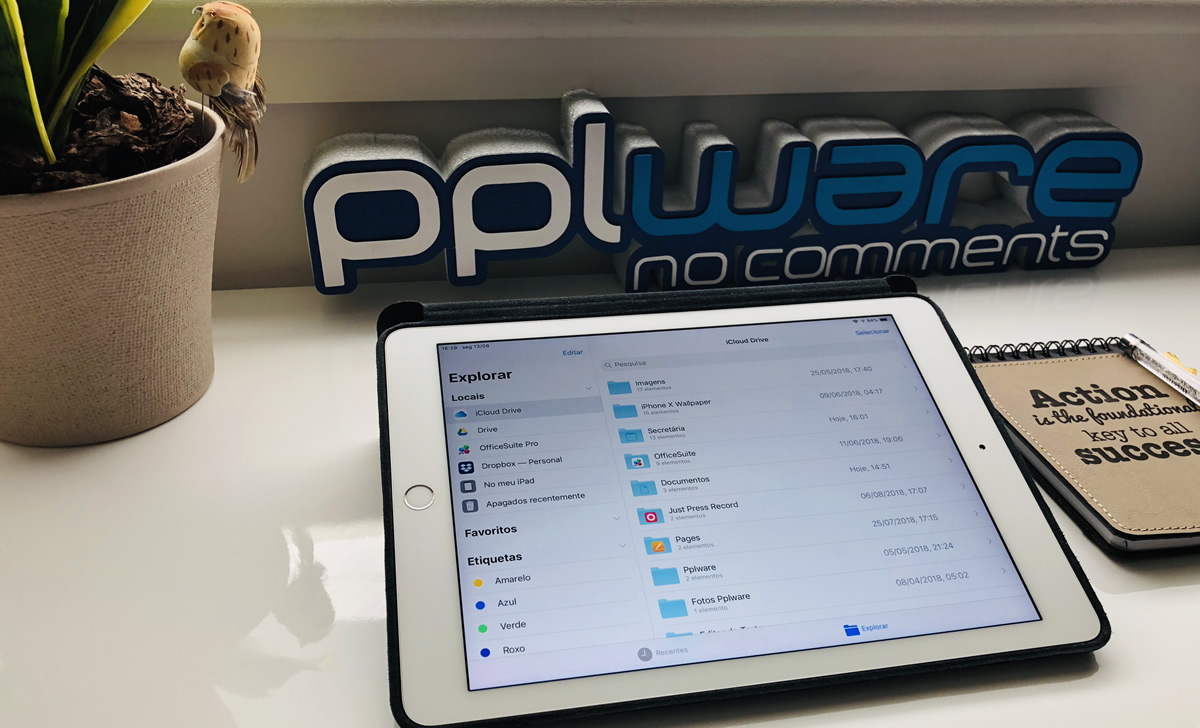
Imagem app Ficheiros num iPad Pro


App Ficheiros ajuda-o a gerir os seus documentos

A app Ficheiros é útil pois permite aos utilizadores o acesso aos seus documentos, imagens, vídeos e tudo o resto que tenham nas várias contas cloud. Para lá do iCloud, muitos usam o Dropbox, o Drive, o Mega, o OneDrive (além de outras) e todas estas contas podem ser geridas unificadamente.

Além desta gestão centralizada, o utilizador pode tirar partido de vários recursos multitarefas e é esse o nosso intuito hoje ao deixar-lhe este guia para tirar muito mais proveito desta aplicação nativa do iOS.


Como ativar serviços e etiquetas na cloud

A app Ficheiros inclui automaticamente os documentos guardados no iCloud. A vantagem que a aplicação oferece é que o utilizador também pode ter acesso ao conteúdo que tem noutros serviços em nuvem.

Se verificar na barra lateral de navegação, verá a opção Locais. O iCloud Drive está listado lá, bem como os ficheiros que tenha no seu iPhone ou iPad. Também irá encontrar os ficheiros excluídos recentemente.
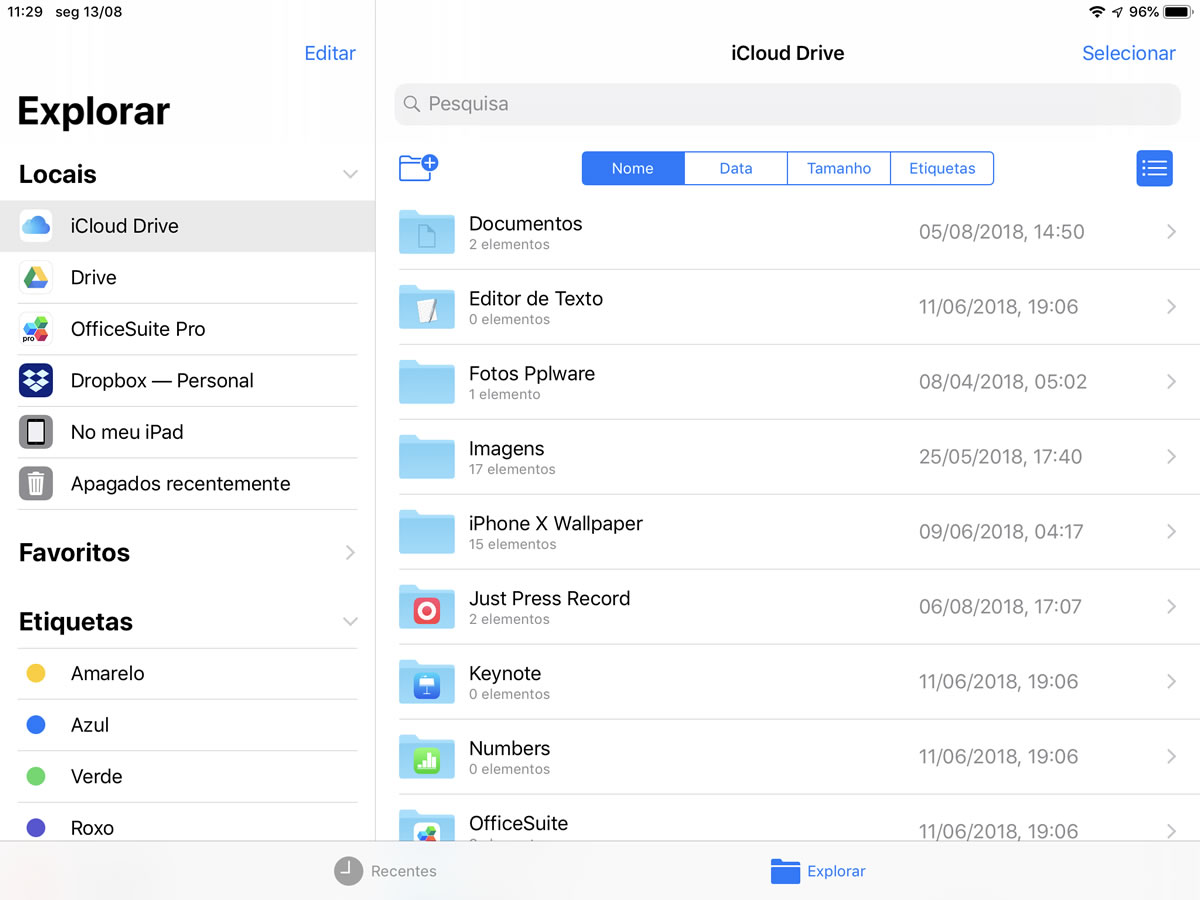
Se olhar na imagem em cima, verá na coluna do lado esquerdo um botão no canto superior direito que diz Editar. Este botão permite ativar ou desativar serviço cloud dentro da app Ficheiros, assim como alternar a posição dos mesmos na coluna, como pode ver na imagem em baixo

Ative o seu Dropbox ou Google Drive e de seguida toque na opção OK.
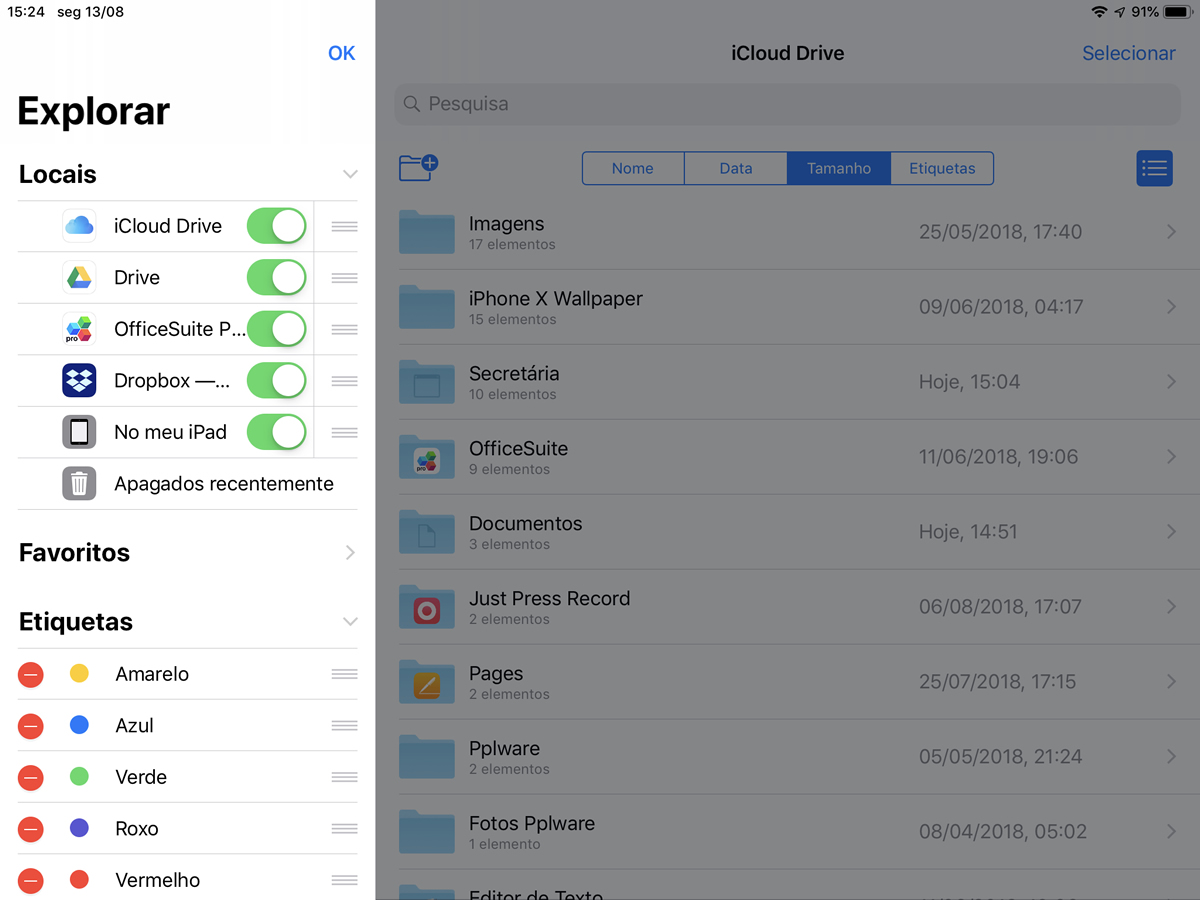
Quando clica na opção Editar ficam igualmente disponíveis a alterações as Etiquetas (ver imagem acima). Pode alterar os nomes dessas etiquetas, adicionar novas, excluir velhas e reorganizá-las.


Mover e excluir um ficheiro

Quando tem um ficheiro que quer excluir ou mover, pressione sobre ele um clique longo. Irá aparecer uma barra com várias opções, como renomear, duplicar, copiar, excluir, mover, partilhar, marcar ou obter informações de um ficheiro.
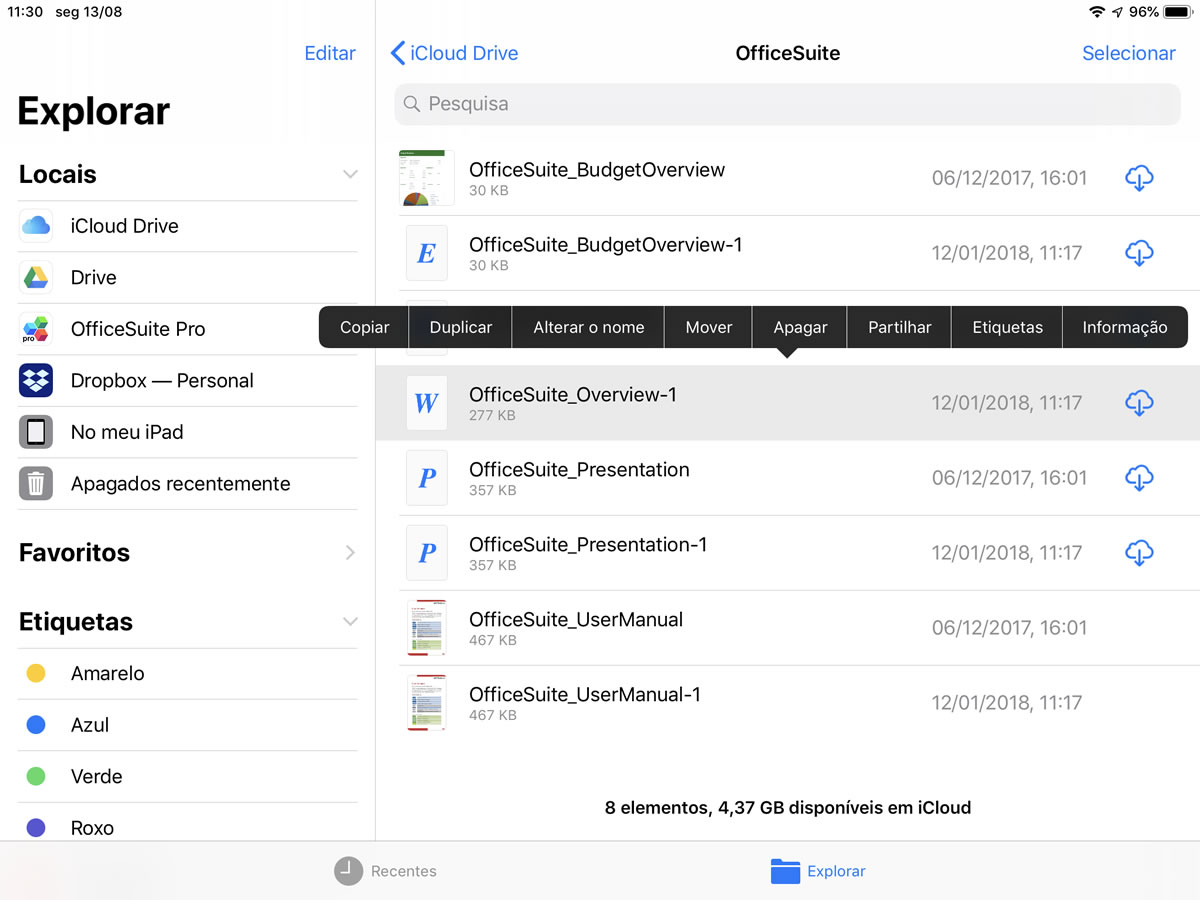
As etiquetas permitem relacionar os ficheiros. Por exemplo, se tiver vários documentos ou pastas que queira que apareçam todos juntos quando clica em cima da etiqueta amarela, basta arrastar esses ficheiros para cima da etiqueta amarela e eles ficarão relacionados.

Poderá também ter uma área de Favoritos. O processo aqui não tem a opção arrastar mas pode Mover, usando ao clique longo em cima do ficheiro e na opção Mover escolhe a pasta Favoritos. Depois verá que na lateral estará esse ficheiro na opção Favoritos.


Ficheiros – Use a barra de opções e não precisa de os arrastar e largar
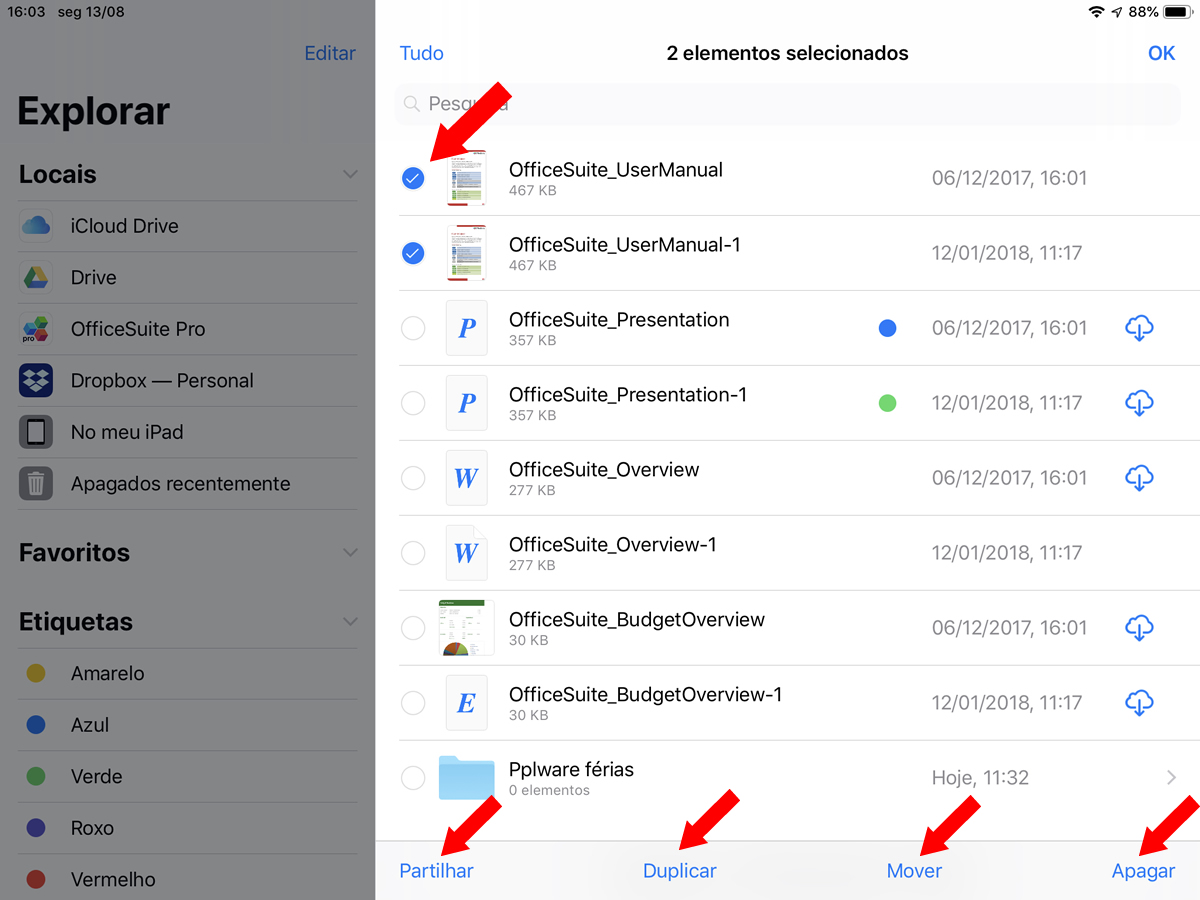
Não precisa de os arrastar ou largar, nem mesmo precisa de invocar a barra de ação flutuante. Se abrir uma área de ficheiros e/ou pastas, poderá selecionar os ficheiros que entender, usando a opção em cima no canto superior direito Selecionar. Depois, com um clique faz a devida selecção e usa em baixo as opções disponíveis, como Partilhar, Duplicar, Mover ou Apagar.


Criar uma nova pasta e adicione documentos existentes

Criar uma nova pasta e adicionar ficheiros existentes é fácil. Basta pressionar longamente num espaço em branco dentro da app Ficheiros, na zona onde quer que essa pasta fique, e clicar na opção “Nova pasta”.
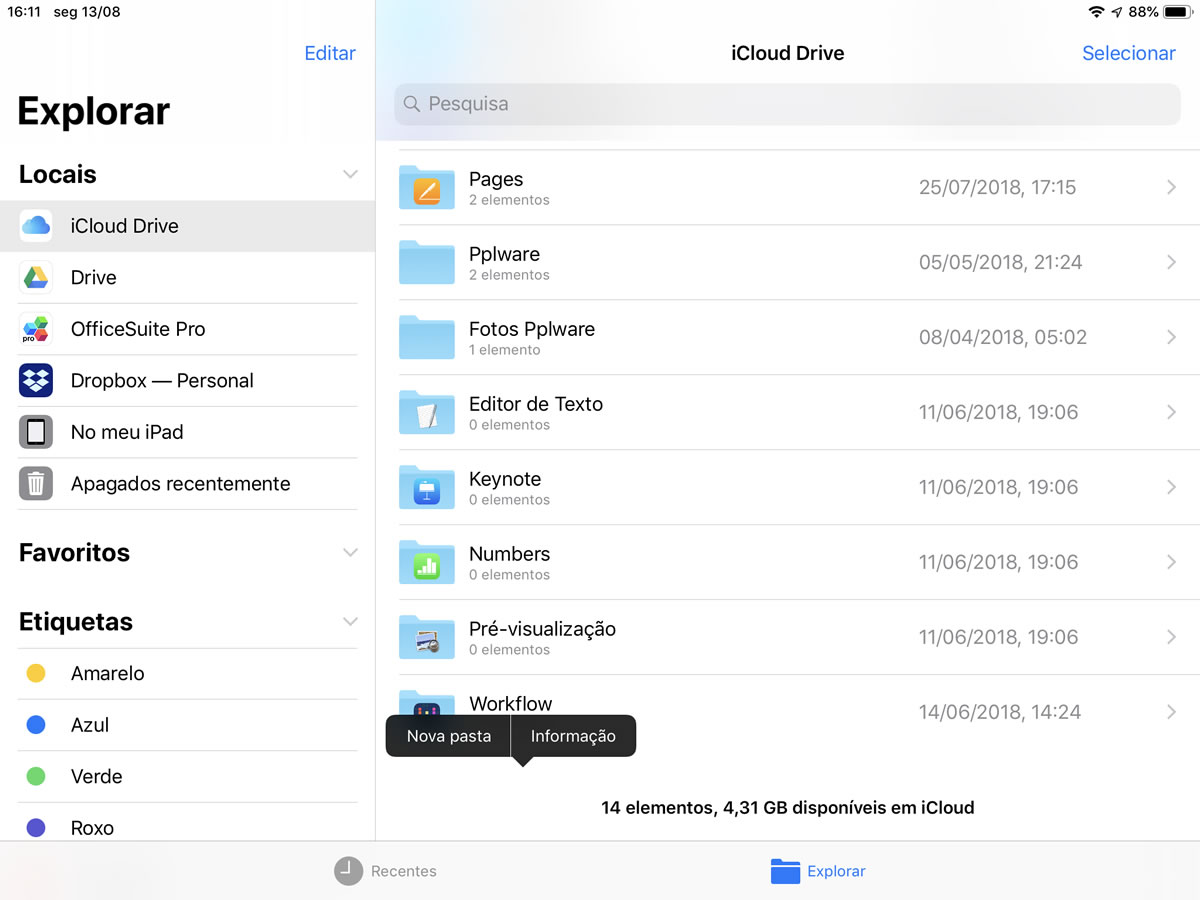
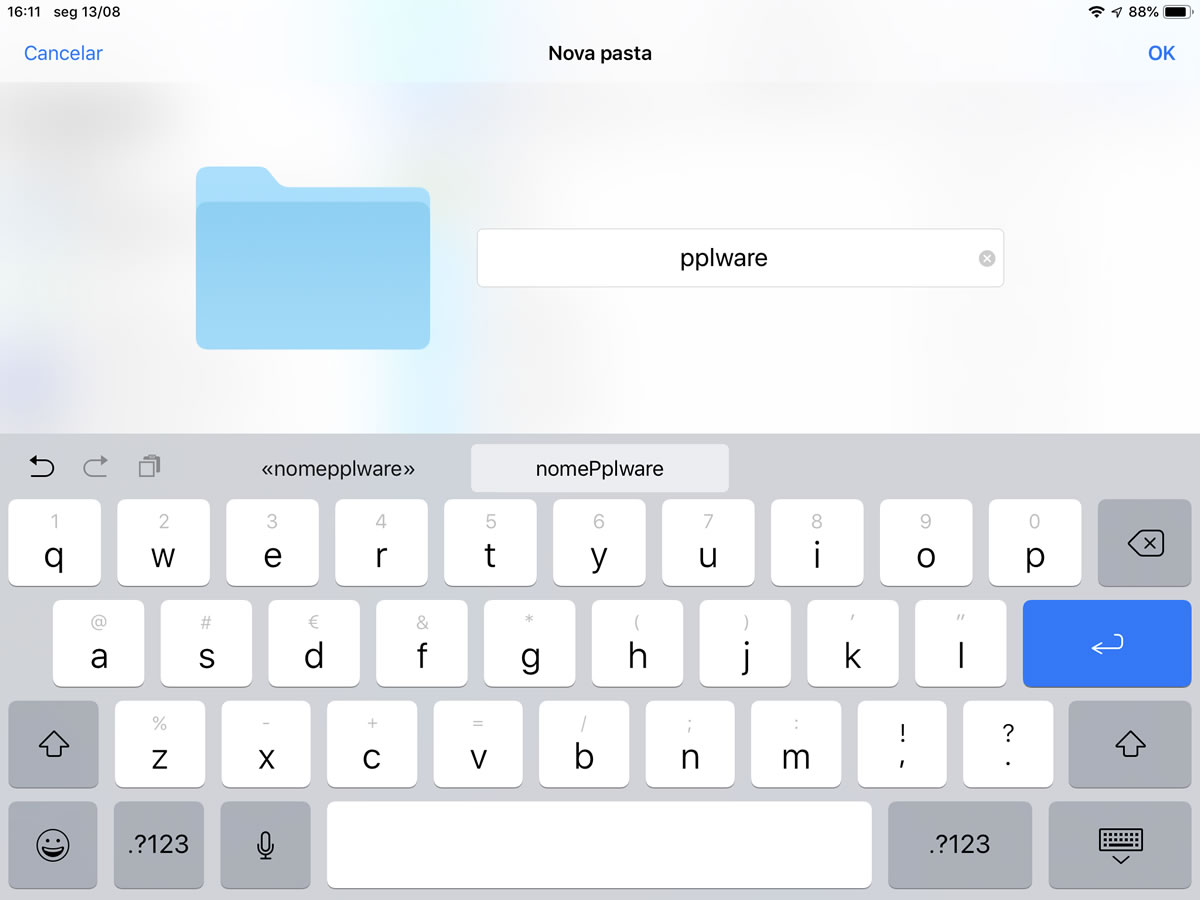
Para adicionar ficheiros, basta o utilizador repetir o de arrastar e largar que mostramos anteriormente.


Recuperar ficheiros apagados

Apagou e depois arrependeu-se? Não se preocupe, isso acontece a todos. Se apagou acidentalmente e precise dele novamente, terá simplesmente que ir à pasta que se encontra na coluna da esquerda que diz Apagados recentemente.

Ainda bem que esta aplicação tem uma opção que permite recuperar o que foi para o lixo, pois pode ter lá caído inadvertidamente.
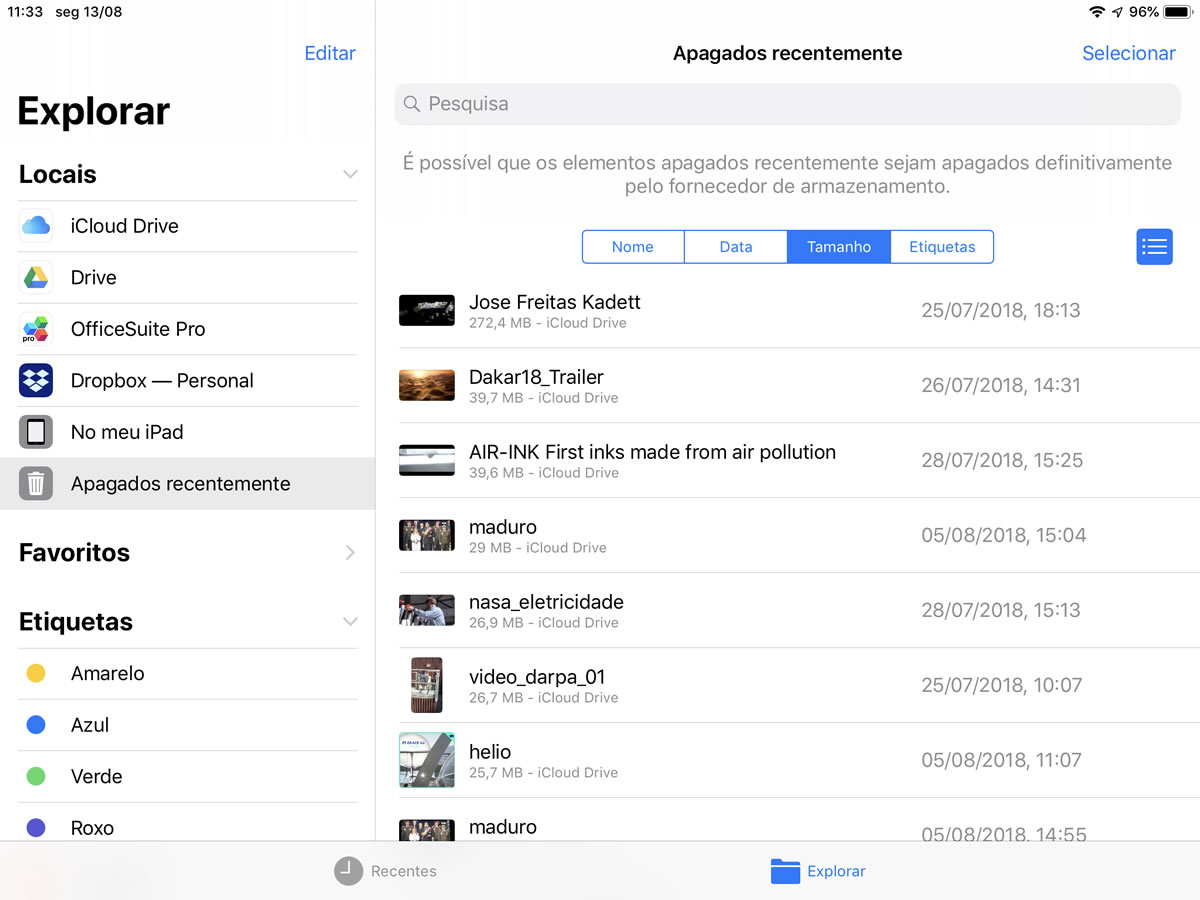
Se quiser apagar tudo o que tem dentro desse Lixo, abra a opção, clique onde diz Selecionar, depois escolha Tudo e no fundo da janela tem a opção Recuperar ou Apagar. Escolha.


E para descarregar um ficheiro para o armazenamento do iPhone ou iPad?

É simples, basta usar o ícone que tem a nuvem, uma alusão ao descarregar da cloud para o armazenamento interno do equipamento, tal como existe na App Store.
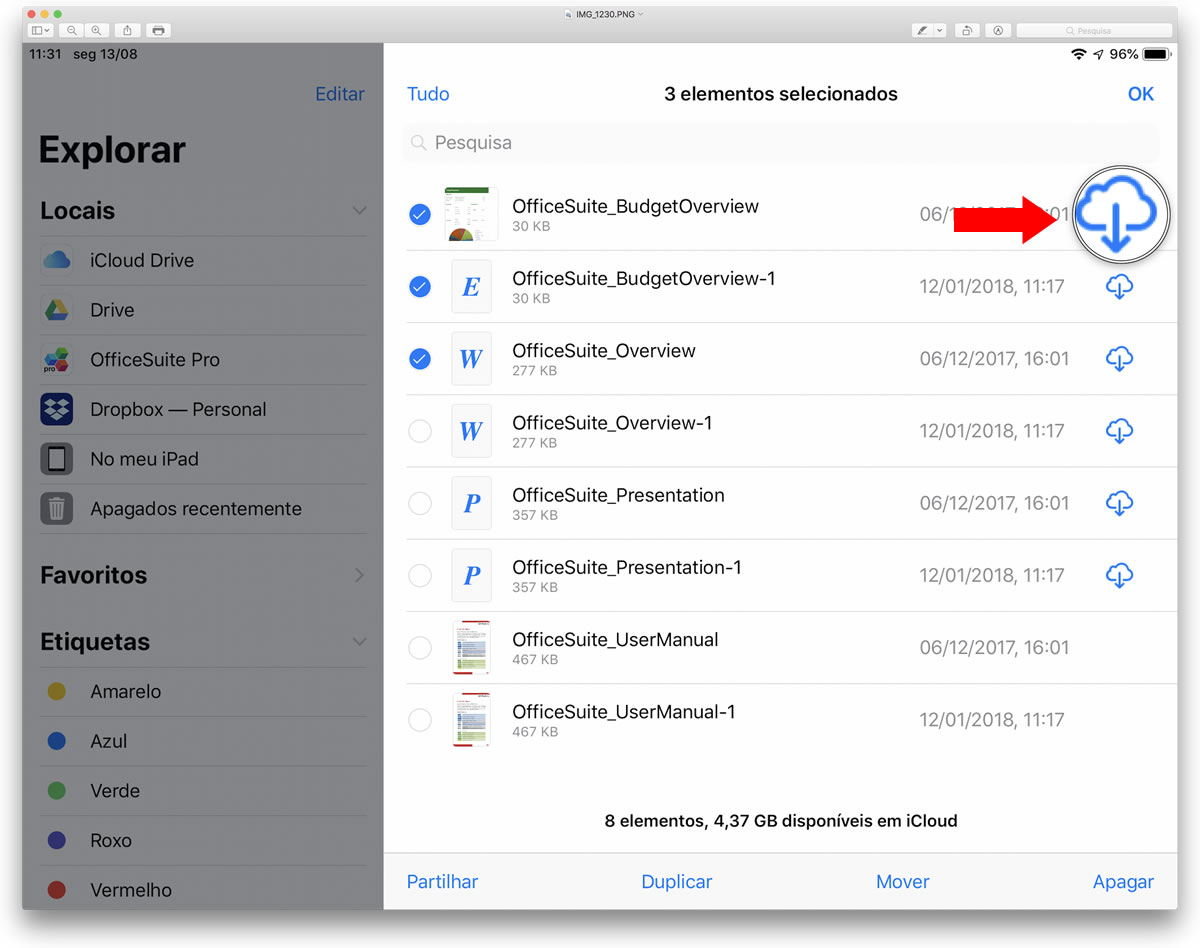
O sistema operativo depois saberá onde colocar o ficheiro, tendo em conta o seu formato. Também nas sugestões de apps que o podem abrir poderão ter apps nativas ou de terceiros.

Comentários

40

Deixe um comentário

O seu endereço de email não será publicado. Campos obrigatórios marcados com *

  1. Avatar de mik
    mik

    ao fazer download de um ficheiro pdf, é preciso depois baixar um programa para ler ou abre na boa como no android?

    1. Avatar de Magnum Sandwich
      Magnum Sandwich

      Abre na boa.

      O Android é que não abre assim tão “na boa”…

    2. Avatar de Vítor M.

      Como tantos outros formatos que são abertos nativamente sem necessidade de qualquer app. Há inclusive cada vez mais opções para utilizar ferramentas, que no passado eram necessárias aplicações de terceiros, mas que desde o iOS 7 começaram a ser ferramentas nativas.

  2. Avatar de rgj
    rgj

    Uma aplicação que serve para pouco! A partir do momento em que quase não se consegue guardar nada no equipamento, o resto faz-se diretamente na aplicação do serviço que usamos. Uso iOS no trabalho e Android a nível particular, e por isso posso falar com conhecimento de causa para dizer que iOS é extremamente limitado… Não vale aquilo que pedem, mesmo com a garantia de atualizações por um longo período de tempo… Mas claro que isso é a minha opinião.!

    1. Avatar de Vítor M.

      Não é bem assim, até porque cada vez mais há apps que nos tiram do dispositivo algum material que normalmente ocupa uma boa percentagem do espaço de armazenamento.

      Por exemplo, tenho mais de 800 GB de fotografias e vídeos no Google Fotos, tudo devidamente catalogado. Tenho Apple Music com as minhas listas organizadas, tenho o iCloud com os documentos que uso no dia a dia e os mais importantes, tenho no Drive um arquivo grande, de muitos anos, que a qualquer momento me serve via Ficheiros.

      No dispositivo, em qualquer um deles, tenho muito material de uso corrente e usando estas boas práticas, tens tudo ali à mão com proveito de termos óptimas opções da Google, da Microsoft, da Apple e de outras empresas que produzem para o iOS. Basta gerir bem os recursos.

      1. Avatar de rgj
        rgj

        Vendo por esse prisma, ok, até pode dar jeito, mas no meu caso, como não sou grande utilizador de cloud não me serve para muito… Estou habituado a ter a informação que preciso armazenada no equipamento, e nesse caso a aplicação que uso já reúne os ficheiros que necessito…

        1. Avatar de Vítor M.

          Pois, eu percebo mas o problema dos 32GB ou 64GB são mesmo a qualidade das imagens que rapidamente “comem” os espaço. Comecei a fazer vídeo 4K no iPhone X e quando dei conta tinha 50GB de espaço ocupado só com vídeo. Então mandei tudo para a cloud e libertei muito espaço. Mas percebo perfeitamente o que dizes e sem dúvida que o espaço no dispositivo é importante.

          1. Avatar de Cortano
            Cortano

            1TB no OneDrive faz-me esquecer que tenho a inutilidade da Apple cloud

          2. Avatar de Vítor M.

            É pouco para mim, só em imagens do Mavic e da GoPro tenho… mais que isso. Por isso uso o Google Drive que dá uma abada ao OneDrive. O iCloud uso para ter um sistema contínuo de serviços todos eles integrados, entre o macOS, iOS, tvOS, wathOS e audioOS. Portanto, o bom que tem o iOS é que tem os melhores serviços Apple, Google e Microsoft ao nosso serviço 😉

      2. Avatar de Joao
        Joao

        isso é válido para quem tem ligação permanente à internet. Se não for assim, perde toda a utilidade.
        E antes de começarem a dizer que nos dias de hoje toda a gente tem internet, lembrem-se que nem toda a gente tem o estilo de vida cliche, vive em centros urbanos e trabalha num escritorio…

        1. Avatar de jYkA
          jYkA

          Nesse caso a limitação não é do equipamento mas sim do utilizador! 😉

    2. Avatar de Magnum Sandwich
      Magnum Sandwich

      Falso utilizador.

      O iOS permite guardar na memória do dispositivo.

      1. Avatar de rgj
        rgj

        Aonde é que leu escrito por mim que não dava? Eu disse “quase”! Já agora, tente guardar um anexo de email por exemplo diretamente no equipamento através da opção “guardar em ficheiros” sem ter outra aplicação que lhe forneça uma pasta para guardar… E eu é que sou o falso utilizador?!

        1. Avatar de Heldr
          Heldr

          Ou seja, permite guardar.

          1. Avatar de Cortano
            Cortano

            Não permite. Já perdi imenso tempo com essas tretas básicas que não dão para fazer no iOS.

        2. Avatar de Magnum Sandwich
          Magnum Sandwich

          Explica o “quase”

          Ou dá ou não dá.

          E dá.

          1. Avatar de rgj
            rgj

            Já vi que inteligência é coisa que não lhe assiste em grande quantidade, caso contrário percebia português e aquilo que escrevi! Mas também percebo o seu fanatismo pela marca, e sendo assim, não vale a pena…

    3. Avatar de Joao
      Joao

      Isso e o horrivel teclado do iOS fizaram-me ganhar asco a esse OS. Estou na mesma situação que tu, android pessoal iPhone do trabalho.

      1. Avatar de Vítor M.

        Não é dos pontos mais fortes não, mas olha que pode perder no aspeto, mas é muito bom em termos de precisão.

        1. Avatar de Joao
          Joao

          A que tipo de precisão te referes? Eu referia-me aos dicionarios/corrector automatico. Funciona terrivelmente mal, perco imenso tempo a escrever do tão mal que funciona. Por exemplo, é totalmente incapaz de detectar diferentes idiomas ( por necessidade profissional tenho de escrever em 3 idiomas diferentes)

          1. Avatar de Vítor M.

            Em termos de toque é mais apurado, mas realmente poderia ser melhor nas sugestões que dispara. É curioso que já foi melhor, lembro-me do iOS 6 ter mais coerência. Em termos de toque, de precisão ao escrever, melhorou e é, na minha opinião, dos melhores do mercado. Mas pode ainda melhorar me muitos aspetos sim.

      2. Avatar de Magnum Sandwich
        Magnum Sandwich

        Um gajo que demonstra o seu ódio em todos os posts que falam sobre Apple, queixa-se de alguma coisa aleatória porque ele acha que a sua opinião é que conta.

        O teclado da Apple é tão “mau” que se vêm os outros todos a o copiarem.

        1. Avatar de Cortano
          Cortano

          Tomara o teclado da Apple se tão bom como o SwiftKey – que é o que uso sempre quis o IOS permite.

          Comentário escrito no SwiftKey com arrastamento de dedo.

        2. Avatar de Joao
          Joao

          Para de inventar…ao contrário de ti, eu não odeio nem amo marcas. Isso é coisa de alguém que não tem os parafusos todos. E não me queixo de coisas aleatorias, queixo daquilo de que não gosto. O teu comentário é completamente sem sentido…helder.

  3. Avatar de marie le pen
    marie le pen

    iOS e muito complicado para fazer algo e um sistema muito fechado sobre si nao gosto de falta de liberdade

  4. Avatar de Ricardo
    Ricardo

    Nunca usei esta aplicação. Deve ser por ter cada aplicação de cada serviço. Para quem usa todos os serviços da Apple é capaz de fazer sentido.
    Nunca deixei influenciar as minhas escolhas nas escolhas de aplicação. Caso do Spotify por exemplo, Google photos em vez de iCloud, entre outras.

    1. Avatar de Magnum Sandwich
      Magnum Sandwich

      Outro falso utilizador.

      Este Pplware não deve ter utilizadores Apple.

      O Google Drive, dropbox, etc. têm integração com esta aplicação.

    2. Avatar de Vítor M.

      Como assim? Como está na imagem poderás ver que consegues integrar muitos serviços de terceiros,. Eu uso mais o Drive que o iCloud em termos de armazenamento. Uso o Dropbox e o OneDrive. Mas há mais, isto são dois ou três exemplos.

      Como referi, se tivermos tudo devidamente organizado, usando o que as apps cloud nos podem dar (mesmo até gratuitamente) tens nesta app uma ferramenta fantástica.

      Imagina que tens os teus documentos de trabalho mo Google Drive, que tens multimédia no OneDrive, tens outros conteúdos menos importantes no Dropbox… podes ter isso como se fossem pastas dentro do iPhone ou iPad 😉 e usas o espaço gratuito de todas esses serviços.

  5. Avatar de iNerd
    iNerd

    Vim de um ios 9 (iPad 2) para o ios 11, rapaz, estou surpreso pela evolução do sistema iOS nos iPads (nos iPhones continuam deficitários).

    Valeu a pena!

  6. Avatar de Ricardo
    Ricardo

    e tudo falsos utilizadores. A cena e que tenho as aplicações e quando quero mexer nalgum documento entro na aplicação. Nunca usei a aplicação da Apple. O Helder, depois se precisares dinheiro para o próximo iPhone contacta me.

  7. Avatar de Valter Schulz
    Valter Schulz

    Mas basicamente só mostrou a parte de cloud, o manuseio de arquivos armazenados no dispositivo não vi sendo abordada, eu não vivo de cloud, até porque não é em todo lugar que tenho conexão de upload de download com altas velocidades.

    1. Avatar de Vítor M.

      Tens razão, mas se deres conta, está ali ao lado de cada ficheiro uma nuvem, o mesmo ícone que te permite descarregar uma app para o dispositivo, ali é a mesma coisa. Simples verdade? 😉

      Mas é um bom apontamento. Vou acrescentar ao artigo. Obrigado.

    2. Avatar de Brasão SS
      Brasão SS

      Documents by Readdle
      https://itunes.apple.com/us/app/documents-by-readdle/id364901807?mt=8
      Dá uma vista de olhos.
      Para mim o melhor gestor de arquivos para iOS, sem publicidade e gratuito, e que permite o manuseio de arquivos no iDevice.
      Abraço.

  8. Avatar de Cortano
    Cortano

    Files em iOS é uma treta inútil.
    Esta porta estar organizada por apps e não por pastas é uma inutilidade.

    1. Avatar de Vítor M.

      Se não souberes usar sim é inútil, tens é de saber usar, isso são outros 20 😉

      1. Avatar de Cortano
        Cortano

        Se for preciso tirar um curso, ainda mais inútil é

        1. Avatar de Vítor M.

          Curso? Não basta entenderes para o que serve, simples até. Mas mesmo simples não quer dizer que queiras entender.

  9. Avatar de Pedro
    Pedro

    É só Andrades por aqui.

  10. Avatar de Patricia
    Patricia

    Olá.
    Gostava de pedir um esclarecimento relativamente ao icloud. Utilizo frequentemente o ficheiros do icloud para conseguir visualizar tudo o que pretendo, seja no mac seja no iphone. No entanto aconteceme uma coisa curiosa que nao sei a que se possa dever: sempre que movimento ou coloco ficheiros grandes atraves do mac e nao tenho o cuidado de depois actualizar essa ‘mudança’ no iphone… se saio à rua e deixo de ter wifi ja nao consigo aceder ate que chegue novamente à minha rede wifi para os descarregar. Basicamente se nao tenho o cuidado de actualizar o ficheiros no iphone enquanto estou em casa, ele depois nao o faz na rua com 3G/4G… aparece o icone da nuvem com ponto de exclamação.

  11. Avatar de Andre
    Andre

    Consigo aceder ao meu disco de rede através desta aplicação?

    Cumps
    Andre