Para evitar problemas com aplicações em segundo plano, existe uma funcionalidade muito fácil de utilizar nos smartphones Samsung. Esta é a nossa dica de hoje para que o Android não desligue a aplicação na hora H.
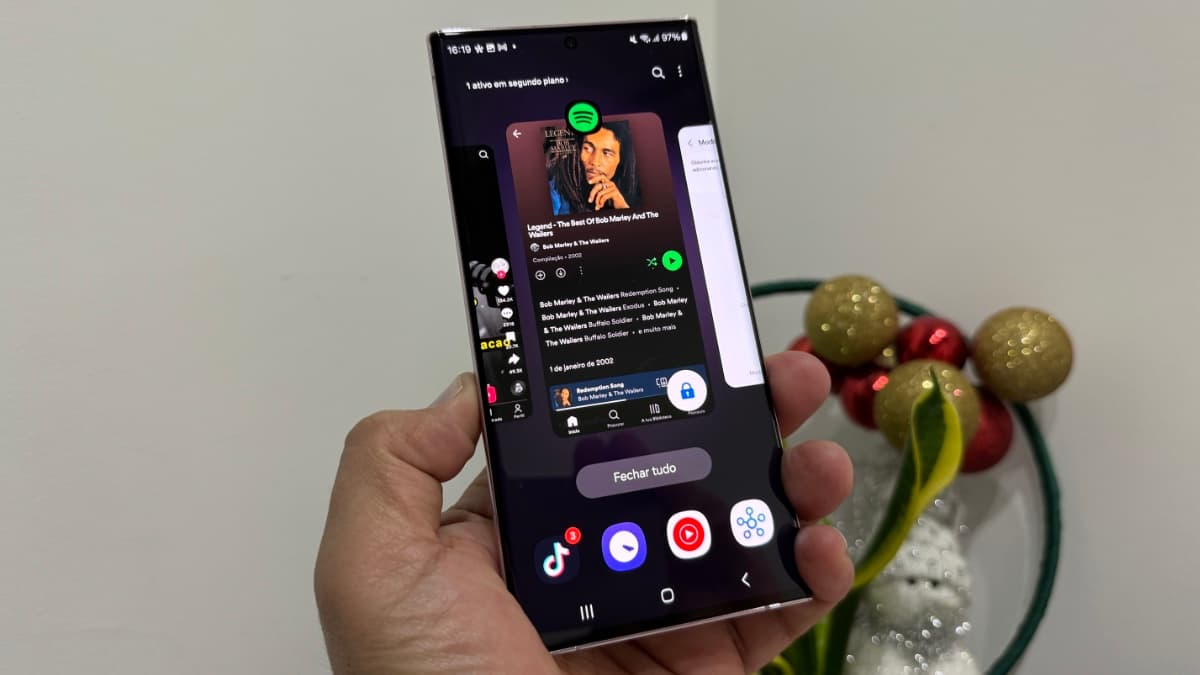
Nem que falte a memória… essa app não se pode desligar!
Os sistemas operativos conseguem executar várias aplicações em simultâneo, como conhecemos do mundo dos computadores, mas também nos smartphones que trazemos no bolso. Em grosso modo, estas máquinas podem apresentar e executar vários programas utilizando a memória RAM. Assim sendo, no seu telemóvel poderá abrir duas, três ou mais aplicações ao mesmo tempo. Claro, a resposta dessas aplicações dependerá do equipamento que possui!
O problema é que, ao contrário do que acontece noutros sistemas, como o macOS ou o Windows, no Android a gestão da RAM pode provocar o encerramento de aplicações em segundo plano, ou seja, aplicações que estão abertas, mas não estão a ser utilizadas. Se o telemóvel deteta que é necessária mais RAM, simplesmente fecha-as.
Isto é um problema quando é necessário que uma aplicação esteja sempre aberta, como as utilizadas por pulseiras ou smartwatches, que garantem que as notificações chegam corretamente ao acessório, que se pode falar com a ligação bluetooth, etc. É por isso que é necessário bloquear as aplicações na secção multitarefa.
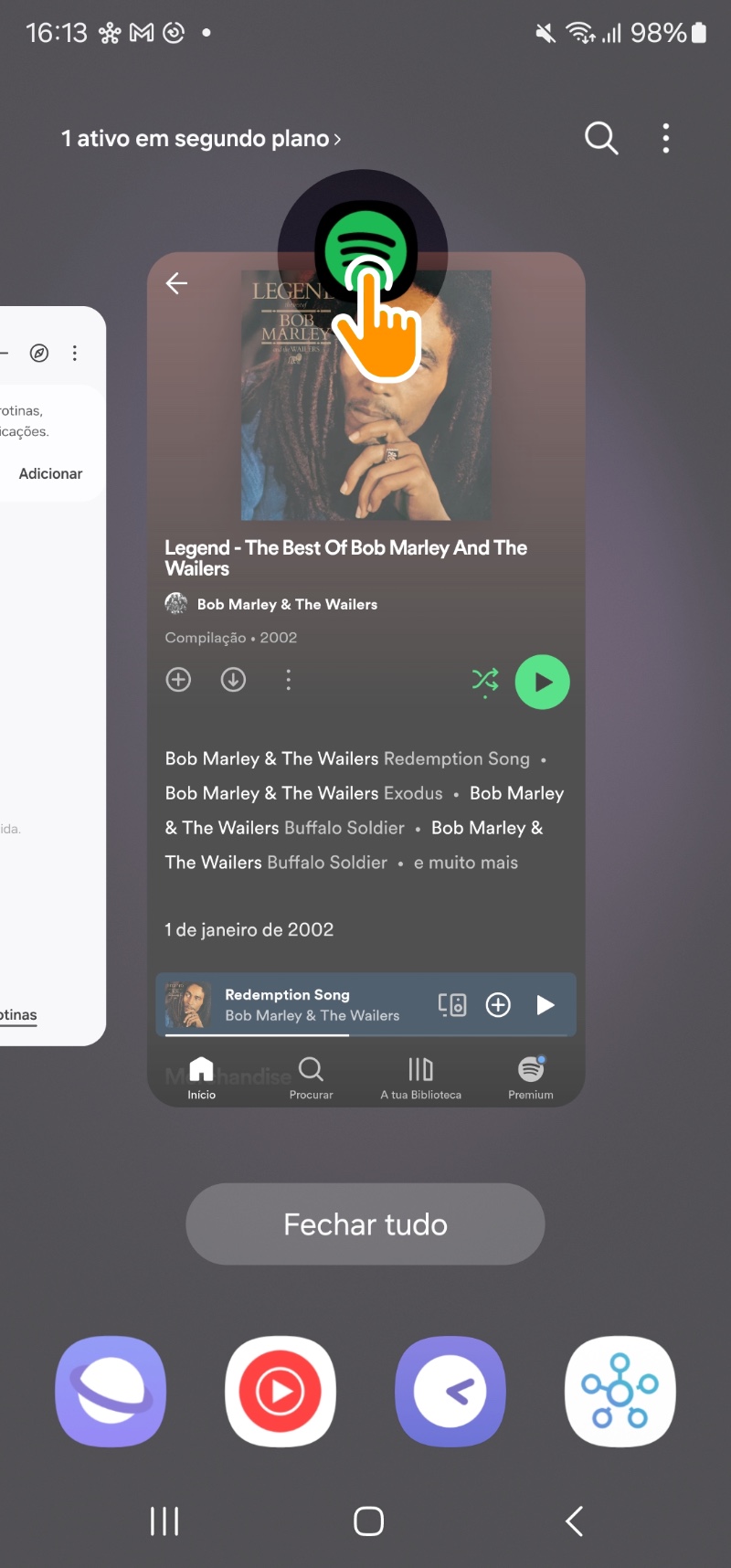
Para realizar esta tarefa, abra a aplicação que não pretende fechar. Em seguida, abra a multitarefa, deslizando para cima durante um longo período ou premindo o botão ( ||| ) na parte inferior esquerda do ecrã, dependendo do método que estiver ativo no telemóvel.
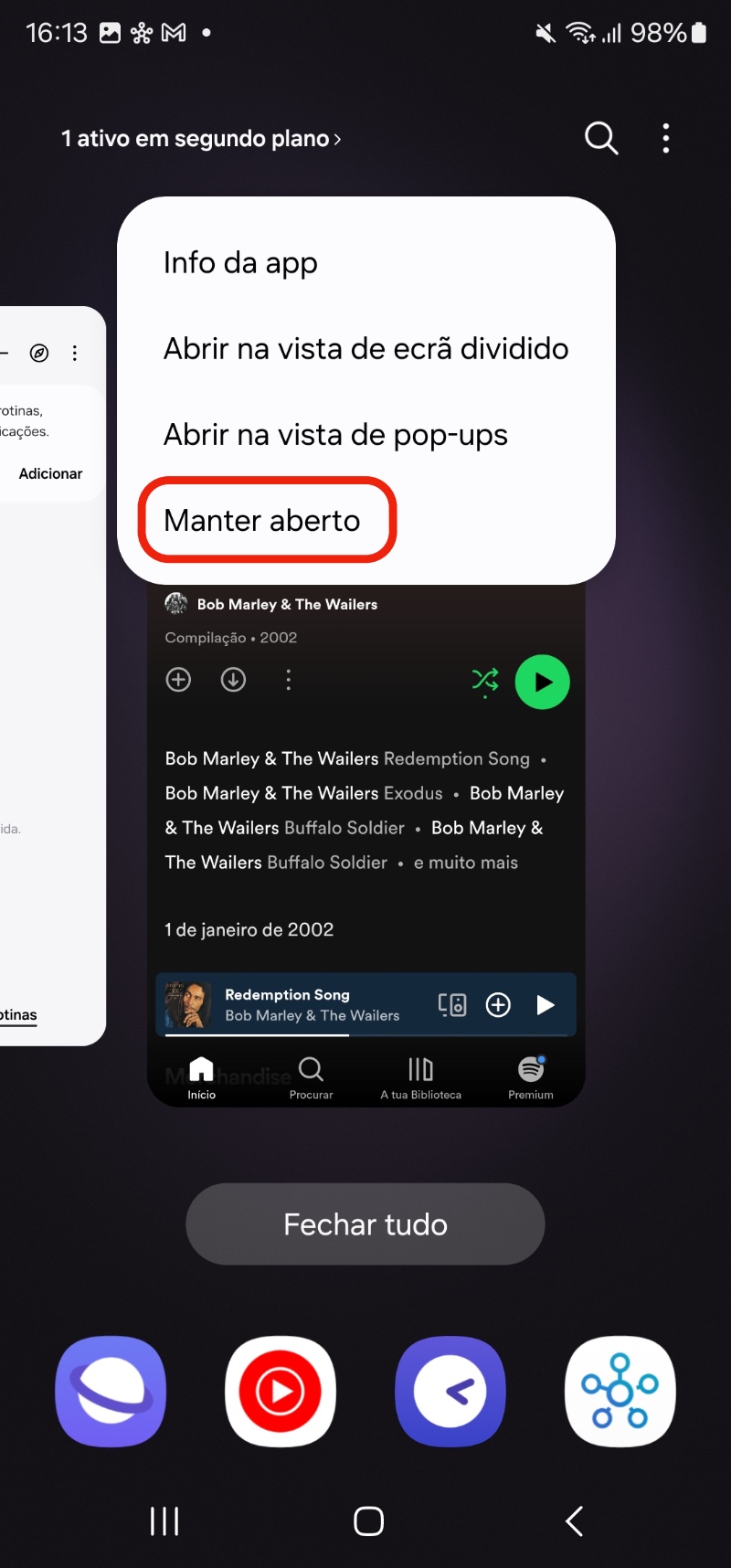
Quando as janelas de todas as aplicações abertas forem apresentadas, toque no ícone da que pretende bloquear. No menu que aparece, clique na opção Manter aberto. Aparecerá então um ícone de cadeado azul (ou vermelho, conforme o seu sistema) no canto inferior direito da janela da aplicação escolhida.
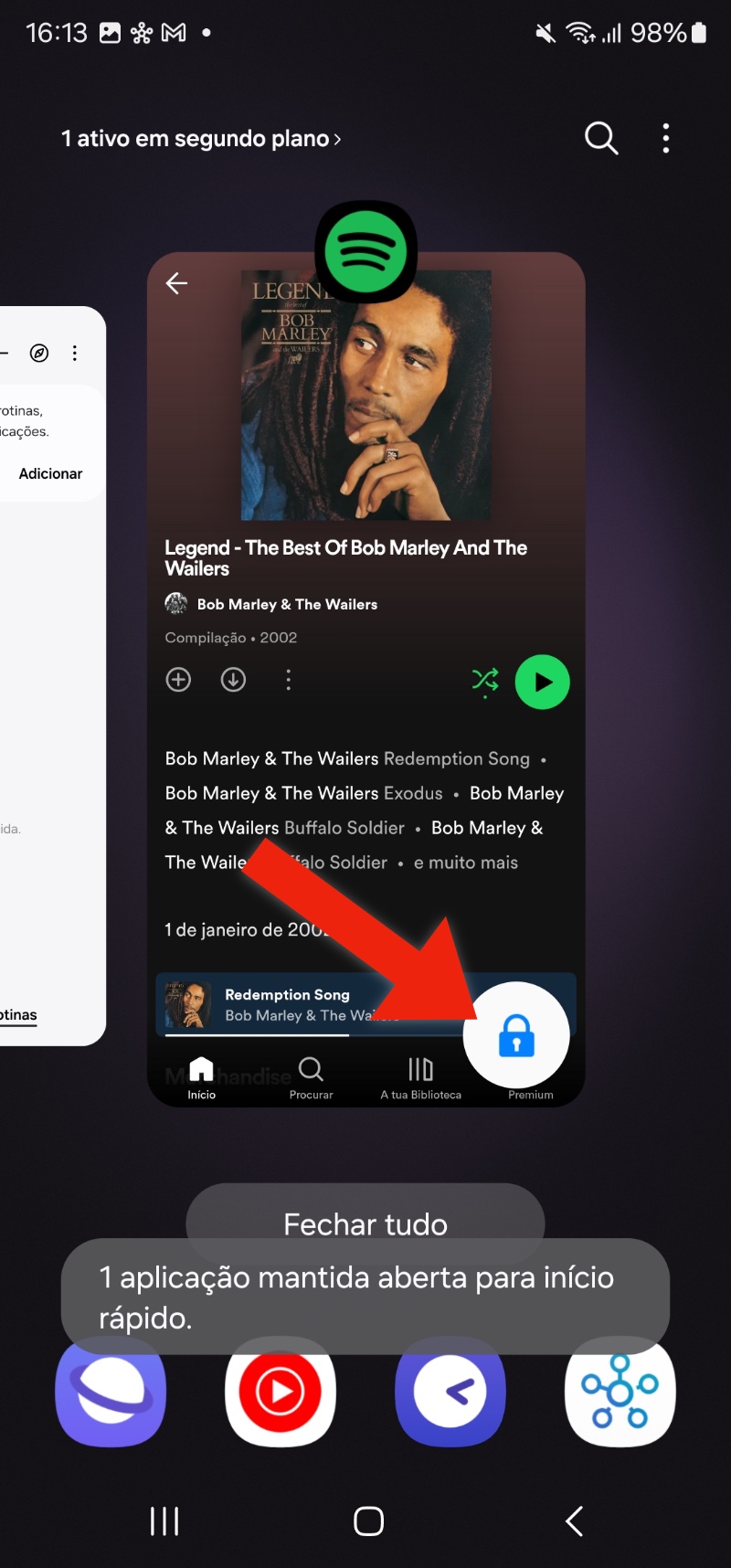
Desta forma, deixará de fechar por engano quando deslizar o dedo para cima na aplicação ou quando premir o botão Fechar tudo no multitasking, que é utilizado para libertar a memória do dispositivo.
Se quiser desbloqueá-lo, tem de seguir os mesmos passos, mas escolher a opção Parar de manter aberto.
Nos Samsung e nos outros todos!
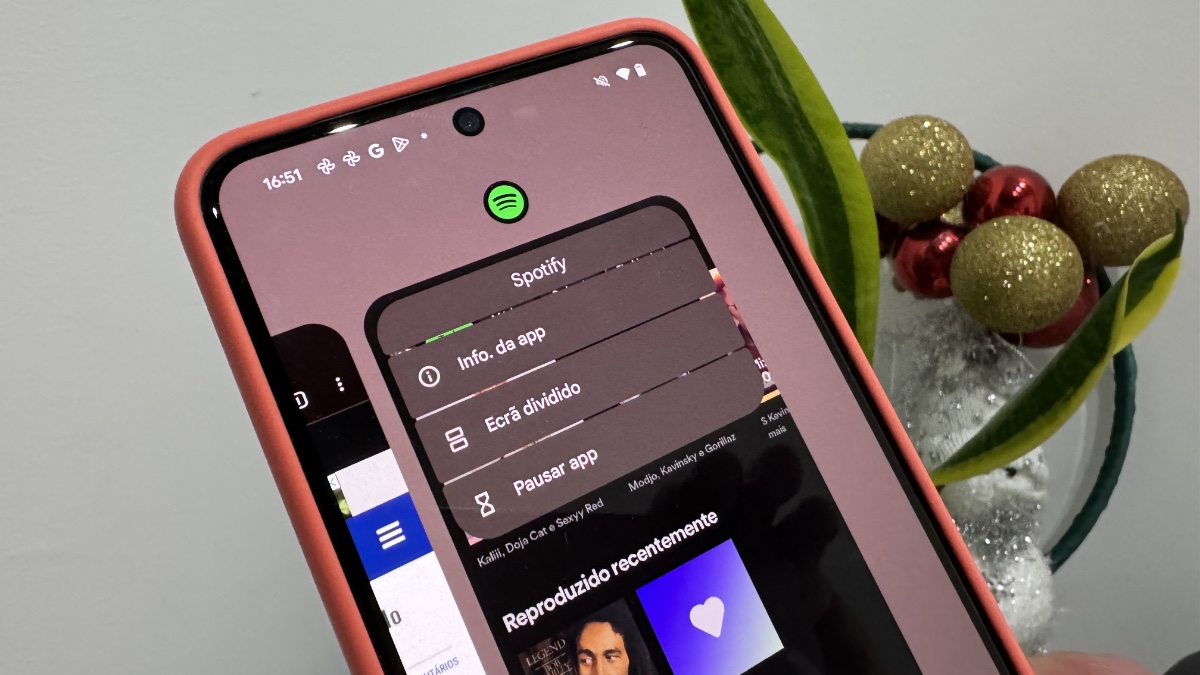
Isto pode ser feito noutros telemóveis que não sejam da Samsung, mas a operação é normalmente diferente.
Nos telefones Xiaomi, é preciso deslizar para o lado e selecionar uma das opções que aparece num menu em forma de lua crescente. No Pixel, na imagem em cima, é preciso deslizar para baixo para bloquear. Cada marca tem a sua maneira, mas é possível fazer isso em todas elas.
PUB
PUB.





 Loading …
PUB.
Velocímetro Pplware

Teste a velocidade da sua Internet