Como fazer reset ao seu Browser? – Parte 1 – O Chrome

20 Comentários

Actualmente a maioria dos browsers funciona baseado em perfis. Ou seja, podemos ter o nosso perfil de trabalho ou de lazer, cada um deles com a sua colecção de links especificos, plugins adaptados às necessidades (se suportados) e todas as costumizações acertadas.

Mas por vezes, quando as coisas correm mal até o browser fica com problemas! E lá ficamos nós com mais um problema em mãos. A resposta que a maioria dá a esse problema é a reinstalação do browser e meia dúzia de asneiras proferidas no meio da raiva toda.

Era tão mais simples podermos fazer um reset ao nosso browser! Limpar toda a porcaria que fomos acumulando ou ou limpar a porcaria que fizémos.

Pois eis a forma de efectuar um reset ao seu browser. Por agora cobrimos apenas 3 4 browsers – Chrome, Firefox, Internet Explorer e Opera

reset_browser


Vamos então começar pelo meu browser de eleição, o Google Chrome. Este é de todos o que é mais simples “limpar”.

O Google Chrome não regista qualquer entrada no Registo do Windows. Depende única e exclusivamente da existência de um ficheiro na pasta da aplicação. Esse ficheiro tem o nome First Run e tem tamanho 0 bytes. Apenas e só. Se existe então não é a primeira vez que corre. Se não existe corre o processo de configuração inicial e cria o ficheiro.

Como devem facilmente entender o método de efectuar reset ao Chrome passa por eliminar esse ficheiro.

O ficheiro econtra-se na seguinte directoria:

Windows XP

C:\Documents and Settings\<utilizador>\Local Settings\Application Data\Google\Chrome\Application

Windows Vista/Sete

C:\Users\<utilizador>\AppData\Local\Google\Chrome\Application

Naturalmente que devem alterar <utilizador> para o utilizador que estão a usar.

reset_chrome_1_small

Apaguem então o ficheiro e lancem o Chrome.

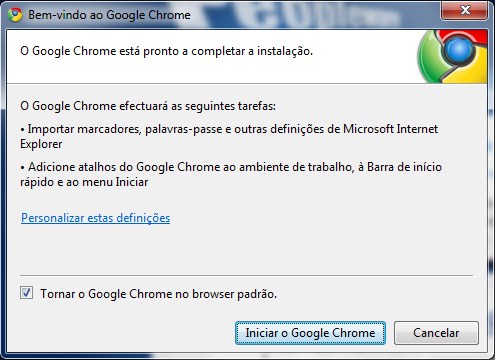
A caixa de Boas Vindas será apresentada
reset_chrome_2_small

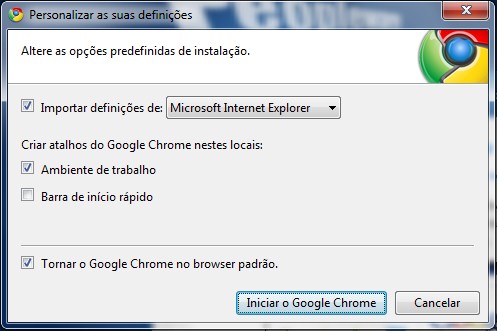
Definam a importação de bookmarks se o pretenderem, a crição de atalhos e a pré-definição do Chrome como browser padrão.
reset_chrome_3_small

E pronto, têm o vosso Chrome como se tivessem acabado de o instalar. Naturalmente que se tiverem já algumas extensões instaladas elas ficam imediatamente disponiveis.

Irei explicar este processo para outros browsers no próximos dias. Fiquem atentos.

Partilhar:
Tags:

Comentários

20

Deixe um comentário

O seu endereço de email não será publicado. Campos obrigatórios marcados com *

  1. Avatar de Gonçalo
    Gonçalo

    Porque não está incluído o Opera?

    1. Avatar de Marco Albuquerque
      Marco Albuquerque

      Muito Provavelmente deve vir numa próxima parte. Como está no titulo do artigo “Parte 1 – O Chrome”.

  2. Avatar de fran
    fran

    o chrome é mto fraco em comparação com o firefox.

    por exemplo, uma coisa indispensavel em qualquer browser é o search. No firefox tenho tudo na search box, todos os meus motores de busca preferidos estao lá, à distancia de um clique! É so escrever o que quero, escolher o motor e -> ENTER! já estou a encontrar o que quero! No chrome isto pura e simplesmente nao existe! Ou se existe, expliquem me como!!!

    A par do Secure Login (que o chrome tb nao tem) é a minha coisa favorita no firefox: Search Box + a extensão Add to Search engine (adiciona qualquer motor de busca à search box)

    1. Avatar de Nuno José

      fazes na barra do endereço ?”termo de procura”
      ou escreves uma palavras soltas q tb dá

    2. Avatar de Almeno Rocha

      É só escrever na barra de endereço…
      Mais simples acho impossivel. E desde que tenho a funcionar uma série de extensões que não quero mais nada… Apenas o chrome.
      http://twitpic.com/q9sck

    3. Avatar de wolfytuga

      Olá, excelente dica, e quem diria que tal feito era assim tão simples!!!
      🙂

      Agora dizerem que o Chrome não tem Search isso é um pouco falta de exploração do software que se tem em mãos… vê lá isto:
      http://www.google.com/support/chrome/bin/answer.py?hl=en&answer=95655
      Então tem ou não tem?!? Basta escrever por exemplo live.com e depois carregar TAB, de seguida escrever o termo a procurar e já está! Para quê ter tantas barras quando se pode ter tudo numa, principalmente quando se trata de ecrãs muito pequenos e a palavra de ordem é minimizar as ferramentas e manter as funções…

      Cumprimentos ao Pplware!

      1. Avatar de fran
        fran

        e tenho que andar a decorar os termos dos meus 30 motores de busca????? LOL nao fazia mais nada!! e perco muito mais tempo a escrever o termo do que ir à search bar do FF.

        Nesse aspecto, esqueçam…. foi andar para tras que o chrome fez.

        É muito mais rapido dar um click no motor de busca que queremos do que decorar e escrever os 30 que tenho predefenidos….tinha mais que fazer…

        1. Avatar de wolfytuga

          Bom, isto são apenas opiniões… E para mim até é simples, pois apenas uso para aí dois ou três motores de busca, claro que o de eleição é o google.com, que até vem por defeito, por isso basta-me digitar o texto alvo e dar o enter. E ter uma lista de 30 motores diferentes, para mim era bem pior, porque o Chrome até ajuda a preencher esse campo, daí ter o aspecto do Firefox idêntico ao do Chrome (i.e. Setas, Recarregar, Home e Barra de endereço) e fico com mais espaço para escrever os url.

          Agora não se pode afirmar que não existe a função mencionada, só porque tá embutida na barra de endereço e tem um funcionamento um pouco diferente.

        2. Avatar de badsector
          badsector

          E para os teus 30 motores de busca também tens 30 search boxes? 😐

          1. Avatar de fran
            fran

            oi?

            clico na search box e escolho o motor de pesquisa…aparece-me uma lista com os meus motores de eleição tipo: maps, wiki, twitter search, youtube, imdb, translate EN to PT, translate PT to EN, filesearch, legendas divx, pplware, wolfram…..etc etc etc etc etc

            escrevo o que quero na search box e seleciono o motor e PIMBA!!

            agora no chrome tinha de andar a decorar as palavras para procurar!!! que atraso de vida!!!

        3. Avatar de Gonçalo
          Gonçalo

          Eu compreendo-te. No Google Chrome não dá para adicionar qualquer tipo de procura, ao contrário de no Firefox. Right-click na search box do site que pretendemos, clicar “Add a Keyword for this search”, adicionar-lhe uma keyword, e já está! Por exemplo, para procurar no Google, escrevo g . Ou em vez do g, en para a Wikipedia inglesa, pt para a Wikipedia portuguesa, m para o Mininova, y para o YouTube… 😉

          1. Avatar de Ricardo Antunes
            Ricardo Antunes

            Errado, se vissem direito as opções do Chrome veriam que isso é possível…

  3. Avatar de Manuel Silva
    Manuel Silva

    Se nas linhas se colocar %username% em vez de dá para abrir rapidamente a respectiva pasta para o utilizador actual.

    Exemplo no Windows Vista/7 (tecla do windows + R) e colar:

    C:\Users\%username%\AppData\Local\Google\Chrome\Application

  4. Avatar de d05
    d05

    O meu First Run tem 0kb. E tenho histórico no chrome. Apaguei só para ver no que dava. O resultado foi quando iniciei o chrome apareceu uma janela para importar os bookmarks. Asseguir fui ver se tinha histórico e não é que tinha (natural).

    Há algo incompleto (errado) neste tutorial o chrome grava noutros sítios a informação.
    Não vou procurar onde grava tinha mais que fazer. È muito underground.

    Desculpa Pedro Simões mas não sei onde foste buscar essa.

    Como apagar os dados todos do chrome:
    Pressionar:
    Ctrl+shift+del

    Selecionar tudo na caixa que aparecer
    Em baixo onde diz último dia – escolher Todos

    Ps:mesmo isto não apaga tudo deixou uma pasta de bookmarks que criei. Porcaria de chrome. O meu chrome está actualizado é a versão 3.0.195.33 (segundo a informação do Acerca)

  5. Avatar de reimor
    reimor

    seras de mim ou o firefox (v3.5) em conjunto com windows 7 só dá problemas?
    esta sempre a travar,arrasta-se por veses..enfim nada que eu estivesse habituado no xp.

    1. Avatar de d05
      d05

      Eu no 7 o meu firefox voa mesmo no arranque (nas máquinas que ainda correm xp arrasta-se,são menos potentes) a versão que uso é a 3.5.5.
      Tenho 3gb de memória e um processador dual core 2.2ghz no 7.
      O teu problema pode estar nas extensões ou nas características da máquina.

      ps:não é veses mas sim vezes

  6. Avatar de reimor
    reimor

    Tenho um dualcore com 4gb de ram,muito recente mesmo.
    Lá tive que voltar ao xp que continua a correr mais rápido.
    Adiarei a migração por agora.

  7. Avatar de JC
    JC

    Companheiros, também têm o binário de instalação do Google Chrome na pasta ‘C:\Documents and Settings\%username%\Local Settings\Application Data\Google\Chrome\Application\3.0.195.33\Installer’ ???

    Nunca tinha aberto estas pastas do Chrome e reparei nisto.
    Não é que tenha muita falta de espaço em disco mas será que é preciso manter aqui isto? Por outro lado os tipos da equipa de desenvolvimento se deixaram aqui a coisa foi por alguma razão…

    Boa dica Pedro Simões 🙂

    1. Avatar de d05
      d05

      Boa dica Pedro Simões?

      Isto não funciona. Mas prontos. Alguém tentou?
      Também estou a utilizar a versão 3.0.195.33 esta dica é inútil.
      Já perguntei onde foram desenterrar isto mas ninguém respondeu.

      1. Avatar de d05
        d05

        Mais esse ficheiro First Run tem sempre 0kb no meu pc.E segundo a imagem de cima também tem.





