


Com o trabalho e escola em casa, as necessidades alteram-se. Para muitos estudantes, agora há a necessidade de fazer os trabalhos de casa e enviar aos professores ou de partilhar trabalhos com os colegas. Para quem está em tele-trabalho, também é normal ter que de assinar documentos ou preencher outros e enviá-los para clientes.
Seja em que circunstância for, não é necessário ter uma impressora com scanner. O smartphone ou o tablet são a forma mais prática para digitalizar documentos com qualidade. Conheça as ferramentas certas para Android e iOS.
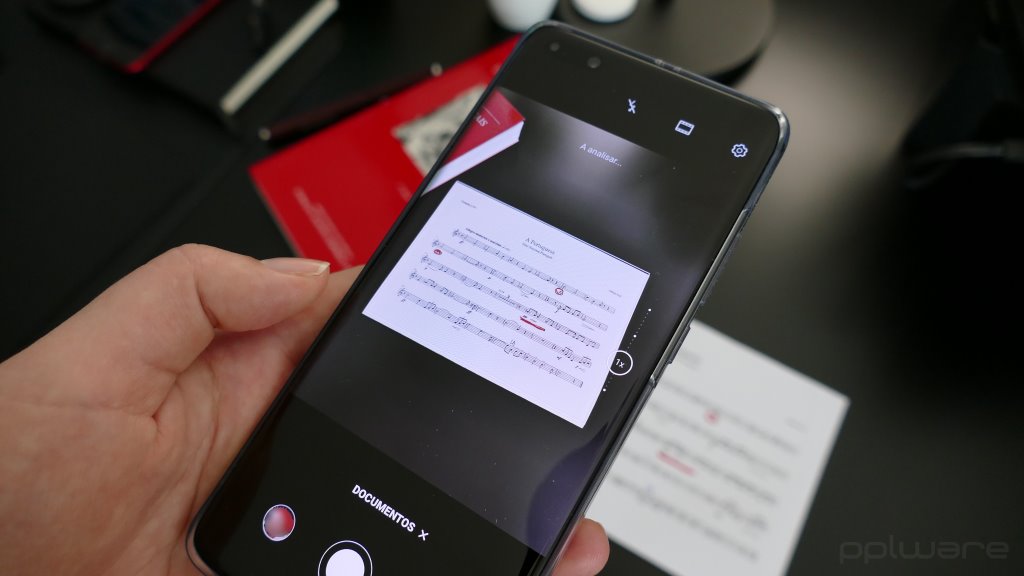
Usar o Google Drive para digitalizar documentos
A primeira opção que tem para digitalizar documentos é usar o Google Drive que já está instalado no seu smartphone Android e que pode ser também instalado no iOS. No entanto, no iOS, a opção digitalizar não está disponível como no Android, apenas existe a opção de fotografar. Assim, esta talvez não seja a opção ideal para iOS.
No Android, sim, existe a opção Digitalizar e o resultado final é muito bom, ficando logo o documento guardado no Drive, pronto a ser partilhado.
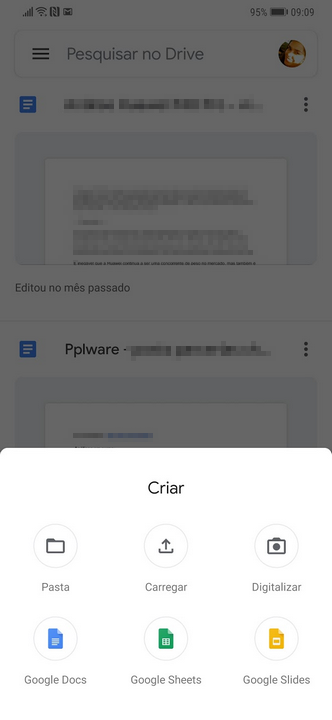
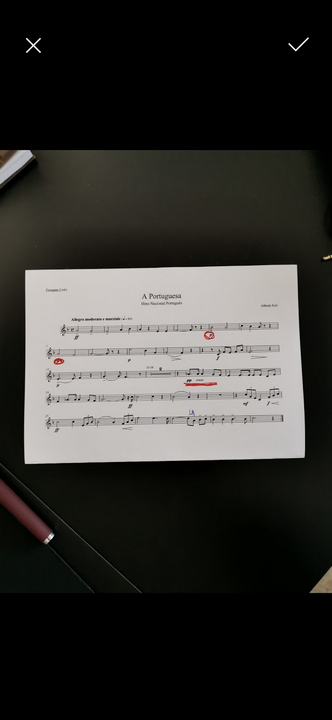
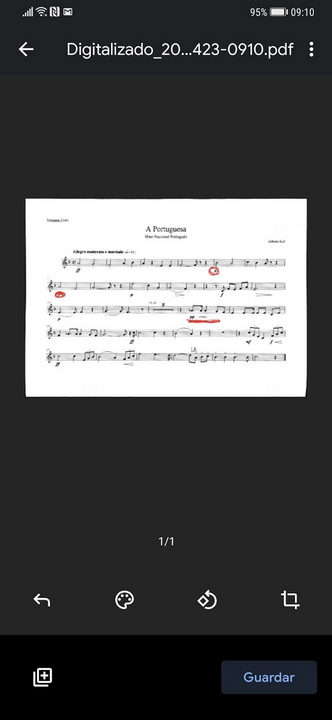
Para tal, basta abrir o Google Drive e tocar no “+” posicionado no canto inferior direito e depois na opção Digitalizar. Em seguida basta apontar a câmara para o documento e captar a imagem. Caso fique bem focado e com boa luz, deverá selecionar o visto e, automaticamente, a imagem é recortada e transformada num documento PDF.
No entanto, antes de a guardar, poderá ajustar as cores, rodar a imagem ou recortar ainda mais.
Homepage: Google
Preço: Gratuito
Pontuação: 4,4 [Android]/ 4,8 [iOS] Estrelas


No iOS, usar a app Notas
O Google Drive não é a melhor opção para iOS, mas o sistema operativo da Apple também tem a sua solução nativa. Na app Notas, ao criar uma nova nota (canto inferior direito) surge o teclado que inclui algumas ações acima do teclado. Uma delas vem representada por uma câmara. Ao abrir a câmara surge então a opção Digitalizar documentos.

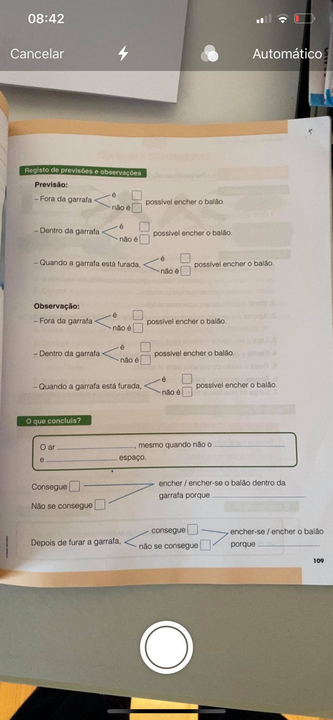
Basta apontar a câmara para o papel a digitalizar, que o software faz o resto, incluindo nomear o documento, com base no primeiro texto que surge no documento. Depois de devidamente ajustado conforme as necessidades, pode ser diretamente enviado a partir das Notas.
Usar a app Câmara do smartphone
Não são todos os smartphones que têm o modo para digitalizar documentos disponível, por isso o primeiro passo é proceder a essa verificação.
A Huawei é, por exemplo, uma das marcas que oferece tal funcionalidade nos seus smartphones. Ao abrir a câmara, basta rodar pelos modos de captação até MAIS. Aí irá encontrar a opção “Documentos”. Caso não se encontre em MAIS, poderá ser descarregada e adicionada aos vários modos de captura.
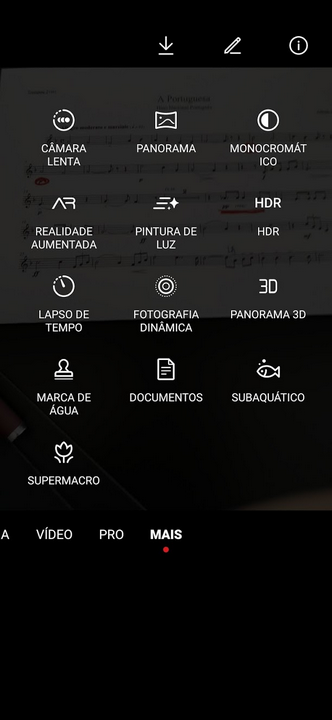


O procedimento é idêntico aos anteriores. Apontar a câmara e esperar que o software faça o resto. Neste caso, a diferença é que o documento não é gravado em PDF, mas sim em JPG. No entanto, através das definições é possível exportar como PDF.
Apps de terceiros
Evernote Scannable
A Evernote disponibiliza uma app bastante completa para digitalização de documentos. No entanto, esta apenas está disponível para iOS, tanto para iPhone como para iPad. O melhor de tudo é que a app é gratuita.

Homepage: Evernote
Preço: Gratuito
Pontuação: 4,9 Estrelas
Adobe Scan: Scanner, Digitalizar Documentos e OCR
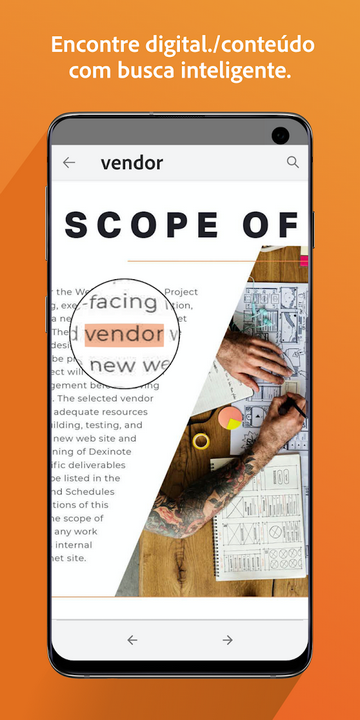
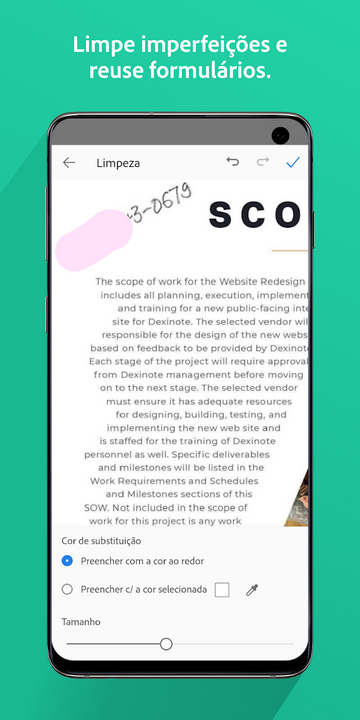
Disponível para Android e iOS, a Adobe Scan é outras das opções disponíveis de qualidade. A app é gratuita e permite criar tanto imagens como documentos em PDF. A forma de funcionamento pouco difere das opções anteriores, contudo, permite uma maior edição, procurar conteúdo e até extrair texto.

Homepage: Adobe
Preço: Gratuito
Pontuação: 4,7 [Android]/ 4,9 [iOS] Estrelas
De forma geral, para que consiga obter os melhores resultados é importante que coloque a folha a digitalizar sobre uma superfície com cor distinta, para que seja criado contraste de forma a que o software utilizado consiga mais facilmente detetar o documento e recortá-lo de forma perfeita.
Além disso, há que ter atenção à luz, para que o documento não vá com sombras ou com reflexos indesejados.
PUB
PUB.





 Loading …
PUB.
Velocímetro Pplware

Teste a velocidade da sua Internet


