


Todos os sistemas operativos têm ferramentas que os programadores criam para os melhorar e para lhes dar novas funcionalidades essenciais para a gestão dos mesmos.
Muitas dessas ferramentas são apenas conversões gráficas de funcionalidades que o próprio sistema operativo tem, tornando mais simples a sua utilização.
A dica que hoje vos trazemos vem mostrar como podem detectar ficheiros de grandes dimensões no OSX, permitindo libertar espaço em disco, usando apenas e só o Finder.

Quando queremos fazer a gestão dos nossos sistemas, uma das principais preocupações que temos de ter é o espaço em disco que temos livre e como conseguiremos libertar mais espaço.
Muitos ficheiros que temos a encher o disco são desnecessários ou estão apenas a ocupar espaço à espera de serem apagados pelo próprio sistema. Existem no entanto outros ficheiros, de dimensões consideráveis, que colocamos nos nossos sistemas e que depois acabamos por nos esquecer deles.
É por isso necessário encontrar esses ficheiros, para que depois tomemos a decisão de os manter ou eliminar de forma permanente, ganhando o necessário espaço em disco.
Muitas vezes, e para identificar esses ficheiros, optamos pela forma mais simples e rápida, que é através da utilização de mais uma aplicações dedicada a esse fim.
Mas se o OSX tem a capacidade de detectar esses ficheiros, porque não fazer uso dessa função nativa e descobrir os ficheiros realmente grandes?
Como detectar ficheiros grandes no OSX através do Spotlight
Esta forma “diferente”, mas completamente nativa, de procurar ficheiros de dimensões elevadas no OSX faz uso do Spotlight e do Finder.
Devem por isso começar por abrir uma janela do gestor de ficheiros do OSX, o Finder, e carregar simultaneamente nas teclas cmd + f. Isto chamará a pesquisa Spotlight dentro do Finder.
Na zona superior do Finder vão agora encontrar elementos que permitem criar filtros de pesquisa. Carreguem em Tipo e escolham, nesse menu, a opção outra.
Da extensa lista que for apresentada devem procurar por Tamanho do ficheiro. Escolham-na e seleccionem a opção para colocar No menu, para uma posterior utilização.
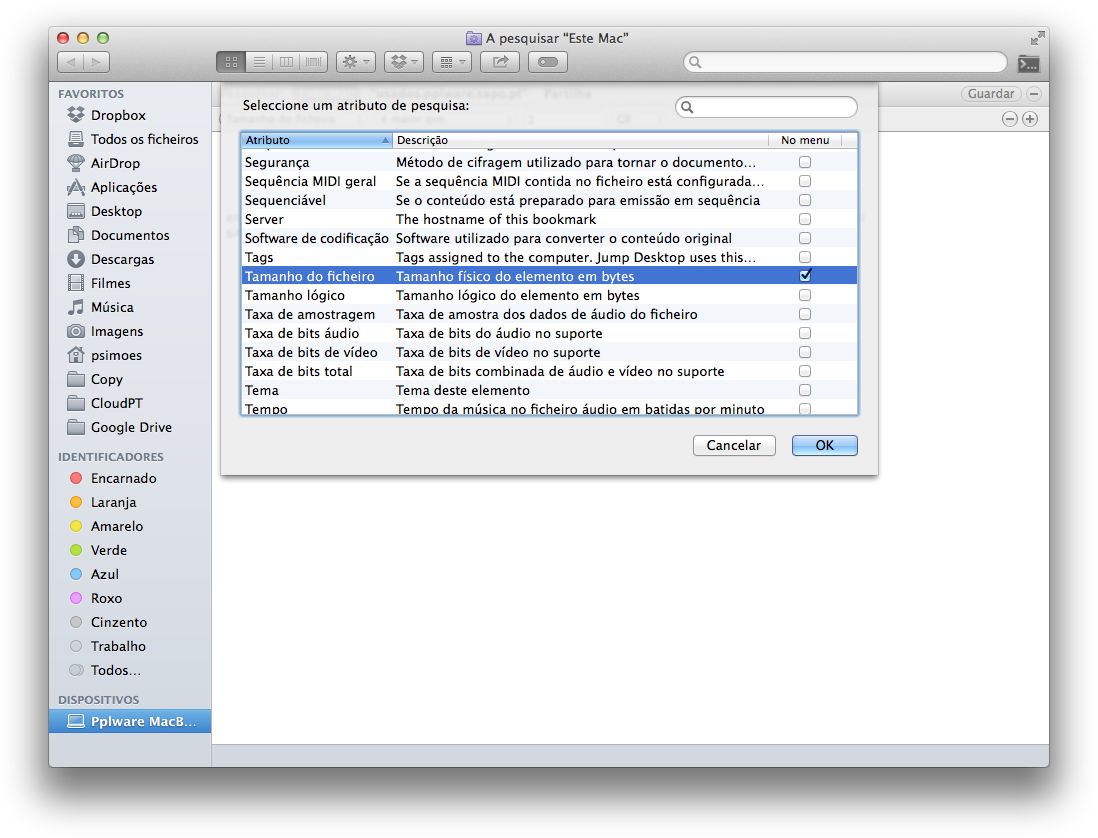
Com essa opção seleccionada, e tendo o tamanho do ficheiro já pronto a ser usado, devem agora trabalhar os restantes elementos do filtro que estão a criar.
O passo seguinte é tratar de indicar que pretendem ficheiros com tamanho maior do que o valor que vão definir de seguida. Para isso devem colocar a opção é maior que.
Por fim só precisam de indicar ao Spotlight qual o tamanho mínimo dos ficheiros que querem procurar. Escrevam o valor e ajustem a dimensão (KB, MB e GB).
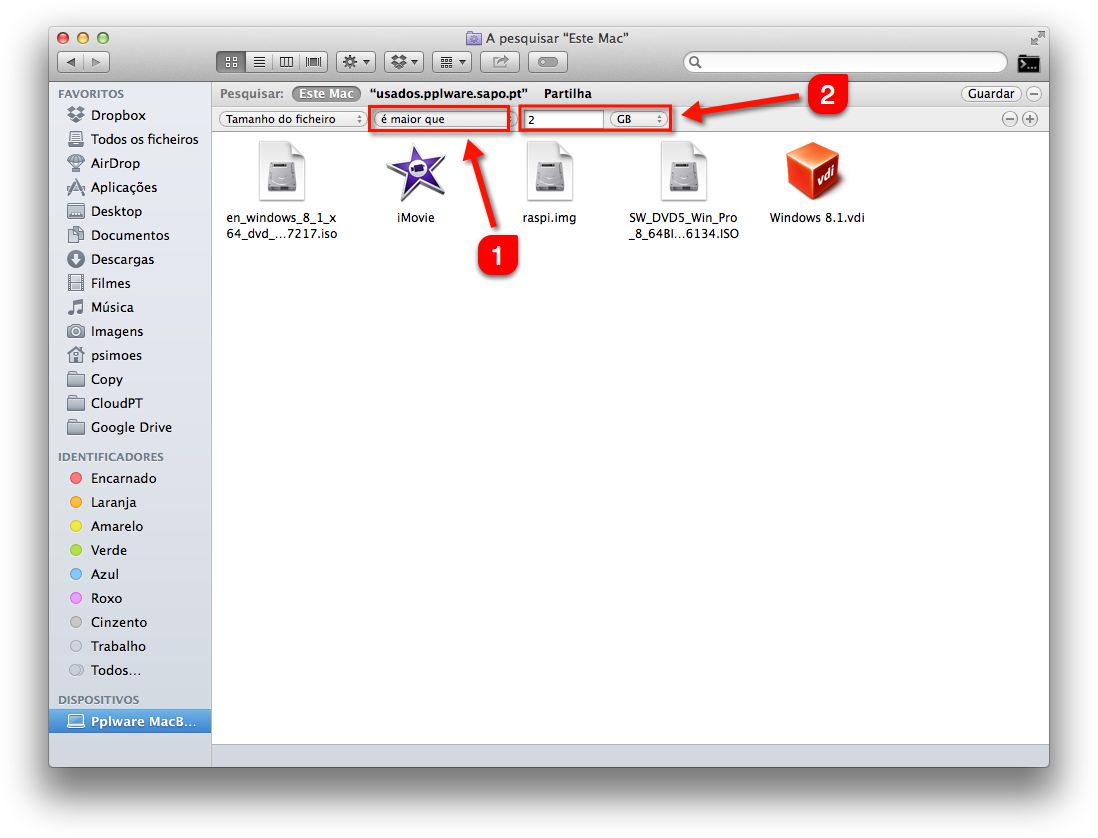
Depois de definidos estes campos essenciais para a pesquisa, vão de imediato ser mostrados os ficheiros que em todo o vosso sistema satisfazem essa condição, que no nosso caso é terem u tamanho superior ao tamanho que definiram.
Podem agora, com esses ficheiros visíveis, decidir se os querem manter ou se os pretendem mover para outro disco externo ou, simplesmente, para o Lixo.

A partir de agora, e sempre que precisarem de encontrar esses ficheiros grandes e que desnecessariamente está a ocupar espaço precioso no vosso disco, só precisam de repetir este processo, saltando a parte da escolha do primeiro elemento da pesquisa, que passou a constar da lista sempre apresentada.
Mais uma vez se mostra que na maioria das vezes os sistemas operativos têm as funções necessárias e essenciais presentes, sendo por isso desnecessário estarmos a usar aplicações de terceiros e que muitos vezes consomem mais recursos do que aqueles que deveriam libertar.
PUB
PUB.











PUB.
Velocímetro Pplware

Teste a velocidade da sua Internet



