Como criar uma pen de instalação do Windows 8.1

36 Comentários

Todos os utilizadores do Windows andam a testar a mais recente versão, o 8.1, e a apreciar o que de novo a Microsoft colocou neste sistema operativo.

Não foi apenas uma actualização que foi criada, mas muito mais. São novas funcionalidades e novas aplicações que o tornam melhor. Claro que temos também o regresso de algumas funcionalidades, revistas e adaptadas à nova realidade do Windows.

Agora que estamos a conhecer melhor o Windows 8.1, vamos trazer alguns guias para vos ajudar a preparar o vosso novo sistema operativo. Hoje ensinamos como criar uma pen USB de instalação.
win_8_1_pen_0

Depois de ontem vos termos mostrado a forma mais simples de descarregar e criar uma imagem ISO do Windows 8.1, hoje resolvemos mostrar a forma também simples com que podem criar uma pen de instalação.

Com esta ferramenta vão poder de forma muito simples instalar o Windows 8.1 em qualquer máquina que não tenha suporte para DVD e onde pretendam colocar o Windows 8.1.

Como queremos manter esta instalação o mais simples possível, vamos usar o Windows 7 USB/DVD Download Tool, uma ferramentas cm provas dadas e que funciona de forma perfeita para o que queremos.

Caso não tenham o Windows 7 USB/DVD Download Tool instalado no vosso Windows deve ser este o primeiro passo. Depois disso apenas necessitam de lançar a ferramenta.

Mas eis o material que necessitam para criar esta pen USB de instalação do Windows 8.1:

  • Software Windows 7 USB/DVD Download Tool (ver link no final)
  • ISO do Windows 8.1 (ver aqui como obter)
  • Pen USB de, pelo menos, 3GB

Criar uma Pen USB de instalação do Windows 8.1

Claro que uma das exigências deste processo é terem no vosso disco uma imagem ISO do Windows 8.1. Apesar da Microsoft ainda não ter disponibilizado de forma oficial uma forma de termos acesso a este ISO, existe uma maneira simples de o conseguirem. Explicámos já como o fazer, pelo devem apenas seguir este guia para a obterem.

criar_pen_8_1_1

Depois de terem lançado o Windows 7 USB/DVD Download Tool apenas necessitam de indicar onde está a imagem ISO que pretendem usar. Usem o botão Browser para acederem e escolherem o ficheiro.

criar_pen_8_1_2

O passo seguinte requer que tenham já a vossa pen USB ligada ao vosso computador e pronta a ser usada.

Devem indicar onde pretendem criar o media para instalação. No caso do nosso guia, e porque queremos criar uma pen USB, devem escolher a opção USB device.
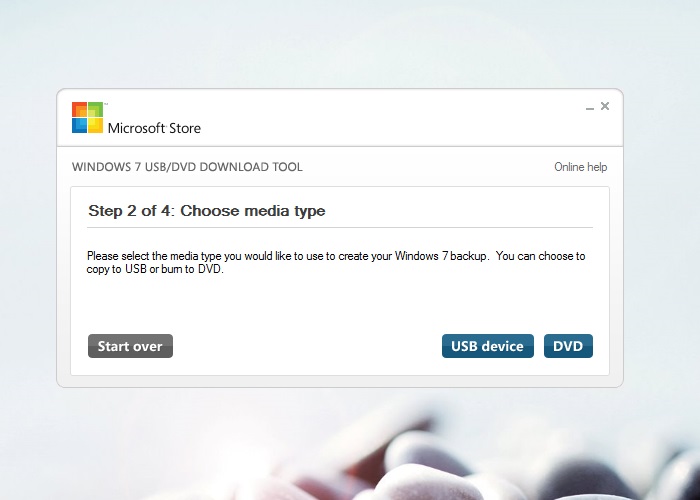
criar_pen_8_1_3

De seguida deve escolher a pen onde querem colocar a imagem do Windows 8.1. Escolham de forma correcta pois o processo de criação da pen de instalação vai eliminar todos os ficheiros que nela estejam e realiza uma formatação.

criar_pen_8_1_4

Depois de iniciarem o processo devem aguardar alguns minutos para que ele seja realizado. Podem acompanhar a sua execução pela barra de processo da aplicação.
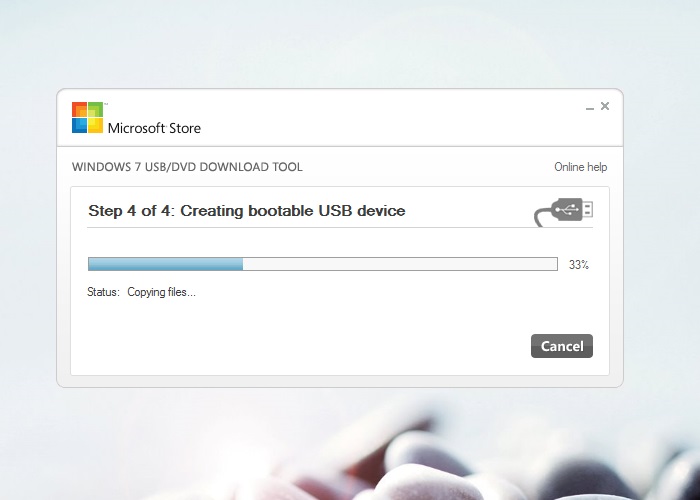
criar_pen_8_1_5

No final será mostrada uma mensagem de sucesso e a vossa pen está pronta a ser usada.
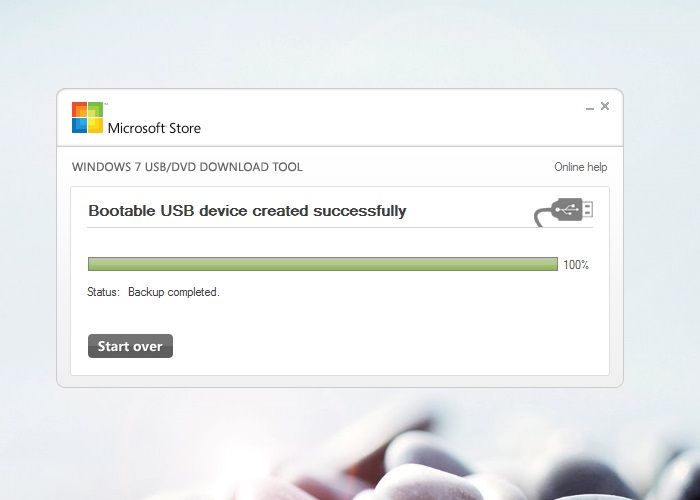
criar_pen_8_1_6

Depois de terem essa pen criada, apenas necessitam de se munir da chave de activação do Windows e fazer boot da pen para que possam instalar o Windows 8.1.

Como podem ver, o Windows 7 USB/DVD Download Tool é das ferramentas mais simples de usar por quem não tem experiência na utilização da linha de comando ou de outros processos mais técnicos.

Basta indicarem a localização do ISO, qual a pen a usar e o processo decorre de forma transparente. Mais simples que isto não devem encontrar!

Licença: GNU General Public License version 2 (GPLv2)
Sistemas Operativos: Windows XP/ Vista/ 7/8
Download: Windows 7 USB/DVD Tool [2.59MB]
Homepage: Windows 7 USB/DVD Download Tool

Comentários

36

Deixe um comentário

O seu endereço de email não será publicado. Campos obrigatórios marcados com *

  1. Avatar de Filipe Paixão

    Isto não é possível fazer apenas com os comandos como se fazia para o w7 (DISK PART ect…)e depois copiar o conteúdo ISO para a pen?

    1. Avatar de carlos
      carlos

      é possível mas assim é mais fácil

      1. Avatar de uefi
        uefi

        Desta forma é mais facil sim, mas apenas se pretendermos instalar o windows em bios (legacy mode).

        Se pretendermos instalar em modo UEFI é melhor fazer pelo disk part e então copiar. Porque doutra forma não conseguimos instalar em UEFI.

        Para poder ter os dois ao mesmo tempo na pen podem usar o UNIVERSAL USB INSTALLER. Além de funcionar com montes de distribuições linux também tem a opção para o windows e por esse programa temos opção de no boot instlar ou por bios (como antigamente) ou por UEFI.

        1. Avatar de Filipe Paixão

          Com esta aplicação não iria funcionar por UEFI?

          Consegues explicar porque?

          Cumps

          1. Avatar de uefi
            uefi

            não faço ideia porque não da. mas sei que não da.

            Já agora. Quem tiver um PC sem secure boot (mas suporte a UEFI) não instale o pc em UEFI. Vai dar um erro… google it para saberem.

          2. Avatar de Nelson Camargo
            Nelson Camargo

            Filipe,
            Estou usando o programa rufus_v1.3.4, ele grava a iso no pen e você seleciona se quer UEFI(GPT) ou legacy.
            Só baixar selecionar o modo e a ISO, e pronto, e o melhor é gratis.

            http://rufus.akeo.ie/

          3. Avatar de Diogo R.
            Diogo R.

            O rufus nao funcionou. Desativei o secure boot e o fast boot e ao iniciar a UEFI: Volta ao setup (menu da bios, o que queiram chamar)

            Podes explicar como conseguiste? (sim no rufus particionei como GPT para UEFI bios, e tambem tentei com o outro, mas no arranque em UEFI acontece o que disse acima.

          4. Avatar de Uéliton
            Uéliton

            O modo UEFI só da boot no pendrive em FAT, o Rufos é capaz de criar um pendrive em FAT.
            Pra quem tem uma placa com suporte UEFI(EFI), pode instalar com o Rufos. Configurações:GPT partition scheme for UEFI computer; FAT. Caso a imagem seja superior a 4GB, crie com NTFS, após concluido, copie todos os arquivos do pendrive para um pasta no PC, então com o Rufos novamente, formate o pendrive em GPT partition scheme for UEFI computer; FAT. Mova os arquivos copiados no PC para o pendrive novamente. Pronto!

  2. Avatar de anjodefogo
    anjodefogo

    Boas!
    Alguém me sabe dizer por que razão o update para o Windows 8.1 não me aparece no portátil!?
    Obrigado!

    1. Avatar de Luis Braz
      Luis Braz

      Faz as atualizações todas e depois já aparece. Comigo passou-se o mesmo.

  3. Avatar de Master of Menir
    Master of Menir

    Boas, tem de algum modo a ver com o tema e a questão que suscito é a de saber como posso evoluir para W8 a partir de uma licença W7 que vem instalada no m/portátil todavia s/drive de CD. O fabricante oferece um upgrade para W8 e, consequentemente, poderia – penso – evoluir para W8.1.

  4. Avatar de Araujo
    Araujo

    Na verdade é beeeeeeeem mais simples apenas emular ou copiar a pasta “boot” do sistema a ser utilizado em algum lugar, navegar até ela pelo cmd e utilizar o comando “bootsetc /nt60 x:” (sem aspas e sendo X a letra do pendrive).
    Depois só copiar ou arrastar o conteúdo da ISO pro pendrive.
    O diskpart não é necessário. Só recomendo fazer um fastformat antes.
    Funciona no Win 7/8 e 8.1

    1. Avatar de Araujo
      Araujo

      Só uma correção:

      bootsect e não bootsetc. Escorregou.

  5. Avatar de Alfie
    Alfie

    Será que está tudo?
    ISO do Windows 8.1 (ver aqui como obter)???
    Ou este link é um fantasma?

    1. Avatar de Gerardo
      Gerardo

      Pois, também queria “ver aqui” mas nada de link…

  6. Avatar de Chirucca
    Chirucca

    Não dá para portáteis com o Windows 8 instalado pelo fabricante? Utilizo a chave do Windows8 e diz que não é possível continuar.

  7. Avatar de Rui Oliveira
    Rui Oliveira

    Eu pessoalmente tenho um método ainda mais facil:
    Uso o YUMI – Multiboot USB Creator
    http://www.pendrivelinux.com/yumi-multiboot-usb-creator/
    E tenho neste momento uma PEN (8gb) com:
    -Windows 8.1
    -Hiren’s boot CD 15
    -Ubuntu 13.10 i386
    -Ubuntu 13.10 amd64
    -Boot Repair Disk amd64

    E ando sempre com esta pen comigo.

    1. Avatar de Rui Oliveira
      Rui Oliveira

      Informação adicional: só corre com a BIOS em legacy. Esta pen tem um GRUB interno pelo que não arranca em UEFI. E também tentar usar bootrec através desta pen substitui o grub da pen em vez de reparar o computador em si. Sei por exepriencia própria. Mas para uso normal (instalar windows, instalar o ubuntu, usar o live do ubuntu para aceder a ficheiros) funciona às mil maravilhas.

  8. Avatar de Bruno Henriques
    Bruno Henriques

    Bom dia. Tenho o Windows 8 intalado e não consigo instalar o Windows 8.1 depois de ele ter feito o download e o reboot aparece-me um erro e depois diz que não consegue instalar o Windows 8.1 e vais reverter as alterações. Tenho um Acer travelMate 5520 que tem um processador AMD. Alguém me pode ajudar a instalar o Windows 8.1? Desde já o obrigado pela atenção.

  9. Avatar de Jorge
    Jorge

    Faço tudo como diz e aparece-me “We were unable to copy your files. Please check your USB device and the selected ISO file and try again.” Já fiz montes de vezes e nada.

  10. Avatar de Filipe
    Filipe

    Eu queria por dois ficheiros .iso na mesma pen, mas nao é possivel certo? é que um é do w8.1 e o outro é do pack das linguas… como posso fazer?

  11. Avatar de Filipe
    Filipe

    Eu queria por dois ficheiros .iso na mesma pen, mas nao é possivel certo? é que um é do w8.1 e o outro é do pack das linguas… como posso fazer?

  12. Avatar de Nagda
    Nagda

    Caros Amigos
    Estou c/ o problema de que depois de gravar a pen ao tentar instalar não me permite dizendo que não pode criar espaço na partição. Qual será a solução visto não ter qulquer leitor dvd?

    Agradeço desde já qualquer ajuda

  13. Avatar de Tiago Manuel Duarte Teixeira
    Tiago Manuel Duarte Teixeira

    Ao fim de criar a pen com o windows 8.1 quando vou a iniciar a formatação aparece um texto a dizer que ocorreu um erro é que não é possível instalar. Alguém sabe o que pode ser ?

  14. Avatar de Marco Martins
    Marco Martins

    Tenho o windows 7 ultimate 64 bits e quero fazer uma PEN USB do windows 8.1 tal como é explicado neste tuturial.

    Saquei a ferramenta windows 7 USB/DVD tool tal como é indicado, mas quando tento abrir a aplicação nao abre… posso estar a fazer alguma coisa de errado? ja aconteceu com alguem?

  15. Avatar de Ricardo Pereira
    Ricardo Pereira

    Bom Dia,
    Excelente tópico, no entanto para mim não resolveu.
    Estou a fazer tudo correcto (também já tentei com o RUFUS), ou seja a pen fica preparada para arranque (como sempre fiz para portateis nao UEFI) e na altura que escolho o boot pela pen, o PC vai na mesma para o Windows.
    Ja alterei para “disable” o Secure Boot e nada!
    Alguem me pode ajudar?
    O Portatil em causa é um Toshiba Satellite L50 (x64).
    Cumps,
    RP

  16. Avatar de Uéliton
    Uéliton

    Pra quem tem uma placa com suporte UEFI(EFI), pode instalar com o Rufos. Configurações:GPT partition scheme for UEFI computer; FAT. Caso a imagem seja superior a 4GB, crie com NTFS, após concluido, copie todos os arquivos do pendrive para um pasta no PC, então com o Rufos novamente, formate o pendrive em GPT partition scheme for UEFI computer; FAT. Mova os arquivos copiados no PC para o pendrive novamente. Pronto!

  17. Avatar de GEANH MARCELO
    GEANH MARCELO

    EU QUERO BAIXAR UM CD DE FORMATAÇAO COMO FAÇO?

    1. Avatar de João
      João

      Quando copio os ficheiros de novo para a PEN, aparece uma mensagem a dizer que não é possível copiar o ficheiro install.wim porque o tamanho é muito grande (5,46GB), cujo tamanho não é suportado pelo sistema de ficheiros FAT. Como é que deste a volta a isto?

    2. Avatar de João
      João

      Quando copio os ficheiros de novo para a PEN, aparece uma mensagem a dizer que não é possível copiar o ficheiro install.wim porque o tamanho é muito grande (5,46GB), cujo tamanho não é suportado pelo sistema de ficheiros FAT. Como é que deste a volta a isto?

      1. Avatar de Cacá
        Cacá

        Estou tendo o mesmo problema.

        1. Avatar de Gas
          Gas

          Formatar em NTFS.

          1. Avatar de Cacá
            Cacá

            Vi um artigo na net que ensinava a dividir este arquivo só não sei se funciona.

  18. Avatar de jose

    nao consigo meter a pen compativel e nao sei o pk !

  19. Avatar de Tiago
    Tiago

    O programa que indicaram funciona perfeitamente. Obrigado pela ajuda 😉

  20. Avatar de Virtua Cool
    Virtua Cool

    Tive que desactivar o meu antivirus (Avira), para conseguir seguir este tutorial.





