Como alternar entre o fuso horário automático e o acerto manual das horas no iPhone
O iPhone oferece uma funcionalidade prática que permite escolher entre acertar automaticamente o fuso horário de acordo com a localização e as mudanças sazonais, ou então definir a hora manualmente, que, por alguma razão, pode ir mais ao encontro das suas necessidades. Portanto, hoje mostramos-lhe como ter a maior liberdade na definição do horário do seu smartphone.
Como garantir que o iPhone muda automaticamente a hora
Por predefinição, o iPhone muda automaticamente os fusos horários consoante a sua localização ou ajusta-se às alterações do horário de verão. No entanto, pode já ter desativado esta opção por algum motivo e queira voltar a ativá-la. Portanto:
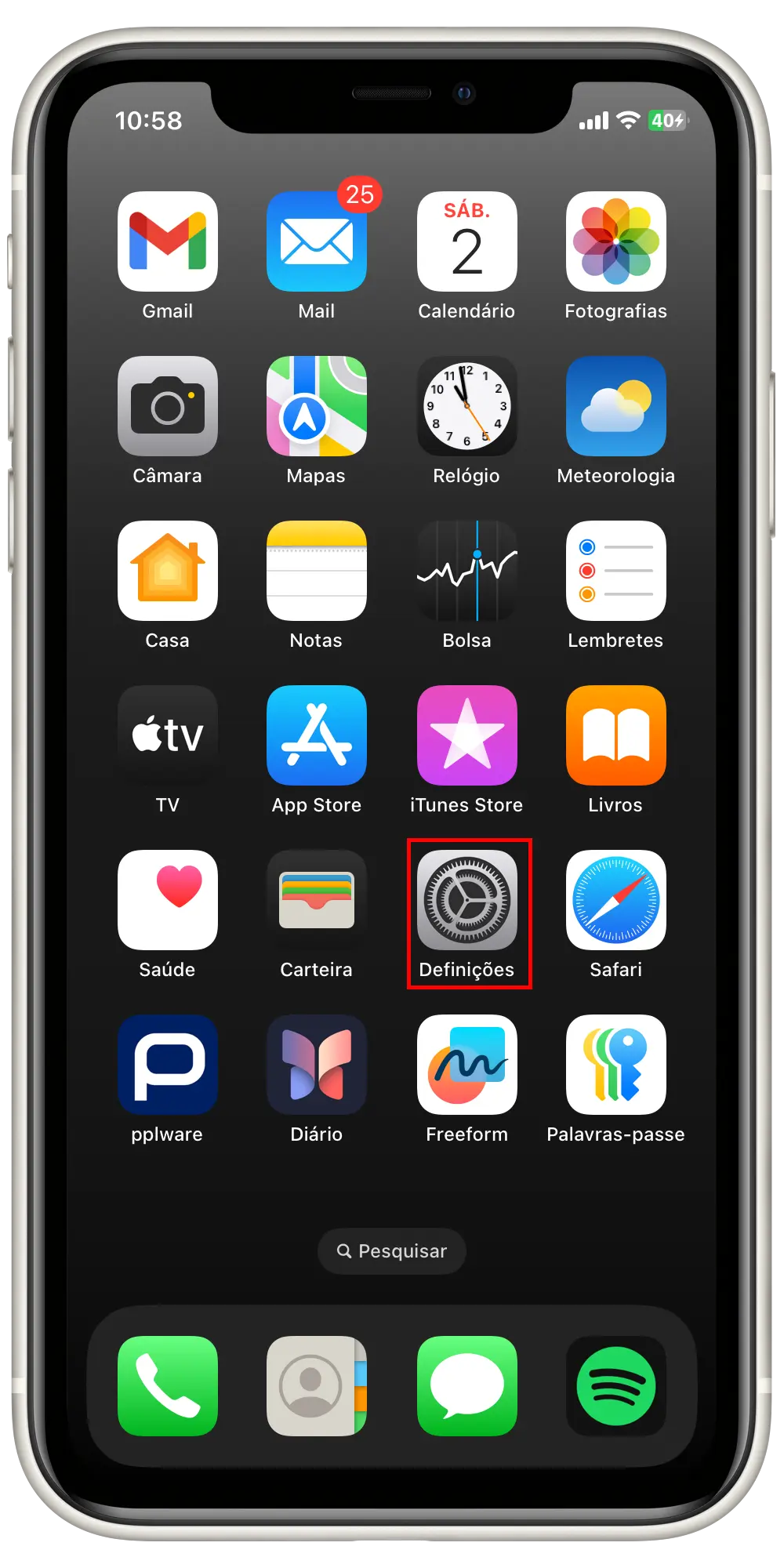
1. Vá às Definições.
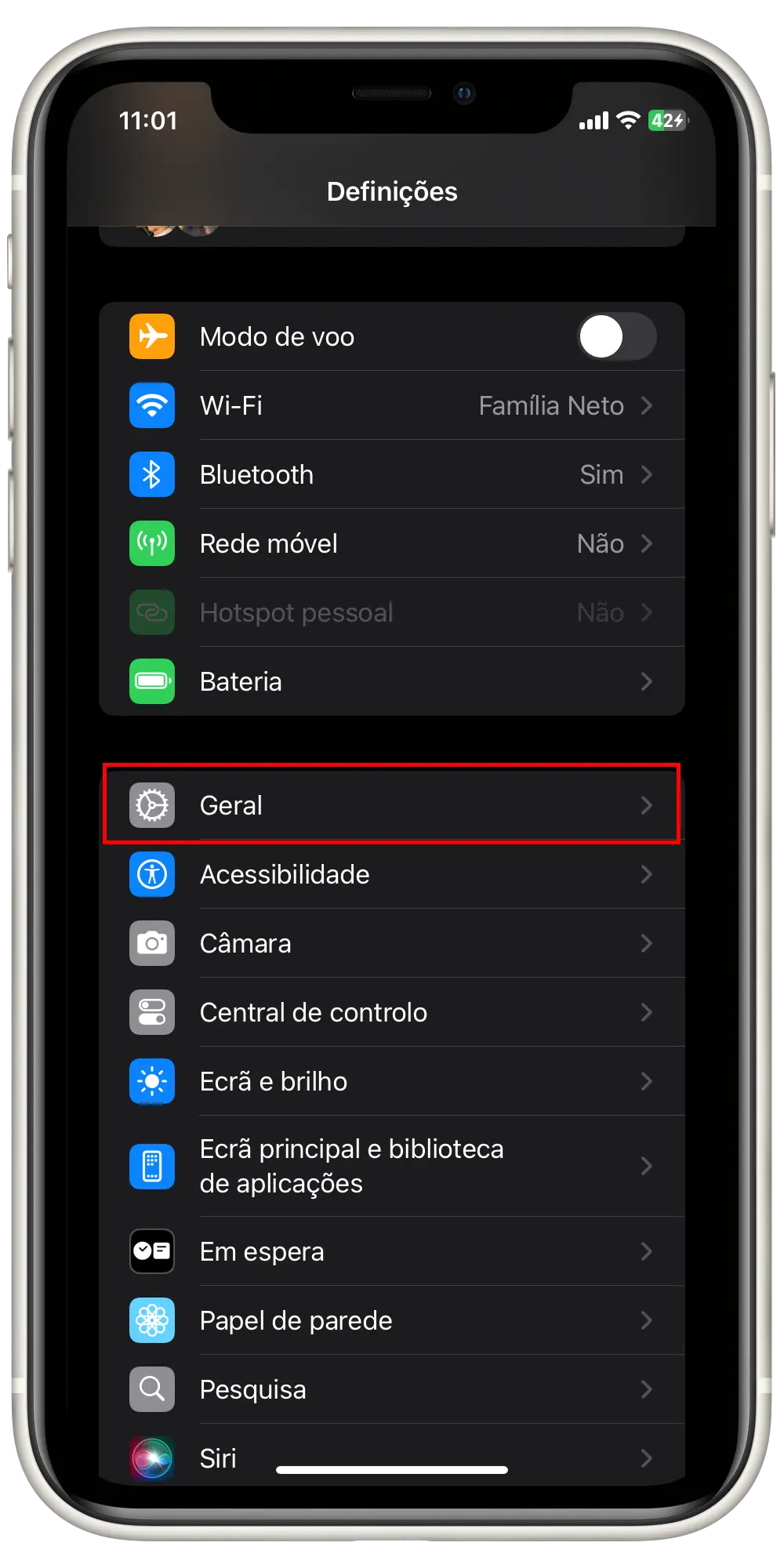
2. Clique em “Geral”.
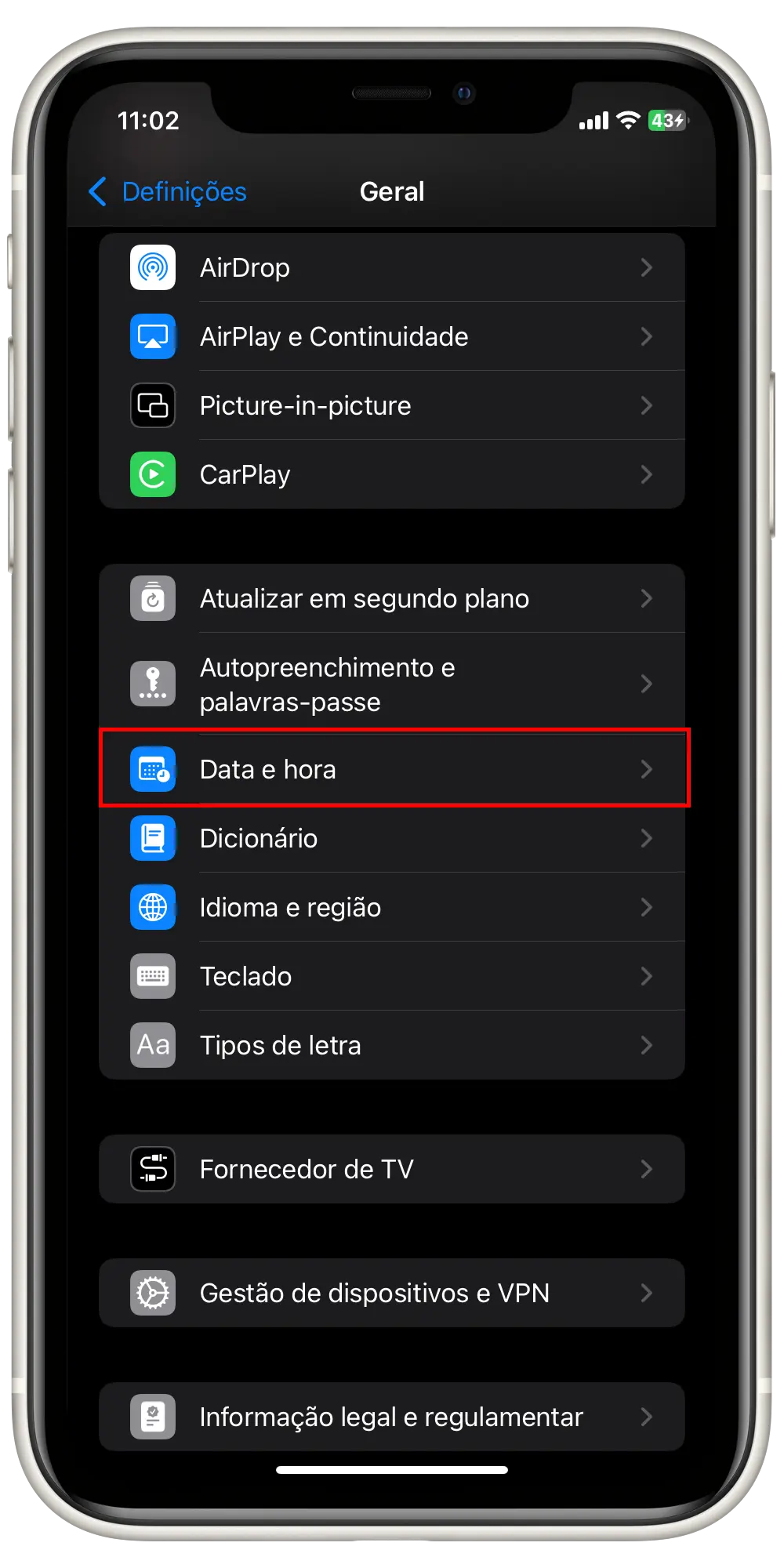
3. Agora, clique em “Data e hora”.
Certifique-se de que a opção “Acertar automaticamente” está ativada.
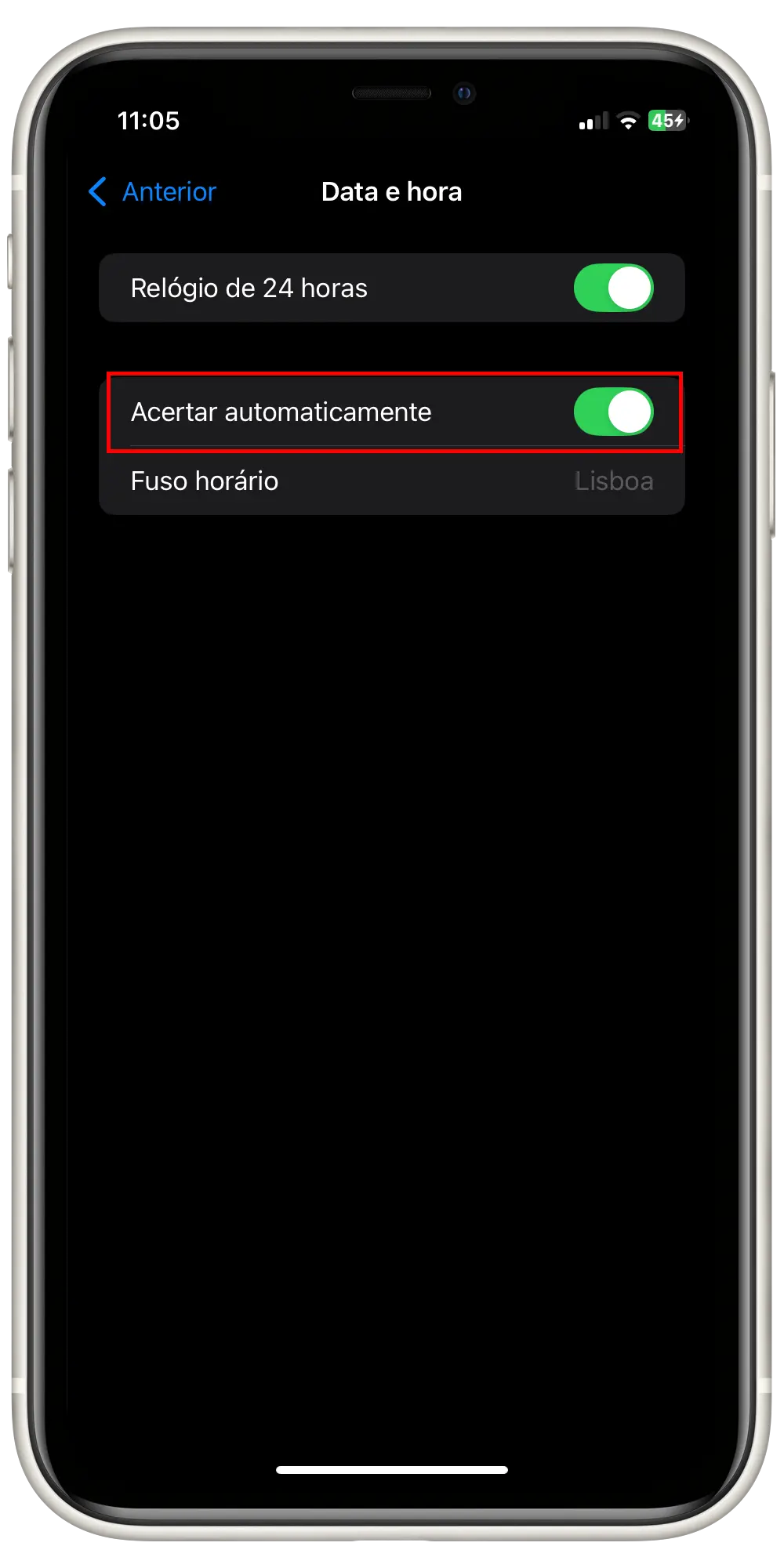
Se o campo Fuso horário continuar a carregar e não apresentar uma região selecionada, é necessário regressar à página principal das Definições.
1. Vá a “Privacidade e segurança”.
2. Aqui, clique em “Serviços de localização”.
3. Ative os “Serviços de localização”, caso ainda não o tenha feito.
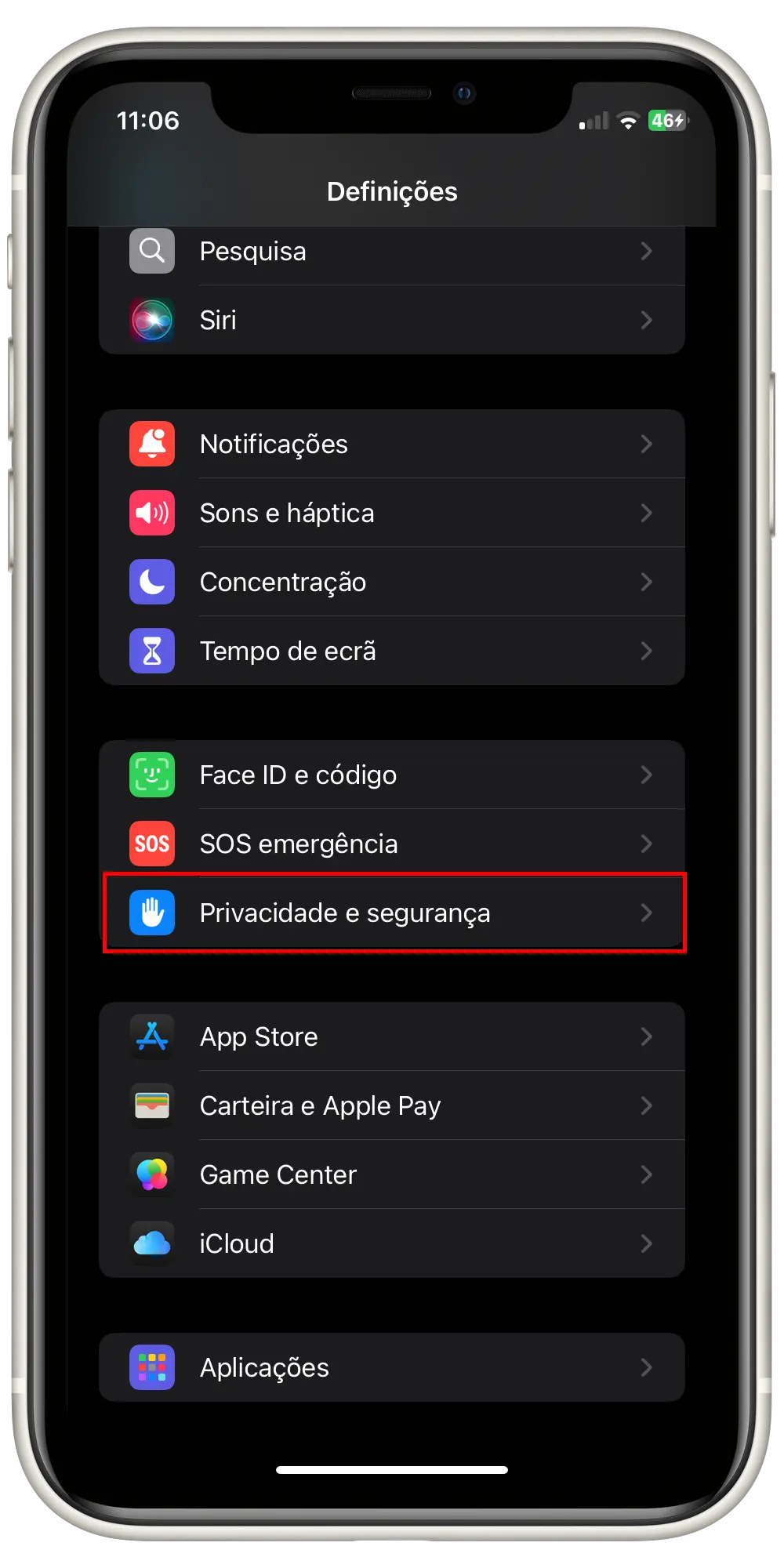
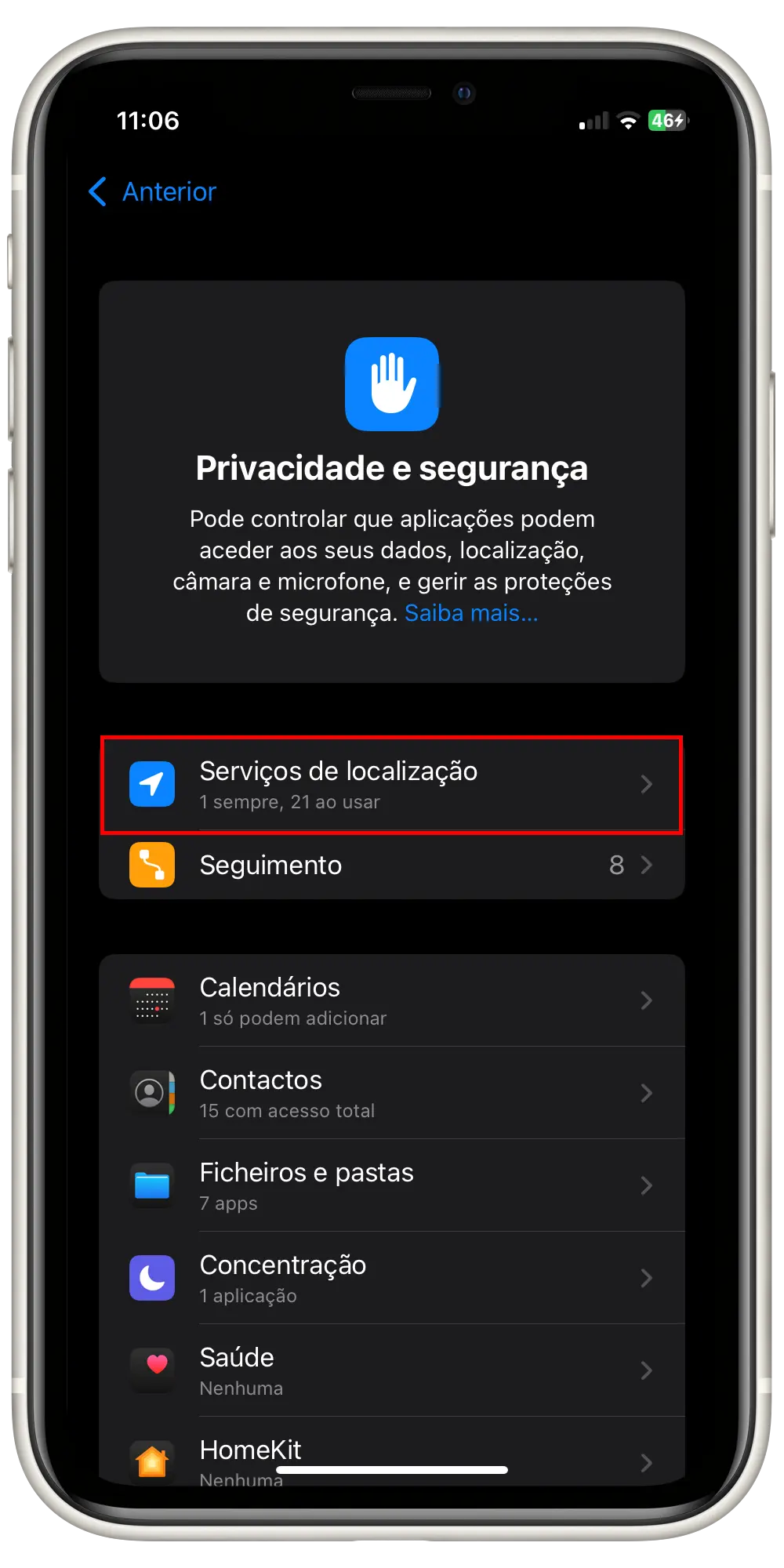
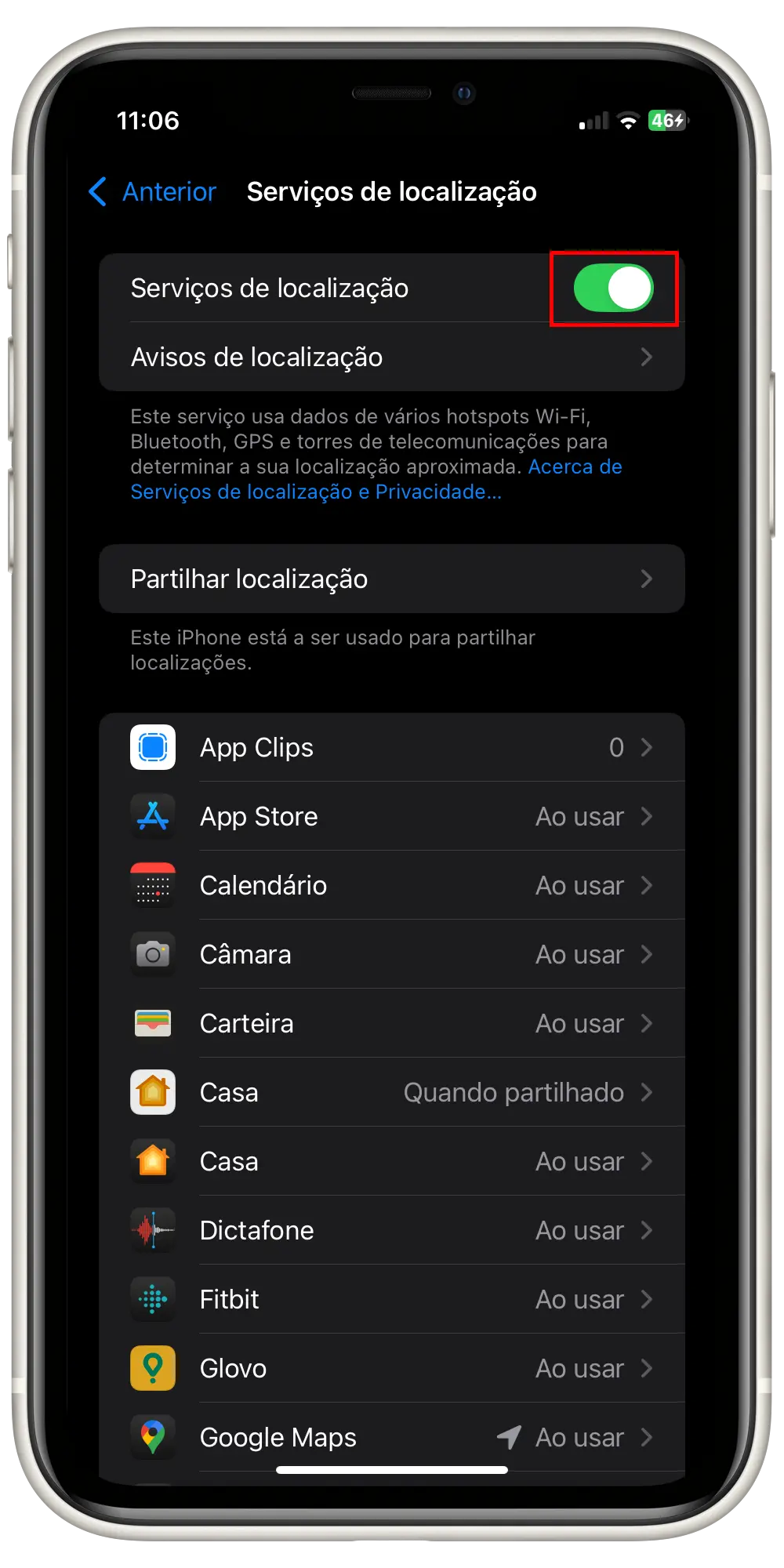
4. De seguida, desloque-se para baixo e clique em “Serviços do sistema”.
5. Ative a definição “Definir fuso horário”.
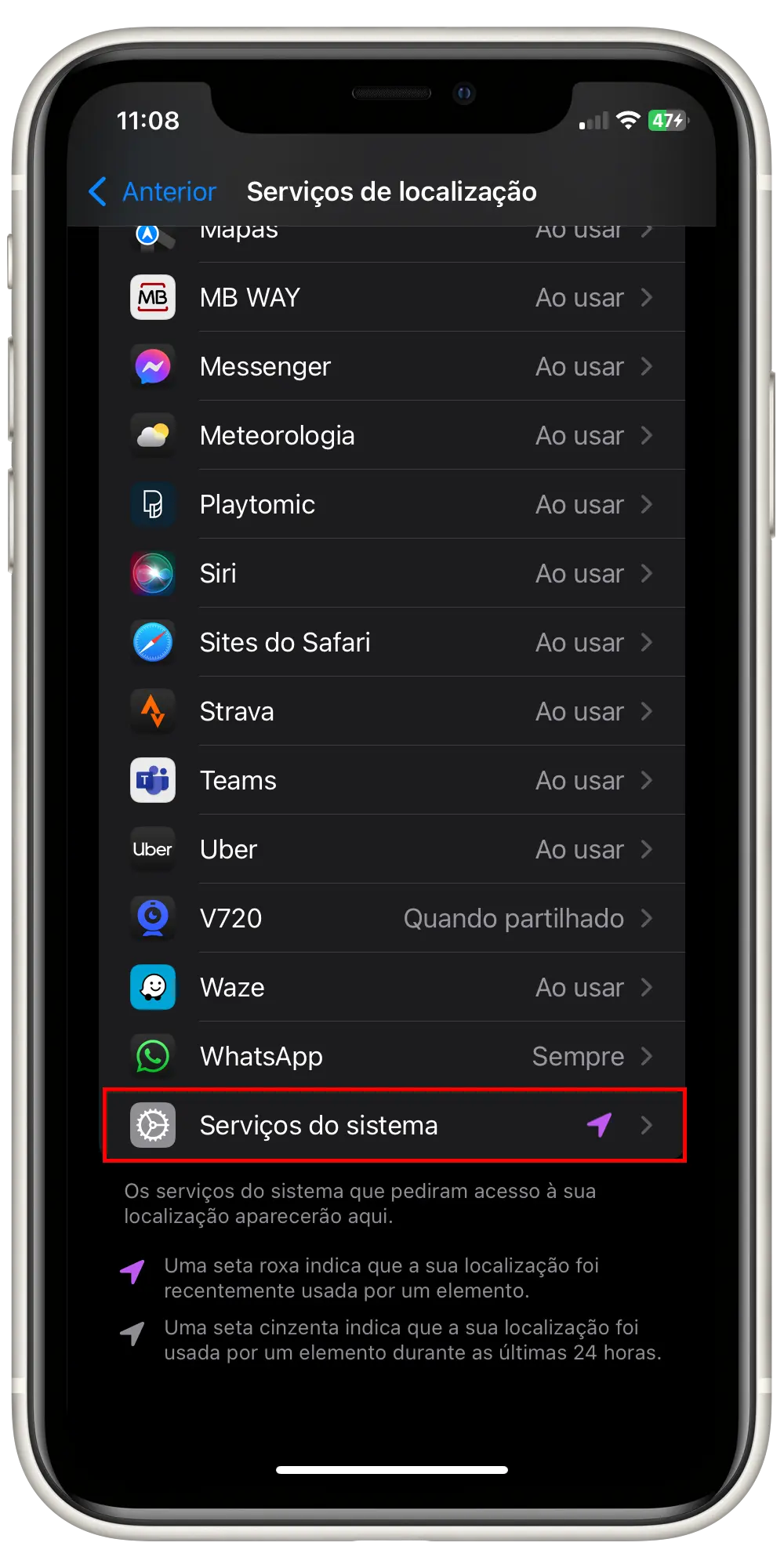
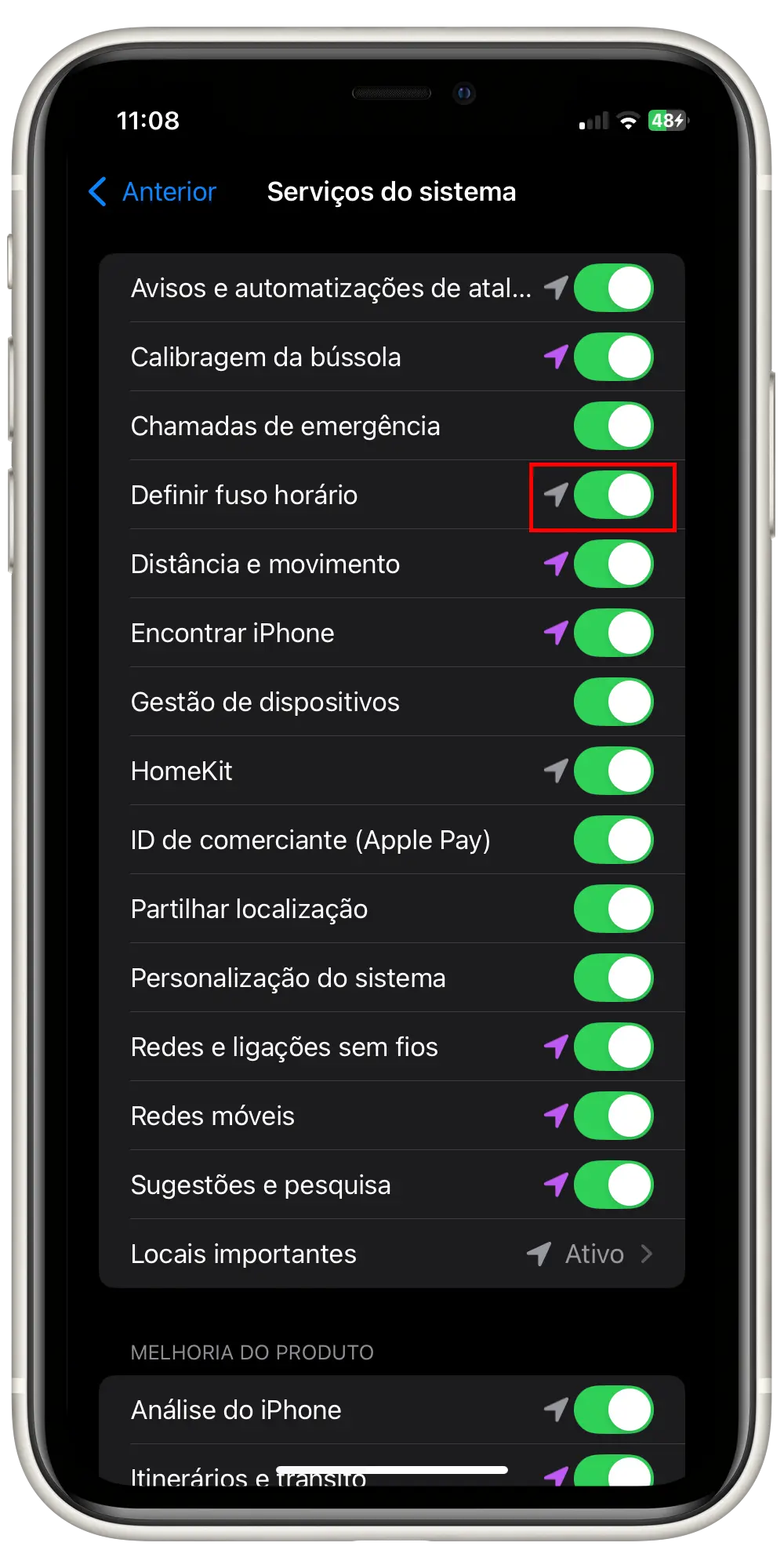
Agora, quando voltar para a “Data e hora”, verá a cidade e o fuso horário selecionados.
Como alterar manualmente a hora
Pode haver alturas em que queira alterar manualmente a hora do iPhone. Também terá de o fazer se estiver preocupado com a privacidade e tiver desativado os Serviços de Localização num iPhone. Portanto, para ajustar manualmente a hora:
1. Vá às Definições.
2. Clique em “Geral”.
3. Agora, clique em “Data e hora”.
Certifique-se de que a opção “Acertar automaticamente” está desativada. Em seguida, pode alterar manualmente a data e a hora conforme pretendido.
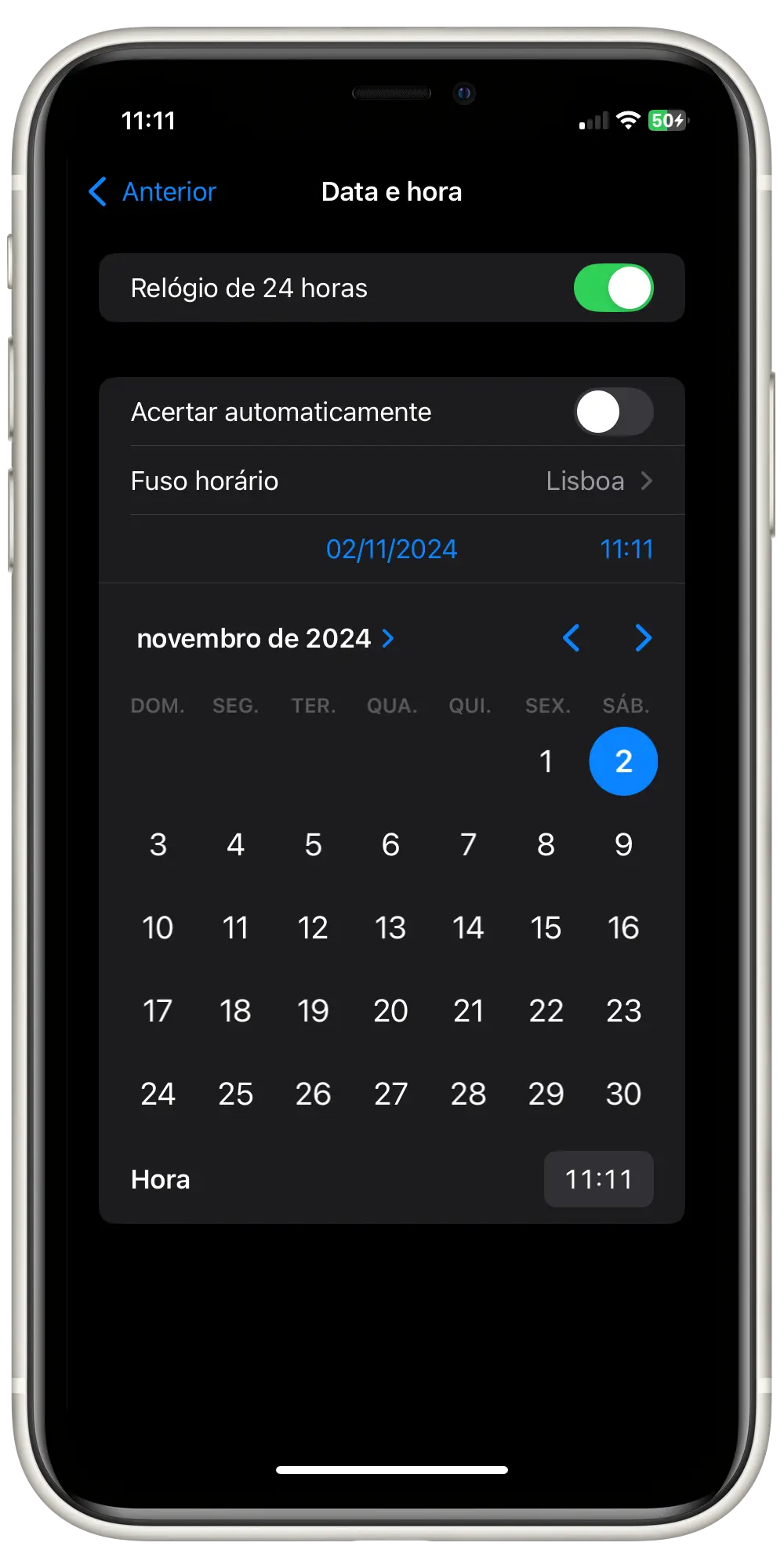
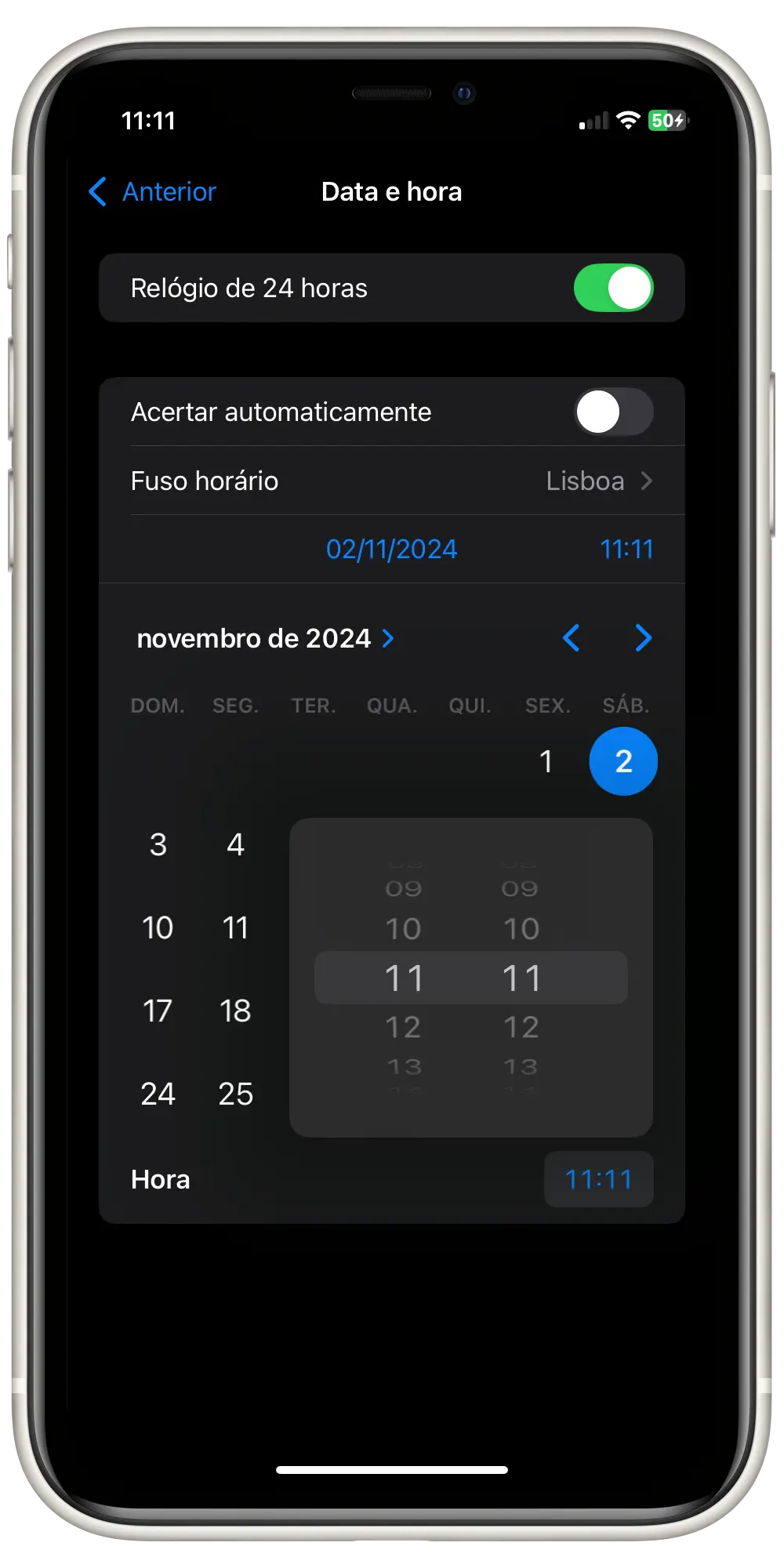
Se a opção “Acertar automaticamente” estiver a cinzento e não for possível desativá-la, existem duas soluções possíveis.
- Em primeiro lugar, poderá ser necessário desativar o Tempo de ecrã no iPhone.
- Outra solução consiste em atualizar o iPhone para a versão mais recente do iOS. Nas Definições, aceda a “Geral” > “Atualização de software” para verificar se existe uma atualização disponível para o seu smartphone.
Se estas duas correções não funcionarem, pode ser devido ao facto de o seu operador, país ou região não permitir alternar entre as definições de hora automáticas e manuais.
Leia também:
Funcionário da Apple afirma: “o iPhone 17 será o mais ambicioso da história do produto”
PUB
PUB.











 Loading …
PUB.
Velocímetro Pplware

Teste a velocidade da sua Internet