Como activar/desactivar a conta Administrador no Windows 10

32 Comentários

A gestão do Windows tem vindo a ser melhorada ao longo dos anos e das diferentes versões. Para além de se focarem na gestão tiveram também atenções na segurança.

A separação dos utilizadores e do Administrador permite a garantia da separação de funções e de permissões. Hoje vamos explicar como activar a conta de Administrador no Windows 10.
win_10_admin_0

O percurso que o Windows 10 fez até agora mostram que os utilizadores o adoptaram de braços abertos e que ele soube estar a altura do que era esperado.

No nosso país o Windows 10 está já em perto de um milhão de computadores, o que representa 18% das máquinas que existem no mercado português.

Mas para poder explorar ainda melhor o Windows 10 é por vezes necessário que se tenham permissões adicionais e que nos garantem o acesso a todas as áreas do sistema.

É neste contexto que surge a conta de administrador, que tem plenos poderes para gerir o sistema operativo e as suas permissões. É no entanto importante resistir à tentação que desta conta e mantê-la apenas para momentos realmente necessários.

Activar a conta Administrador

A conta de Administrador não vem activa no Windows 10 e por isso sempre que a quisermos usar temos de a activar. Este é um processo simples e que demora poucos minutos.

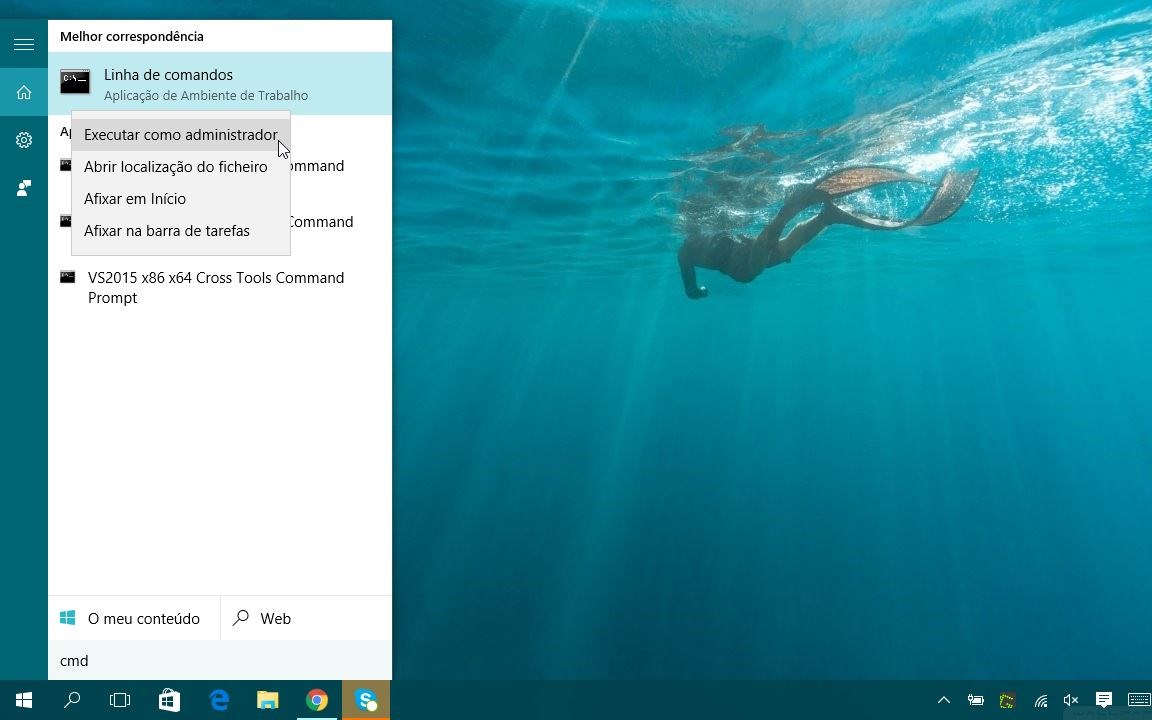
Comecem por chamar uma janela de DOS, com permissões de administrador. Para isso escrevam cmd na pesquisa do Windows e vão encontrar como resultado a aplicação de acesso à linha de comandos.

Cliquem com o botão direito do rato e vão ter acesso ao menu de contexto, onde devem escolher a opção Executar como administrador.
win_10_admin_1

Uma vez nessa linha de comando, devem dar executar o comando que apresentamos abaixo. Copiem-no, colem-no e carregue em enter.

net user administrator /active:yes

Este é um comando que demora segundos a ser executado e que deve retornar uma mensagem de sucesso.

win_10_admin_2

Agora que a conta de Administrador está activa é hora de definirem uma palavra passe. Este não é um passo obrigatório, mas é essencial que o façam, por segurança do sistema operativo.

Copiem o comando abaixo e colem-no na janela de DOS que têm ainda aberta. Executem o comando com o pressionar da tecla Enter.

net user administrator *

Durante a execução do mesmo comando vai-vos ser pedida que definam a palavra passe que será usada para aceder à conta de Administrador. Escolham uma palavra passe forte e repitam-na no segundo passo do comando.

win_10_admin_3

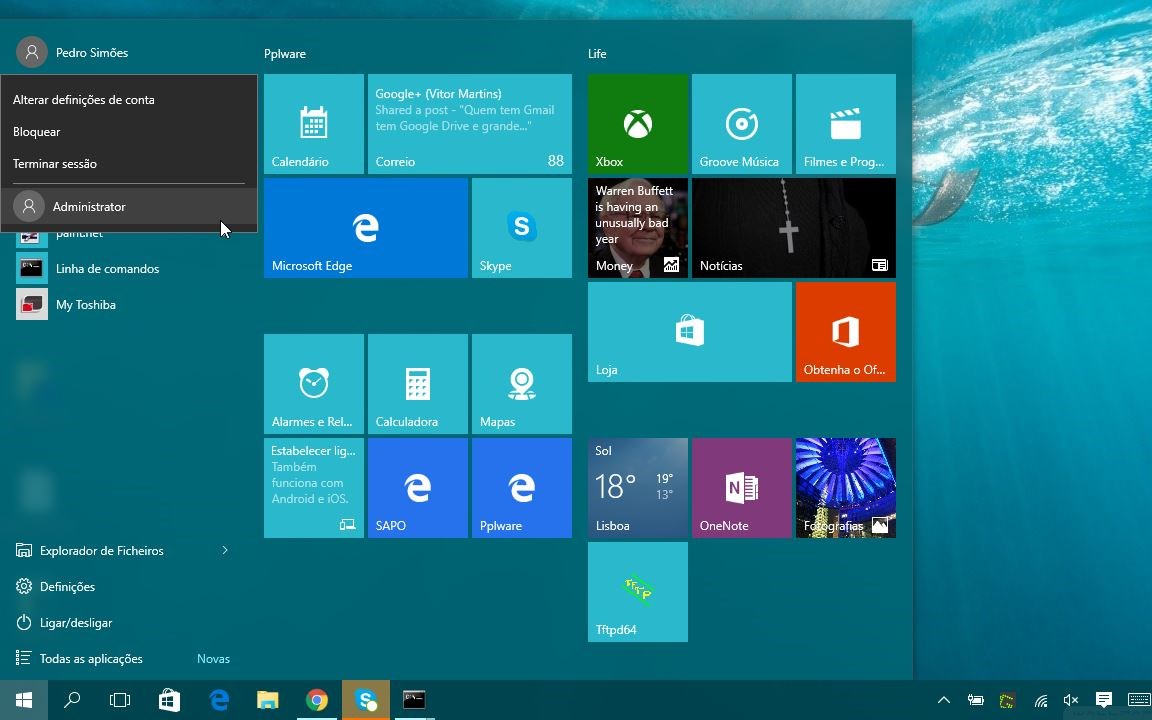
De imediato a conta fica disponível para ser usada. Podem fazer logout do utilizador que está a ser usado e escolher a conta de Administrador.

Podem também escolher apenas a conta de Administrador da lista de contas disponíveis no Menu Iniciar.
win_10_admin_5

Não esqueçam que para entrarem na conta de Administrador devem colocar a palavra passe definida antes.

Desactivar a conta Administrador

Da mesma forma como activaram a conta, pode ser necessário desactivá-la do sistema. Esta é uma boa prática que podem ter e que evita problemas de segurança.

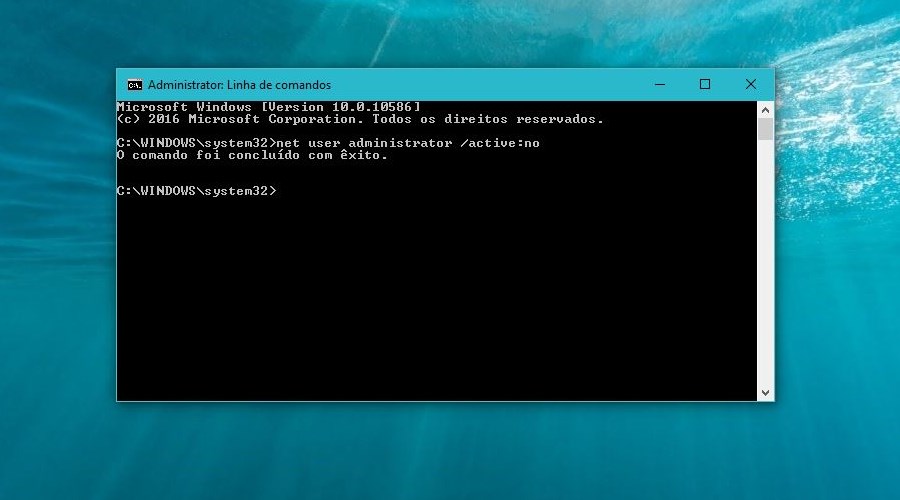
Para desactivarem a conta de Administrador só necessitam de dar o comando abaixo numa janela de linha de comando, com permissões de Administrador.

net user administrator /active:no

Mais uma vez o comando deverá terminar com uma indicação de sucesso.
win_10_admin_4

Também aqui a conta é de imediato retirada do sistema, deixando de estar disponível na lista de contas que podem ser usadas.

Esta é a forma simples de activar a conta com maior capacidade dentro do Windows 10. Lembrem-se que apenas a devem usar em situações de necessidade absoluta e que devem desactivá-la logo após a sua utilização.

Comentários

32

Deixe um comentário

O seu endereço de email não será publicado. Campos obrigatórios marcados com *

  1. Avatar de Daniel
    Daniel

    WIN + R, em run/executar inserir o seguinte comando: compmgmt.msc
    Gestão do computador (local) > Utilizadores e Grupos Locais > Utilizadores
    Duplo click (ou botão direito do rato, no menu de contexto clicar em Propriedades) sobre o Utilizador Administrador, e remover o visto de “A conta está desactivada”.

    Nota:
    da forma que mencionei acima só é possível realizar os passos nas versões do Windows Professional e Enterprise. Para as versões base (Home) o comando mencionado no artigo é o indicado para activar a conta de Administrador.

    Cumps

    1. Avatar de Artur
      Artur

      Off-topic: quando é que a Cortana chega a Portugal?

    2. Avatar de José Ricardo Santos
      José Ricardo Santos

      Não tenho disponível: Utilizadores e Grupos Locais > Utilizadores

    3. Avatar de Andreia
      Andreia

      Boas. Também não tenho disponível o “Utilizadores e Grupos Locais > Utilizadores”.
      Alguma ajuda?

    4. Avatar de LUISA Maria Miranda
      LUISA Maria Miranda

      no meu pc ñ tem estas opções: Utilizadores e Grupos Locais > Utilizadores.

  2. Avatar de maneca
    maneca

    Boa dica!
    E alterar conta profissional para local, já andei aqui às voltas mas nada…

    1. Avatar de Joaquim
      Joaquim

      Cria uma nova conta com as características de LOCAL. Quando ligas o PC, do lado esquerdo, vão aparecer-te as duas contas, clicas na que queres entrar e já estás. Se quiseres mudar de conta, clicas em INICIAR – NOME DA CONTA e selecionas aquela para onde pretendes mudar.

  3. Avatar de Toze
    Toze

    Para versão portuguesa altera adminstrator para administador

  4. Avatar de Raul
    Raul

    Nem uma coisa nem outra!!

    Administrador

    1. Avatar de TonyNL
      TonyNL

      Tem toda a razão. A Microsoft localizou a conta Administrator para 8 idiomas. Mais informação:
      http://social.technet.microsoft.com/wiki/contents/articles/13813.localized-names-for-administrator-account-in-windows.aspx

    1. Avatar de maneca
      maneca

      Essa opção é só para quem usou conta Microsoft e sim funciona, no entanto escolhi a opção “profissional” a agora não me aparece a opção de alterar para local…

  5. Avatar de João MS
    João MS

    Este post é válido não só para W10 mas sim para todas as versões do Windows, pelo menos até Windows XP.

    1. Avatar de Rafael
      Rafael

      Iep. Confirmadissímo.

  6. Avatar de Ricardo P
    Ricardo P

    Nao consigo gostar deste menu iniciar do w10…desde o 7 parece que nao sabem fazer um SO decente

  7. Avatar de Tiago
    Tiago

    Porque não fazer via Computer Management -> Local Users and Groups -> Users?

    1. Avatar de Rafael
      Rafael

      Porque, por exemplo, nas versões Home, Bing, … não dá. Só mesmo por linha de comandos.
      Da forma que referiste só dá nas versões Pro e Enteprise.

  8. Avatar de João terra
    João terra

    procedimento que é usado desde o windows 7

  9. Avatar de RJCA
    RJCA

    Saudações. Nós enquanto donos dos nossos PCs não deveríamos usar conta de Administrador nos nossos dia a dia? Sempre tive ideia que a conta de Administrador é a melhor em termos de fiabilidade e segurança o que aliás faço no meu desktop com Win7 Ultimate 6 Bits…

    1. Avatar de Paulo
      Paulo

      Erm… não. A conta Administrador só deve ser usada para configurar o sistema e/ou instalar programas. Para o trabalho do dia-a-dia, deve-se usar a conta limitada por razões de segurança.

  10. Avatar de 666
    666

    CONTINUA A NAO FUNCIONAR QUANDO INSIRO NET USER ADMINISTRADOR A CAIXA NAO ACEITA.SOU ADMINISTRADOR E NAO CONSIGO REMOVER A PORCARIA DA PALAVRA CHAVE .WI8NDOWNS 10 E UMA VERGONHA

  11. Avatar de MRibas
    MRibas

    Estou com o mesmo problema com w10 pro. Já tentei todas as opções acima indicadas e nada. Numas da código de erro 5, noutras não tenho permissão para executar. Já li algures que só voltando a instalar o SO. W10 para esquecer!

    1. Avatar de Miguel
      Miguel

      não se esqueçam de “executar como administrador”!!!

      também não estava a conseguir e tinha esse “código erro 5″…faltvaa entrar como administrador! 😉

  12. Avatar de 666
    666

    isto nao funciona.Ja tentei tudo mas nao consigo livrar me da porcaria da palavra chave do log in todas as vezes que ligo o computador tenho que inserir a m#### da chave,nao consigo desinstalar programas pese embora seja administrador com palavra chave.

    1. Avatar de Carlos
      Carlos

      Vá a procurar no Windows e digite netplwiz e depois na aba utilizadores desmarque a opção os utilizadores têm de introduzir um nome de utilizador e palavra-passe….. e coloque a palavra-chave e nunca maus lhe pedem isso, isto se não tem mais ninguém que utilize o seu computador.

  13. Avatar de Iuri Silva
    Iuri Silva

    Obrigado por mais um bom post pplware

  14. Avatar de Marcelo Reis
    Marcelo Reis

    Depois de fazer o processo descrito acima acesse “contas de usuário”; acesse o link “alterar o tipo de conta”; altere o tipo de conta para “administrador”; click no botão “alterar tipo de conta” e pronto!

  15. Avatar de Manuel
    Manuel

    no MS DOS quando ponho aquele comando net user administrator /active:yes devolve não é possivel encontrar o utilizador digite HELPMSG 2221 mas depois devolve a mesma resposta atrás. Eu tenho uma conta local entro com pin a conta por baixo de local tem administrador e mesmo assim não encontra.

    1. Avatar de Júlio Gomes
      Júlio Gomes

      Tenho o mesmo problema. Alguém pode ajudar? Obrigado.

  16. Avatar de Obrigado
    Obrigado

    Muito Obrigado 🙂

  17. Avatar de Helder
    Helder

    Esqueci me da password de acesso como administrador. Podem me ajudar a tornar a entrar no pc

  18. Avatar de Norberto Pedroso
    Norberto Pedroso

    Boas.
    Tenho tentado desativar o controlo de conta administrador mas o cmd diz-me sempre acesso negado.
    Ja nao sei o que fazer mais porque nem me deixa fazer nova reinstalacao.
    Se alguem me puder ajudar fico Agradecido de todo.
    Abracos.
    Nor21