O CentOS(Community enTerprise Operating System) é uma distribuição Linux de classe Enterprise, baseada em código fonte gratuitamente distribuído pela Red Hat e mantida pelo projecto CentOS. Para quem necessita de estabilidade, este é o sistema operativo ideal.
Para quem já instalou o CentOS 7 saibam quais as primeiras configurações a realizar.
Como se sabe, o Centos/RHEL 7.0 adoptou o systemd, que é um substituto para a daemon init do Linux (mas é compatível com os scripts init do SysV e LSB) e que oferece várias melhorias ao nível da gestão de processos, gestão da dependência de serviços, inicialização do sistema e desempenho da própria shell. Esta alteração resultou na mudança de alguns comandos, obrigando os utilizadores a conhecerem como gerir serviços, processos, etc.
Depois de apresentarmos aqui as primeiras 5 dicas, hoje vamos conhecer mais 5.
#6 Firewall
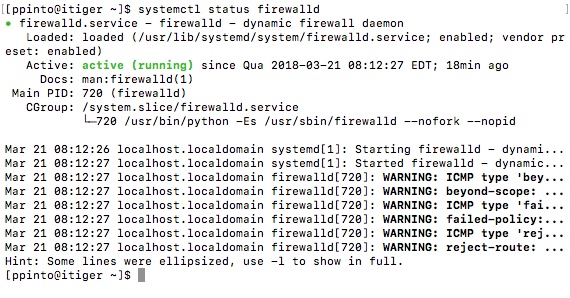
Tal como todas as distribuições Linux, o CentOS 7 também vem com uma firewall nativa. O serviço chama-se firewalld e pode ser gerido com os seguintes comandos:
systemctl enable firewalld
systemctl start firewalld
systemctl status firewalld
#7 Permissões de root para utilizadores “normais”
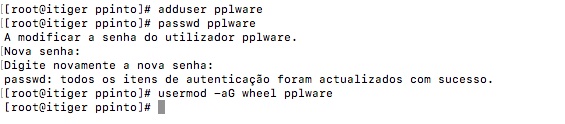
Como é sabido, o utilizador root é o “super utilizador” do Linux. No entanto podemos também dar super poderes a utilizadores “normais” através do comando sudo. Para isso basta que use os seguintes comandos:
adduser pplware
passwd pplware
usermod -aG wheel pplware
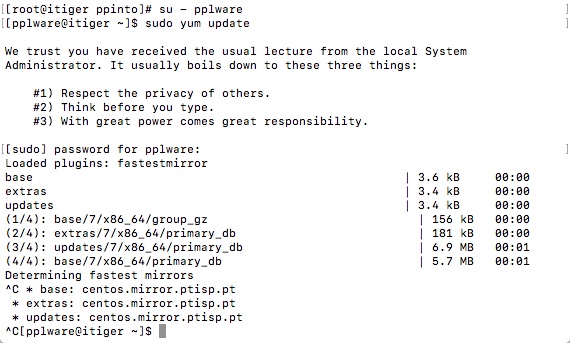
Para testar basta que usem, por exemplo, o seguinte conjunto de comandos:
su - pplware
sudo yum update
#8 Definir data e hora
Já espreitaram qual a data e hora do servidor? Para tal podem usar o comando timedatectl e verificar se está tudo certo. Caso não esteja, podem definir a hora e data usando o seguinte comando: timedatectl.
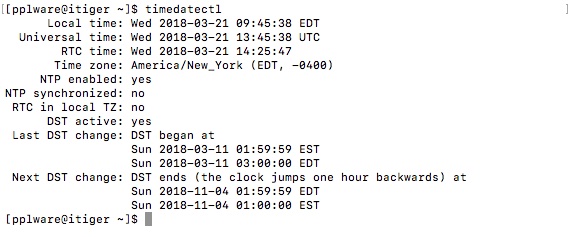
Para definir a data, podem usar o comando: timedatectl set-time 2018-03-21. No caso da hora usem o comando timedatectl set-time 10:11:12. . Para verem as time-zones disponíveis podem usar o comando timedatectl list-timezones.
#9 Acesso à internet via CLI
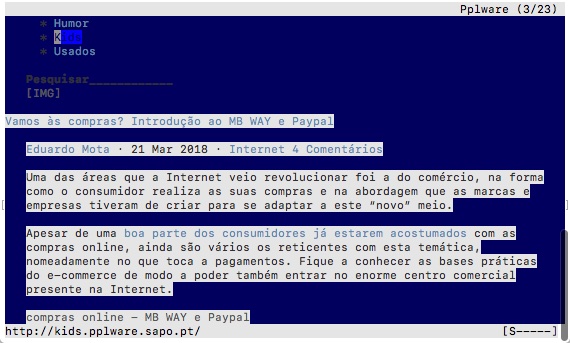
Para quem instalou a versão mínima e precisar de aceder à internet fique a saber que pode usar “browsers” de linha de comandos. Para isso basta que instalem o links ou elinks.
Para usarem, por exemplo, o links basta que escrevam no terminal:
links pplware.com
#10 Instalar o GCC e o Java
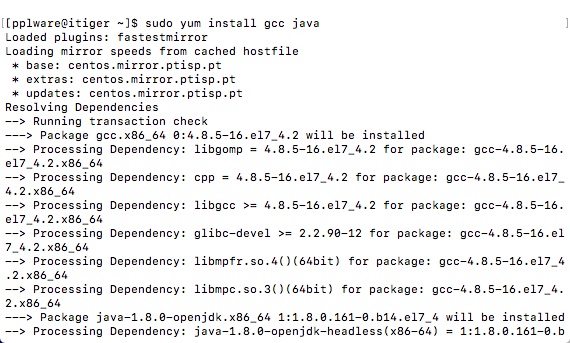
O GNU Compiler Collection (usualmente designado apenas como GCC) é um conjunto de compiladores para as mais diversas linguagens de programação. O Java é necessário para que algumas aplicações (desenvolvidas em java) funcionem. Para instalar o GCC e o Java basta que usem o seguinte comando:
E foram estas as 5 dicas que tínhamos para hoje para aprenderem a dominar o CentOS via terminal. Como viram, com a adopção do systemd há algumas coisas que mudam e é, pelo menos, necessário saber que comandos usar. Num próximo tutorial iremos explorar um serviço… estejam atentos! Se tiverem alguma sugestão deixem em comentário.
PUB
PUB.











 Loading …
PUB.
Velocímetro Pplware

Teste a velocidade da sua Internet