Captar o ecrã agora é no Chrome e sem extensões

22 Comentários

Recentemente mostrámos-lhe aqui como realizar screenshot no Firefox sem recurso a qualquer extensão, no entanto, o Chrome não fica atrás. Além de permitir o mesmo, possibilita ao utilizador captar o ecrã do browser como se estivesse, por exemplo, num Nexus 6P, iPhone 6 ou até mesmo num iPad. Neste artigo iremos mostrar como tal é possível.
Chrome

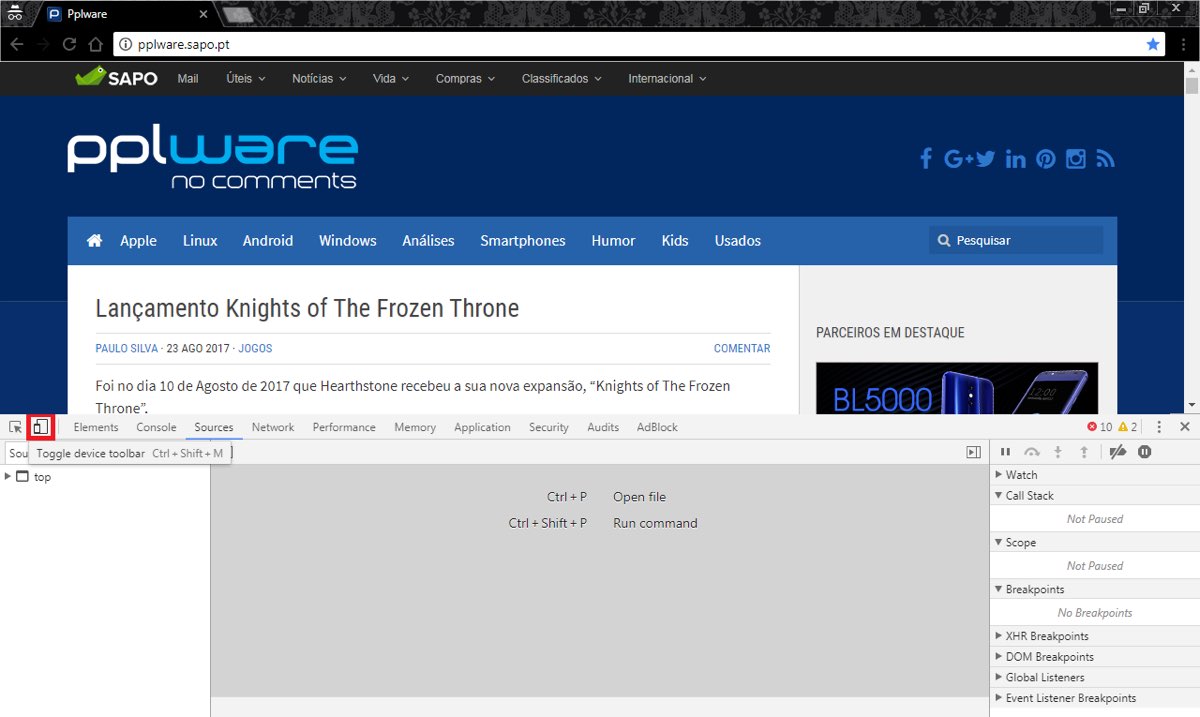
No Google Chrome, abra uma página web. Em seguida, clique em F12 ou CTRL + SHIFT + I no Windows, e Cmd + Opt + I no macOS para abrir as ferramentas de desenvolvedor. Se preferir, pode clicar com o botão direito do rato em qualquer lugar da página e selecionar a opção Inspecionar.

Feito isso, no menu das ferramentas de desenvolvedor, mais concretamente no lado esquerdo, clique no botão delimitado a vermelho na imagem abaixo (Toggle device toolbar), ou então, use o atalho CTRL + SHIFT + M no Windows, e Cmd + Shift + M no macOS.
Chrome

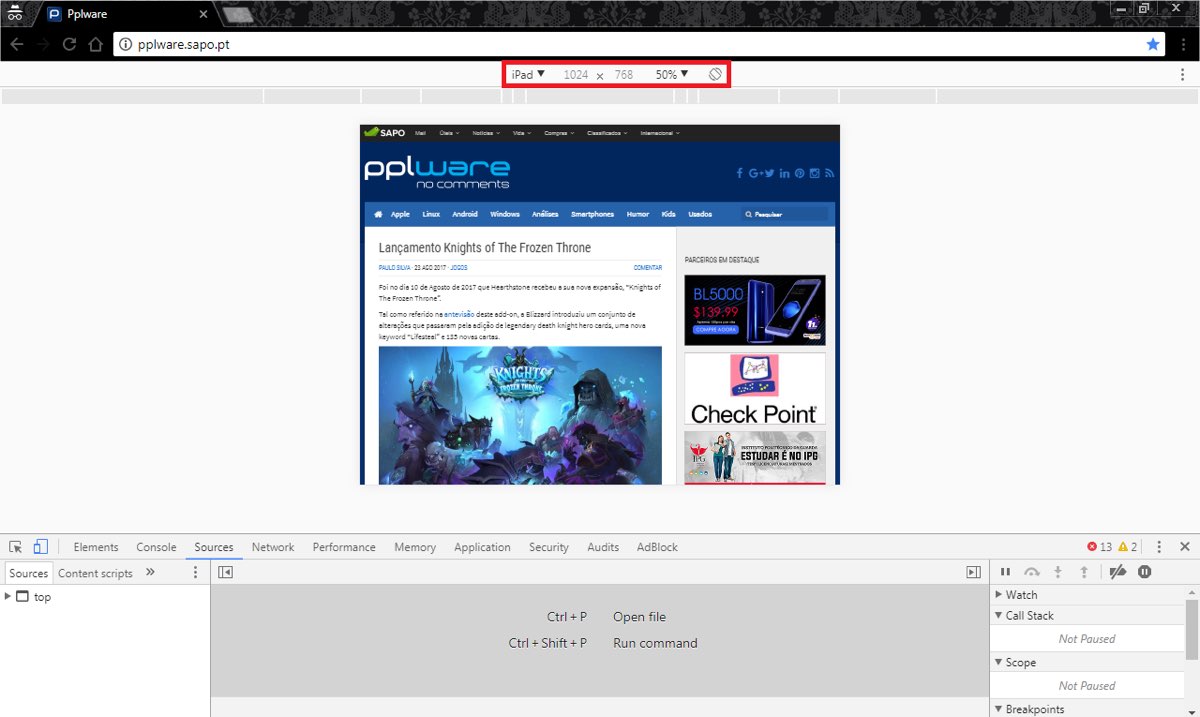
Neste momento, deverá observar uma barra superior, localizada ao centro da página, onde poderá escolher o dispositivo pretendido, bem como a orientação da página. Ao selecionar a opção “Responsive”, pode alterar a largura e altura da página.
Chrome

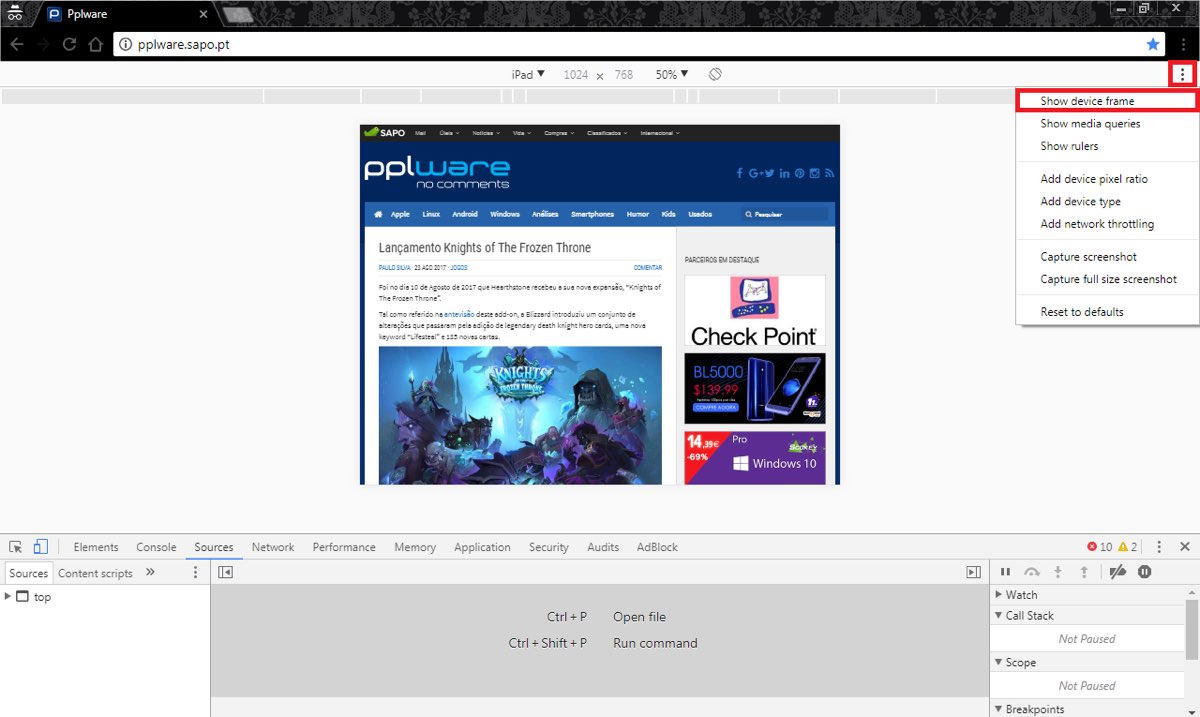
Uma vez escolhido o dispositivo, se eventualmente optar por ativar a respetiva moldura, deve fazê-lo clicando em “Show device frame”, conforme indicado na imagem que se segue. Infelizmente, nem todos possuem moldura.
Chrome

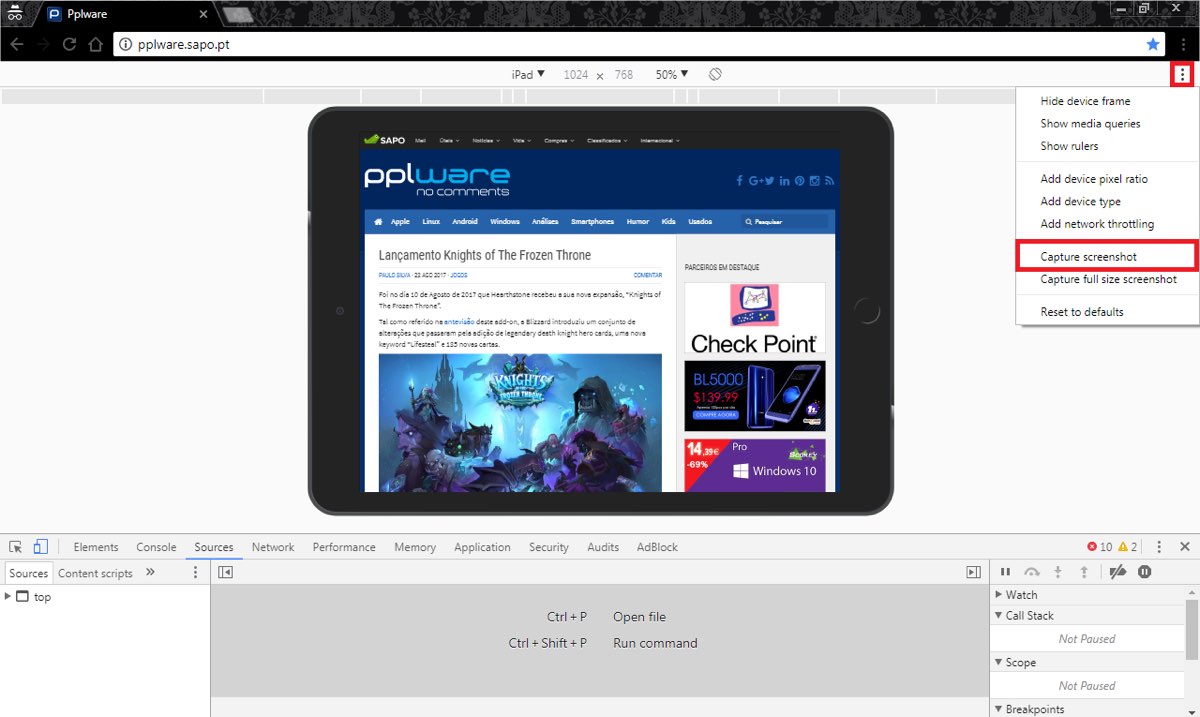
Independentemente da sua escolha, para captar o ecrã, selecione novamente os três pontos e escolha a opção “Capture screenshot“. Ser-lhe-á pedido para guardar a imagem no formato PNG.
Chrome

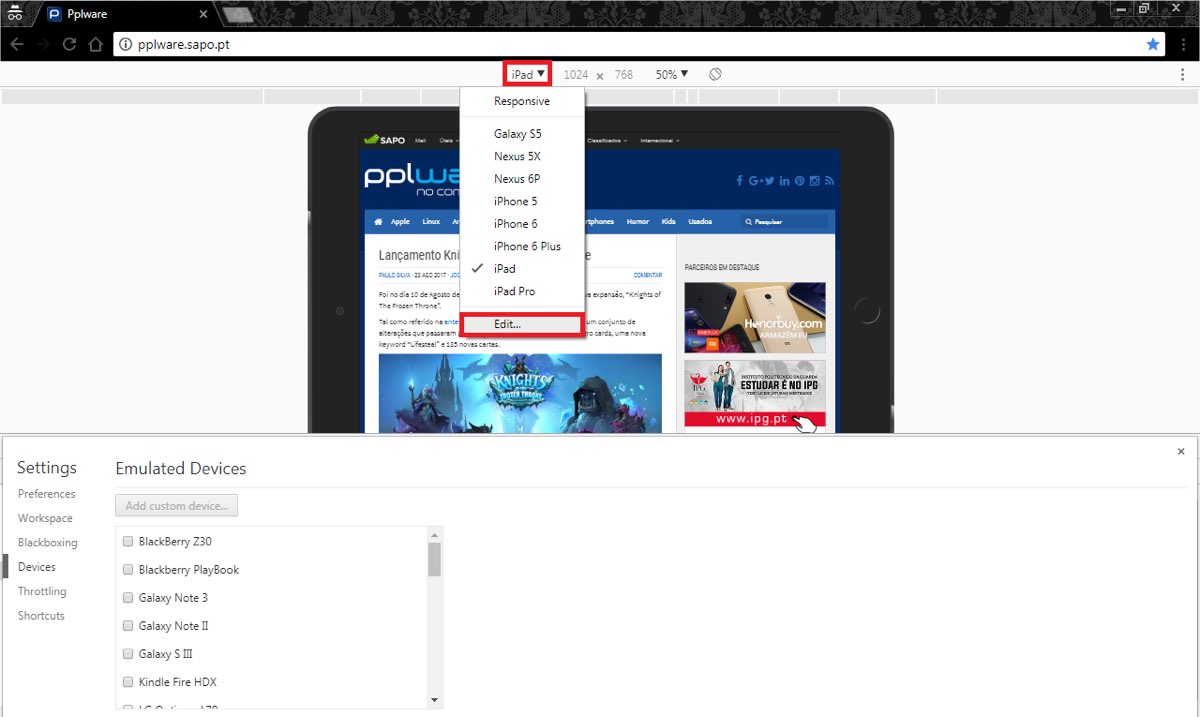
Ainda que não estejam disponíveis todos os dispositivos existentes, saiba que existem uma série deles que pode adicionar à lista. Para tal, na barra superior localizada ao centro, escolha “Edit”.
Chrome

E desta forma obtém um screenshot com base no dispositivo escolhido. Esta ferramenta também acaba por ser uma boa ajuda no caso de querer testar como um determinado site se comporta nos demais dispositivos móveis.

Comentários

22

Deixe um comentário

O seu endereço de email não será publicado. Campos obrigatórios marcados com *

  1. Avatar de Prestou
    Prestou

    Não parece nada prático, muitos cliques

    1. Avatar de Pedro Simões

      Mas fica melhor que se uma simples captura de ecrã, que depois tens de ir melhorar e meter molduras para ficar apresentável

      1. Avatar de Ricardo Pereira
        Ricardo Pereira

        para quem usa mac

        cmd + shift + 3 => screenshot ecrã complete
        cmd + shift + 4 => screenshot area livre
        cmd + shift + 4 + space => screenshot de um janela
        cmd + shift + 6 => screenshot touchbar (com touchbar e MacOS 10.12.2+)

        guardados como png no desktop, mais simples que isto é impossivel

  2. Avatar de Afonso Gonçalves
    Afonso Gonçalves

    Por que é que as opções estão em inglês se eu instalei o Chrome em português?

    1. Avatar de Pedro Simões

      Tens de perguntar isso à Google 😉

    2. Avatar de Diogo
      Diogo

      É uma ferramenta para developers, não é assim tão necessãrio estar em Português.

      1. Avatar de Afonso Gonçalves
        Afonso Gonçalves

        Isso é desculpa? Captar o ecrã é para developers?

        1. Avatar de Ricardo Pereira
          Ricardo Pereira

          Estas opções encontram-se no developer tools. assim como todas as opções e separadores do dev tools

          1. Avatar de Afonso Gonçalves
            Afonso Gonçalves

            A questão é por que estão lá.

  3. Avatar de Pedro Fernandes
    Pedro Fernandes

    Depois de carregar em “Responsive” não me aparecem as opções do menu da penúltima imagem…

      1. Avatar de Pedro Fernandes
        Pedro Fernandes

        Muito estraho. Continuam a não aparecer…

  4. Avatar de pedro
    pedro

    muito pouco pratico e intuitivo!!! mas vale usar o “Snipping Tool” do Windows 8 / 10 .. este é directo ….

    1. Avatar de Joao V.
      Joao V.

      Exato. Bem mais útil e rápido!

    2. Avatar de Hugo Santos
      Hugo Santos

      Mas sem o Paint como é que eu corto a barra de tarefas?

      1. Avatar de Joao V.
        Joao V.

        O snipping tool tem varios modos de Screenshot.. Escolhes o “quadrado” a tirar print, senão queres a barra de tarefas basta não a incluir nesse quadrado..

        1. Avatar de Hugo Santos
          Hugo Santos

          Não encontro isso

    3. Avatar de Johnny
      Johnny

      Funcionalides diferentes, este permite screenshots versão mobile.

      1. Avatar de Joao V.
        Joao V.

        o titulo é “Captar o ecrã agora é no Chrome e sem extensões”, não diz que é na versão mobile..
        Para todo os efeitos, neste caso a do windows é melhor.

  5. Avatar de Redin
    Redin

    As teclas laterais do som e do on/off já não servem?

  6. Avatar de Marcio Silva
    Marcio Silva

    Nada mais simples e prático que o lightshot com opcoes de edições ( textos, linhas setas etc) e partilhas (disco, web e apps). https://app.prntscr.com/pt-br/index.html

  7. Avatar de vfdfv
    vfdfv

    No Vivaldi é bem mais simples:

    No Menu Tools, existe um submenu Capture com as opções:

    Page To File
    Page To Clipboard
    Area To File
    Area To Clipboard