Dica: Saiba como bloquear a utilização de pens USB no Windows 10

15 Comentários

Controlar o hardware do nosso computador e o que pode aceder a ele é um fator importante para a segurança e para a sua manutenção em todos os níveis. No windows 10 existem algumas opções disponíveis, mas as mais importantes estão escondidas.

Hoje vamos mostra uma dica em que podem, rapidamente, bloquear o acesso à utilização de pens USB no Windows 10, com uma simples mudança no registo do Windows 10.
Windows 10 pens USB bloquear utilização dica

É possível usar o Windows 10 como PC de apoio ou um simples quiosque, abrindo as portas a acessos indesejados ou a que sejam ligadas pens USB ou discos externos. Com esta vulnerabilidade, estas máquinas podem ser atacadas e os estragos grandes.

Para o contrariar, existe uma dica simples, recorrendo ao registo do Windows 10, que permite bloquear o acesso às portas USB e assim evitar qualquer acesso indesejado.

Aceder ao editor de registo do Windows 10

Para fazerem a esta alteração precisam de abrir o registo do Windows 10 e depois aceder ao caminho HKEY_LOCAL_MACHINE\SYSTEM\CurrentControlSet\Services\UsbStor
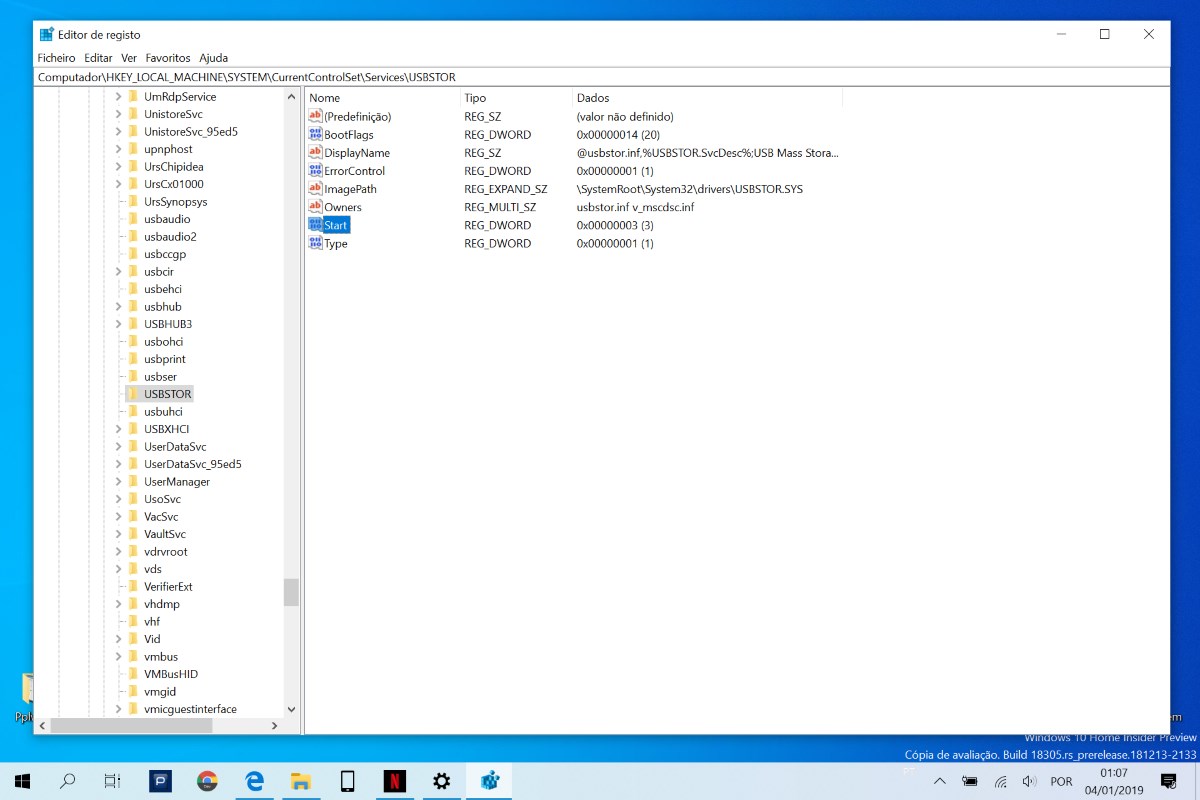
Windows 10 pens USB bloquear utilização dica

Para lhe aceder podem simplesmente navegar pela estrutura de registos ou, ainda mais facilmente, usar a caixa de topo e colar este caminho. Esta chave estará criada e tem várias entradas dentro.

Bloquear o acesso às pens USB

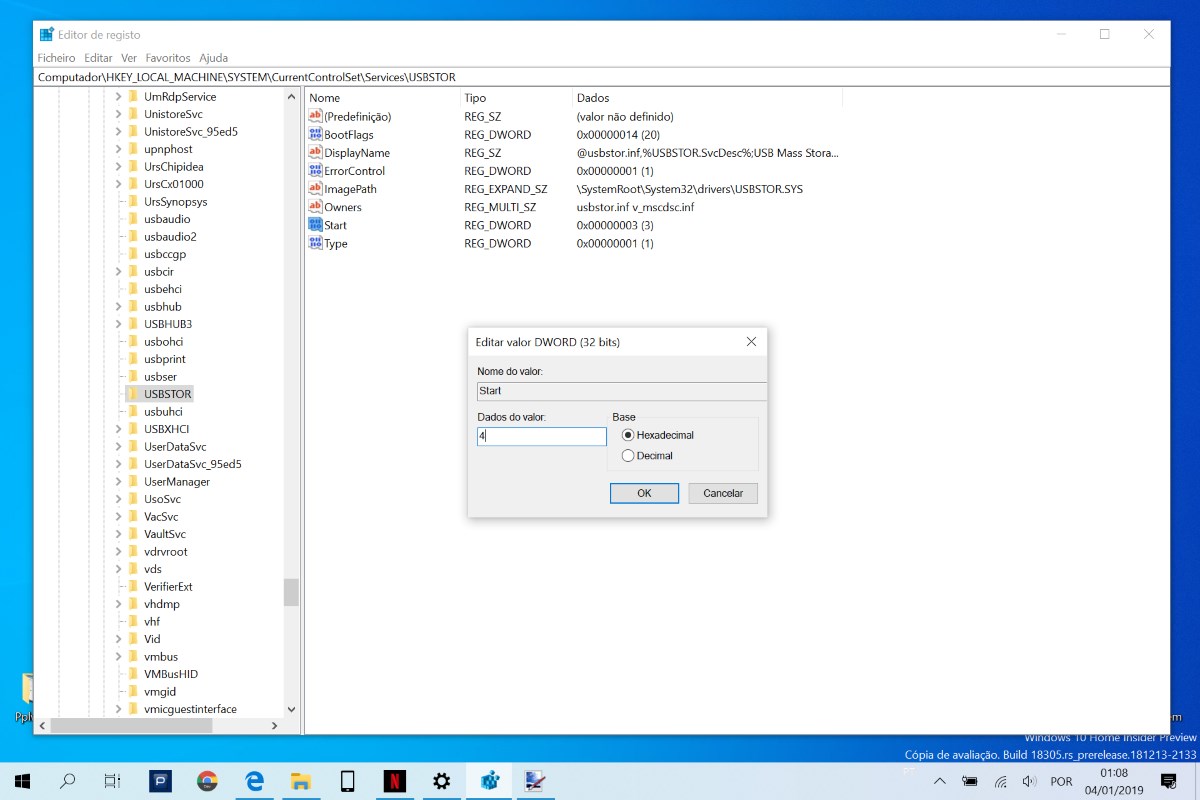
Agora que está garantido o acesso à área de controlo dos dispositivos USB, devem alterar a chave de nome Start. Cliquem duas vezes em cima desta e será aberta a caixa de alteração.
Windows 10 pens USB bloquear utilização dica

O registo deverá estar com o valor 3 atribuído e devem mudá-lo para o novo valor 4. Devem apenas usar um destes 2 valores, para não alterarem o comportamento do Windows e causar problemas.

Com esta simples alteração bloqueiam por completo o acesso às pens USB, quer através do gestor de ficheiros quer da auto-execução ou outras formas. Garantem assim que estão mais protegidos e que faz uma utilização indevida de pens USB.

Comentários

15

Deixe um comentário

O seu endereço de email não será publicado. Campos obrigatórios marcados com *

  1. Avatar de Ricardo
    Ricardo

    Ou usam as Group Policies

    1. Avatar de Pedro Simões

      E deixas automaticamente de fora os utilizadores do Windows 10 Home…

      1. Avatar de Ricardo
        Ricardo

        Não necessariamente 😉

        https: //www.itechtics.com/easily-enable-group-policy-editor-gpedit-msc-in-windows-10-home-edition/

  2. Avatar de Miguel
    Miguel

    Que sentido faz instalar outro programa se o próprio sistema tem essa funcionalidade?

    1. Avatar de Paulo
      Paulo

      Não estar constantemente a mexer no registo do Windows… com o Ratool é só clicar e pronto. Para activar e desactivar. Uma questão de comodidade, portanto.

    2. Avatar de Pedro Simões

      Não precisas de confiar numa app que nem sempre sabes de onde vem. Na maioria dos casos não existe problema, mas não convém confiar demasiado.

  3. Avatar de Carlos Jr
    Carlos Jr

    Lembrando que para efetuar estas configurações é necessário que o usuário seja administrador e o usuário “visitante” não tenha permissões de administrador.

    Uma vez que os que usam destes artifícios não são usuários leigos, se o mesmo possuir tais permissões poderá facilmente entrar nas configurações e habilitar novamente o serviço de Storage USB e não adiantará de nada efetuar essa modificação.

    Um outro adendo também, não só o serviço de Storage USB pode ser bloqueado, como também outros serviços como Modems4G e dispositivos USB conectados ao computador tais como, telefones móveis, leitores de cartão PKI e ETC, bastando somente achar o serviço do dispositivo em HKEY_LOCAL_MACHINE\SYSTEM\CurrentControlSet\Services\ e alterar o Start para 4.

  4. Avatar de Redin
    Redin

    No gestor de dispositivos se forem aos controladores USB podem desactivar qualquer tipo de hardware e especificamente neste tipo.
    Parece ser bem mais fácil do que andar a “chafurdar” pelo registry o que para utilizadores menos hábeis se poderá tornar perigoso.

    1. Avatar de Carlos Jr
      Carlos Jr

      Sim também pode ser feito, cada um pode fazer da forma que se sentir mais confortável.

      Mas neste caso se inserir um novo hardware ele será reconhecido e montado creio eu, uma vez que se feito pelo Registry estou negando o serviço daquela classe e não somente um dispositivo em si.

      1. Avatar de Redin
        Redin

        O hardware não será reconhecido porque estamos a actuar a nível da controladora e não do dispositivo.

  5. Avatar de cK
    cK

    Depois usam as clouds…

  6. Avatar de informado
    informado

    E ainda tem de pagar para ter o WIndows… e tem de pagar o anti-vírus, o anti trojan, o anti worm ..o Office da Microsoft… LOL ainda bem que eu tenho o Linux Fedora e não pago um tostão 🙂 ahahaha

  7. Avatar de informado
    informado

    Esqueci-me que têem de pagar também a firewall 🙂 ahaha

  8. Avatar de Moreno
    Moreno

    Isto vai evitar que um usuário copie algo do computador para o Pen Usb. Fantastico.