Dica: Ative e configure o Night Light no Windows 10

29 Comentários

São várias as novidades que o Creators Update trouxe ao Windows 10. Esta é a nova grande atualização, que apesar de apenas chegar na próxima 3ª feira, pode ser já instalada por todos.

Das muitas novidades presentes, uma delas é o Night Light, que permite adaptar o Windows 10 para situações de baixa luminosidade. Hoje vamos aprender e a configurar o Night Light no Windows 10.
Windows 10

O Night Light é a resposta da Microsoft ao que muitos outros sistemas operativos já apresentaram. Criado para proteger a vista dos utilizadores, adapta o ecrã para que use cores mais quentes.

Claro que para poderem usar o Night Light precisam de ter já instalada a próxima atualização do Windows 10, a Creators Update, algo que é já possível de forma simples.

Como ativar e configurar o Night Light no Windows 10

Todas as configurações do Night Light estão arrumadas dentro das Settings (Definições) do Windows 10, na zona System (Sistema). Acedam então a essa área e procurem a opção Night Light (Luz Noturna). Verifiquem se está ativo e qual a hora a que liga e/ou desliga.
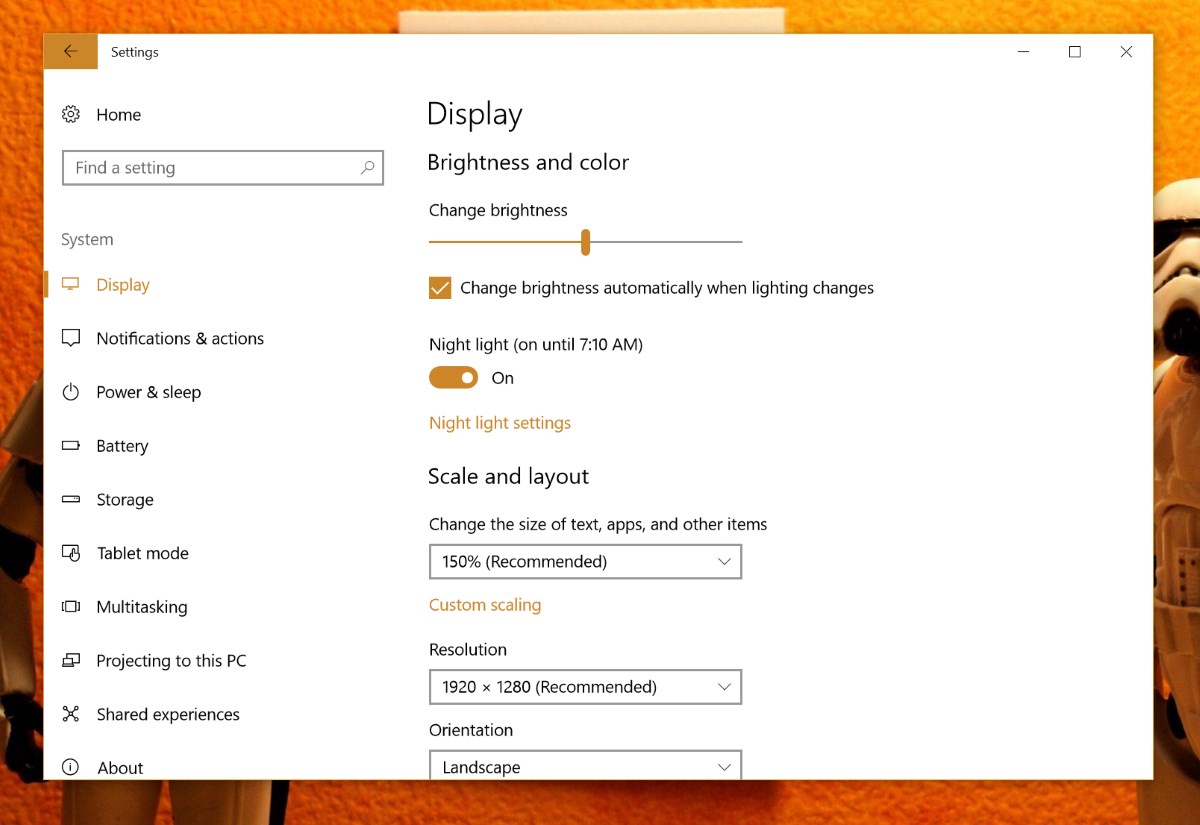
Night Light Windows 10 Ativar

Caso pretendam mudar os parâmetros do Night Light, podem fazê-lo carregando na opção Night Light settings (Definições de Luz Noturna), que irá abrir uma nova janela, com novas opções.

Podem aqui ligar ou desligar o Night Light, mudar a temperatura da cor aplicada e também as horas a que o Night Light é ativado, quer de forma automática quer num horário definido.

Night Light Windows 10 Definições

Se pretenderem definir um horário vosso, só precisam de escolher a opção Set Hours (Definir horas), o que fará apresentar duas novas opções, uma para a hora de início e outra para a hora de fim.

Só precisam de preencher em ambas as opções as horas a que pretendem que o Night Light seja ativado, sendo de imediato assumidas as horas definidas.
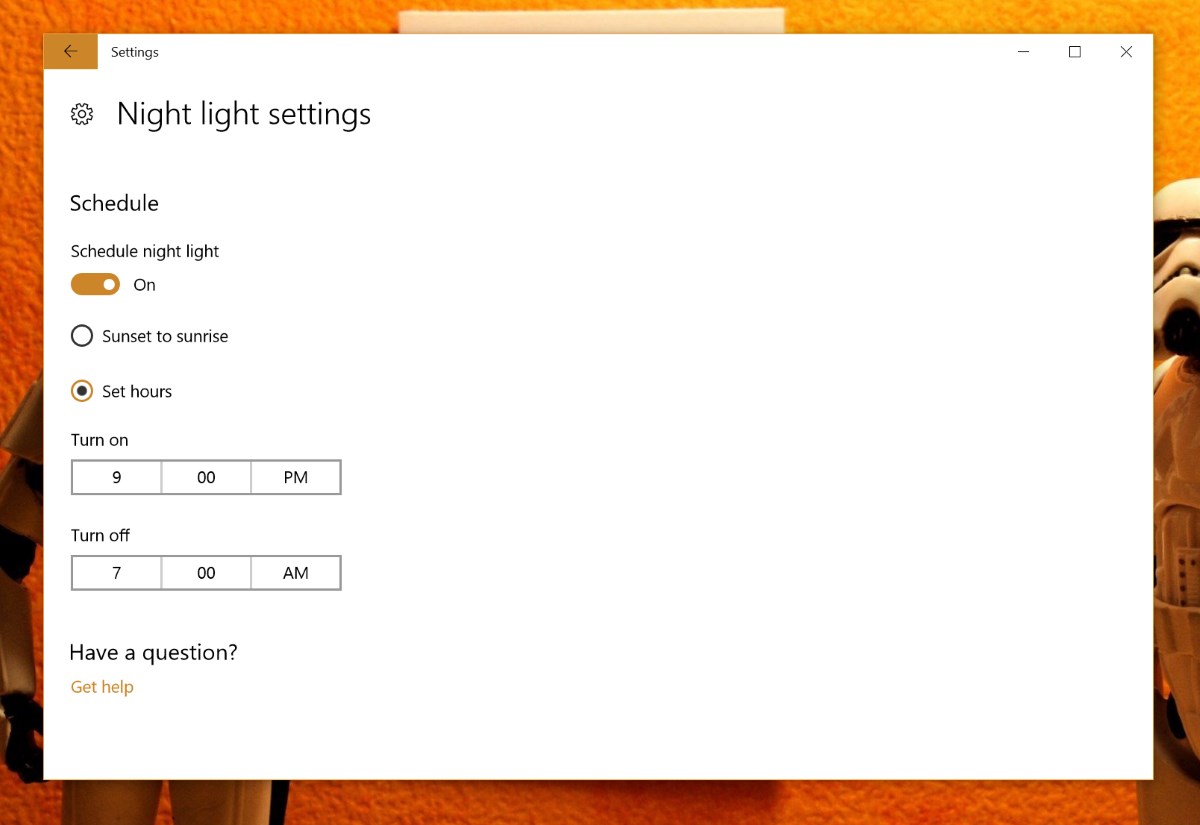
Night Light Windows 10 Horário

Desse momento em diante, e dentro do horário definido, o Night Light vai ser ativado, passando a proteger a vista do utilizador.

Ligar o Night Light no Windows 10

Mesmo com o automatismo a tratar de ativar ou desativar o Night Light, é possível ao utilizador colocá-lo em funcionamento a qualquer momento que seja necessário.

Para isso só precisam de abrir a zona de notificações, que fica na Barra de Tarefas do Windows 10, e procurarem a opção Night Light (Luz Noturna). Carreguem nessa opção para ligar ou desligar o Night Light.
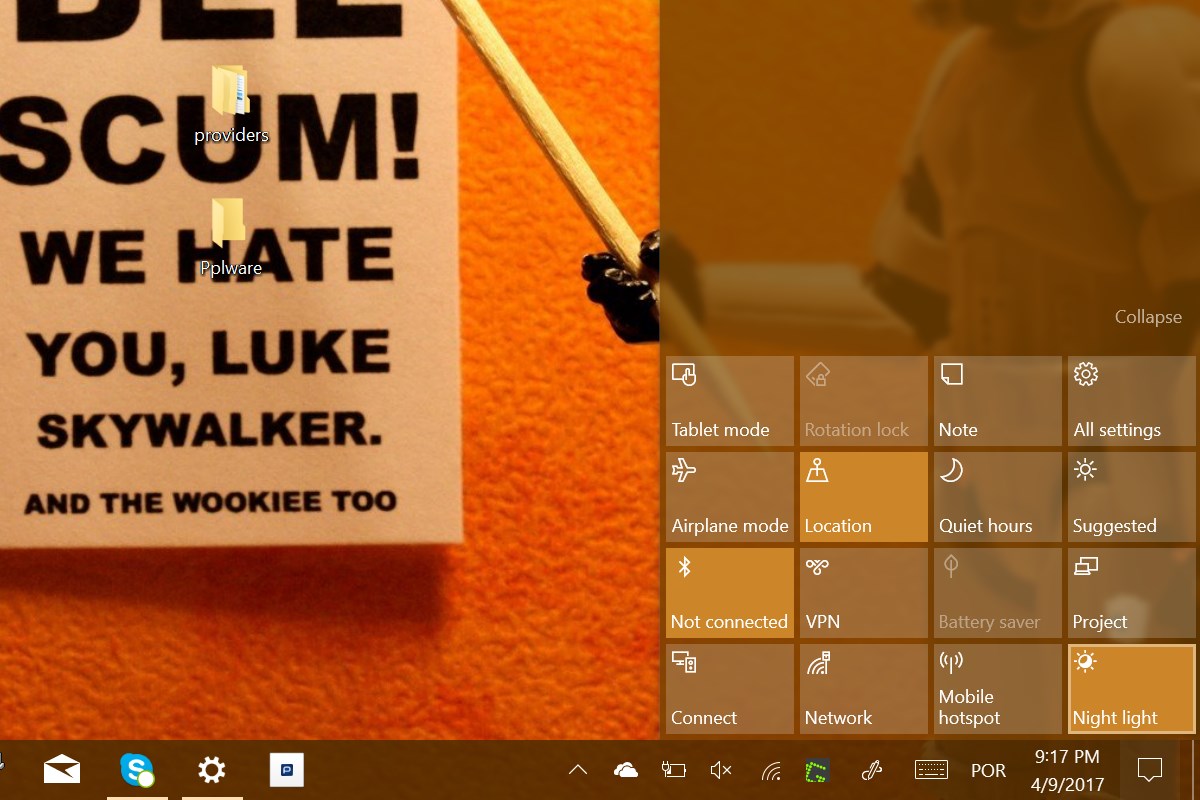
Night Light Windows 10 Ligar

Tal como nos restantes sistemas operativos, o Night Light no Windows 10 é simples de ativar e de configurar, dando ao utilizador a possibilidade de proteger a sua visão em qualquer ambiente e em qualquer situação.

Usem este modo e deixem que o Windows 10 vos proteja, garantindo que deixam de ter a vista cansada e até, como consequência positiva, que adormeçam mais rápido e até que durmam melhor.

Nota: As definições e opções estão apresentadas em Português e em Inglês para conseguir ajudar o máximo de leitores

Leia também:


Saiba como ativar e usar o Night Shift no macOS

Comentários

29

Deixe um comentário

O seu endereço de email não será publicado. Campos obrigatórios marcados com *

  1. Avatar de David
    David

    Já ativei e desinstalei o f.lux, mas trenho um problema. Apesar de estar sempre escolhido nas definições para se ativar a partir do pôr do sol, só funciona manualmente. A opção está ativa no painel, mas só funciona se desativar e voltar a ativar. Mais alguém com este problema?

    1. Avatar de censo
      censo

      Isso não terá a ver com as tuas definições de privacidade?

      1. Avatar de David
        David

        Estás a gozar, certo?

        1. Avatar de censo
          censo

          Tens de ativar os serviços de localização para que isso funcione.

          1. Avatar de David
            David

            Por acaso tenho ativado. Deve ser mesmo bug

    2. Avatar de barf
      barf

      Qual era o problema do f.lux?

    3. Avatar de Pedro
      Pedro

      O meu pc nao tem esta opção alguem sabe porque??

      1. Avatar de Fernando
        Fernando

        Provavelmente ainda não atualizaste o teu Windows 10, como está escrito no início do artigo 🙂

        1. Avatar de Pedro
          Pedro

          Ya acho q e isso mesmo, obrigado 😉

      2. Avatar de José Gaspar
        José Gaspar

        Pá, tem que ter…. Definições > Sistema > Ecrã. Aí configuras á tua maneira

    4. Avatar de J. Frazão
      J. Frazão

      Não é bug. Tenho ativado para inicio automático também com o por do sol e está a funcionar bem. Deve ser alguma outra configuração aí

    5. Avatar de lucas
      lucas

      tenho instalado a ultima versão numa maquina xp e funciona bem !

  2. Avatar de JorgeO
    JorgeO

    A Night Light nao é bem para situações de baixa luminosidade… A sua função é reduzir a luz azul, que de acordo com alguns estudos o nosso ritmo circadiano é influenciado pela luz azul. Ou seja, à noite, que deveríamos nao ter esta luz azul, com o uso cada x maior de ecras em tudo (tlms, tablete, pcs, etc), os sonos nao sao normais nem tao profundos como deveriam ser. Ou seja, não é por causa de situações de baixa luminosidade (pa isso adapta-se a luminosidade do ecra), mas sim por caus da luz azul e do nosso ritmo circadiano.

    1. Avatar de Victor F.
      Victor F.

      Ainda dizem que na net não se aprende nada.
      Obrigado!

    2. Avatar de Francisco C
      Francisco C

      Exactamente JorgeO! Nem percebo como é possível ser passada uma informação errada sobre algo tão simples num site de tecnologia.

      1. Avatar de Francisco C
        Francisco C

        Lendo novamente e com mais atenção o artigo, acho que o “erro” é mais na escolha de palavras. Quando refere baixa luminosidade, refere-se ao uso do PC à noite (penso eu) porque efectivamente a luminosidade é inferior, mas de qualquer modo, não acho que seja o mais correcto.

    3. Avatar de Homo Erectíssimo
      Homo Erectíssimo

      Obrigado pela sua explicação,”JorgeO”.Uma pessoa está sempre a aprender.Um abraço. 🙂

  3. Avatar de fernando marques martini
    fernando marques martini

    desde sempre usei o flux

  4. Avatar de RuiZ
    RuiZ

    Teve a Apple de criar o Night Shift para a Microsoft copiar com o “Night Light” agora…

    Não estou a dizer que a Apple inventou isto, já existia no f.lux por exemplo, mas porque é que em tantos anos, a MS nunca se deu ao trabalho de fazer isto, só depois da Apple fazer é que eles fazem!

    1. Avatar de JorgeO
      JorgeO

      Não percebo a razão destes comentários… Isso interessa para que? E porque é que usaste o exemplo da Apple e não do android? A MS tb apareceu primeiro com um tablet (protótipo) e só anos mais tarde é que começaram a fabrica-los. Caso não saibas, a Google e Apple tb pagam licenças de parentes à MS. Porque raio é que nem a Google nem a Apple tiveram as ideias dessas parentes primeiro? Se perguntares pq é que a MS demorou mais tempo a introduzir esta função, é uma pergunta com lógica… E outra pergunta é pq é que só vai ser introduzida nos telemóveis só na RS3?

  5. Avatar de barf
    barf

    A meu ver o f.lux tem vantagem face a este(que me parece alternar apenas entre a cor azul forte e o amarelo) porque tem dois modos de “night light” que são configurados consoante a luz que está presente no ambiente luz proveniente de lâmpadas de halogéneo(as brancas) e a luz proveniente das lâmpadas Incandescentes(as amarelas) e é ai que o programa faz a diferença não é só reduzir o brilho do ecrã mas adequar a sua cor ao ambiente de forma a que a exposição ocular não sofra incidência de luzes diferentes. Não vamos usar o ecrã amarelado quando a luz que temos em casa é branca.

  6. Avatar de Leuginsky
    Leuginsky

    Para quem só quer descansar a vista à noite quando está em frente ao pc o f.lux já não é necessário?
    Este Night Light faz bem o serviço?

  7. Avatar de Rodrigo Maia
    Rodrigo Maia

    Não consigo pois aparece bloqueada a opção

    1. Avatar de Lucas Gonçalves Rhumas
      Lucas Gonçalves Rhumas

      Conseguiu resolver?

      1. Avatar de Rodrigo Maia
        Rodrigo Maia

        Não

  8. Avatar de Cláudio Mantovani Vieira
    Cláudio Mantovani Vieira

    Realmente é uma inovação introduzida pela primeira vez pela MS em um s.o. Windows que, a meu ver, está sendo bastante útil e proveitosa, pelo menos para mim. Meus olhos já não ficam tão irritados ao trabalhar à noite, estou gostando bastante. Prefiro ajustar manualmente a temperatura das cores para um nível que me ofereça conforto visual ideal. Gostei dessa novidade da Microsoft!

  9. Avatar de Ricardo Santos
    Ricardo Santos

    Boas! Não consigo fazer enable da opção. O toggle está a cinzento. Alguém com este problema? Existe solução?
    (tenho creators update pro)

    1. Avatar de Lucas Gonçalves Rhumas
      Lucas Gonçalves Rhumas

      Conseguiu resolver?

  10. Avatar de Nuno
    Nuno

    Boas gostaria de saber qual a soluçao para o problema que o Ricardo Santos descreve,pois acontece o mesmo no meu pc
