Os sistemas operativos da Apple estão recheados de ferramentas úteis e que ajudam os utilizadores com muita frequência. São pequenas ajudas, que só por si complementam as necessidades dos utilizadores.
O corretor ortográfico é uma dessas ajudas, que muitos usam, muitas vezes sem darem por isso. Hoje vamos explicar como o podem ativar ou desativar, não apenas de forma geral, mas também app a app.

Quem usa um sistema operativo, já se deparou com a correção que este pode fazer dos textos que são escritos. Muitas vezes corrigem erros que não pretendemos ou mudam palavras sem que os utilizadores desejem.
No macOS este cenário existe, recorrendo ao corretor ortográfico deste sistema. Como muitos utilizadores não querem este componente ativo, vamos ver como é simples de o ativar ou desativar.
Ativar ou desativar o corretor ortográfico do macOS Mojave
O primeiro passo que devem tomar é o acesso às Preferências do sistema, escolhendo depois a opção Teclado. Aí dentro devem aceder ao separador Texto.
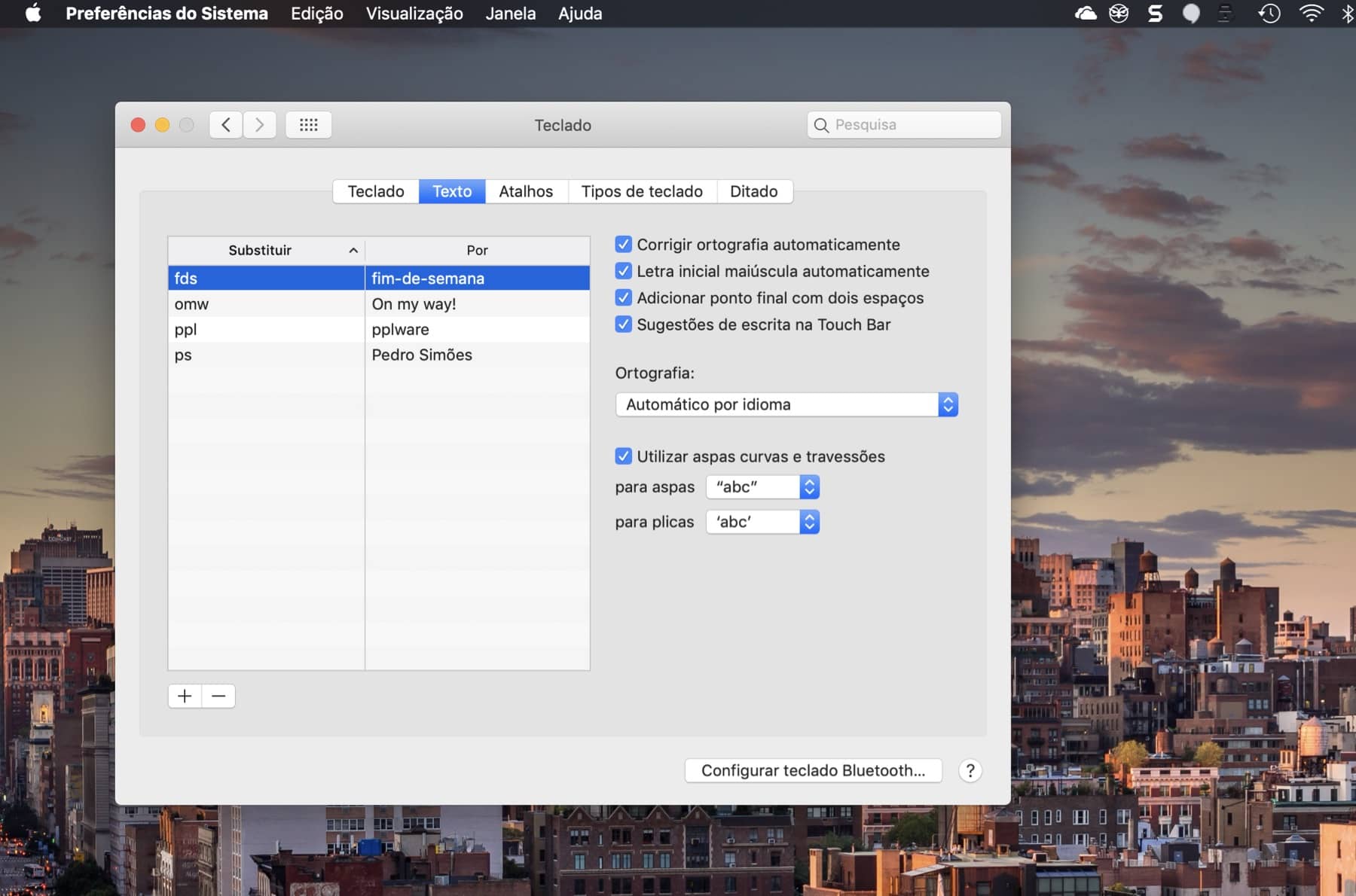
Ai dentro vão encontrar várias opções, entre elas a Corrigir ortografia automaticamente. É aqui que ativam ou desativam o corretor ortográfico do macOS. Esta opção controla de forma global esta correção de texto.
Desativar o corretor ortográfico apenas numa app do macOS
Dada a modularidade do macOS, esta é também uma opção que pode ser controlada de muito fina. Isto significa que podem ativar ou desativar o corretor ortográfico por app. Basta escolherem a aplicação e abrir o menu Editar.
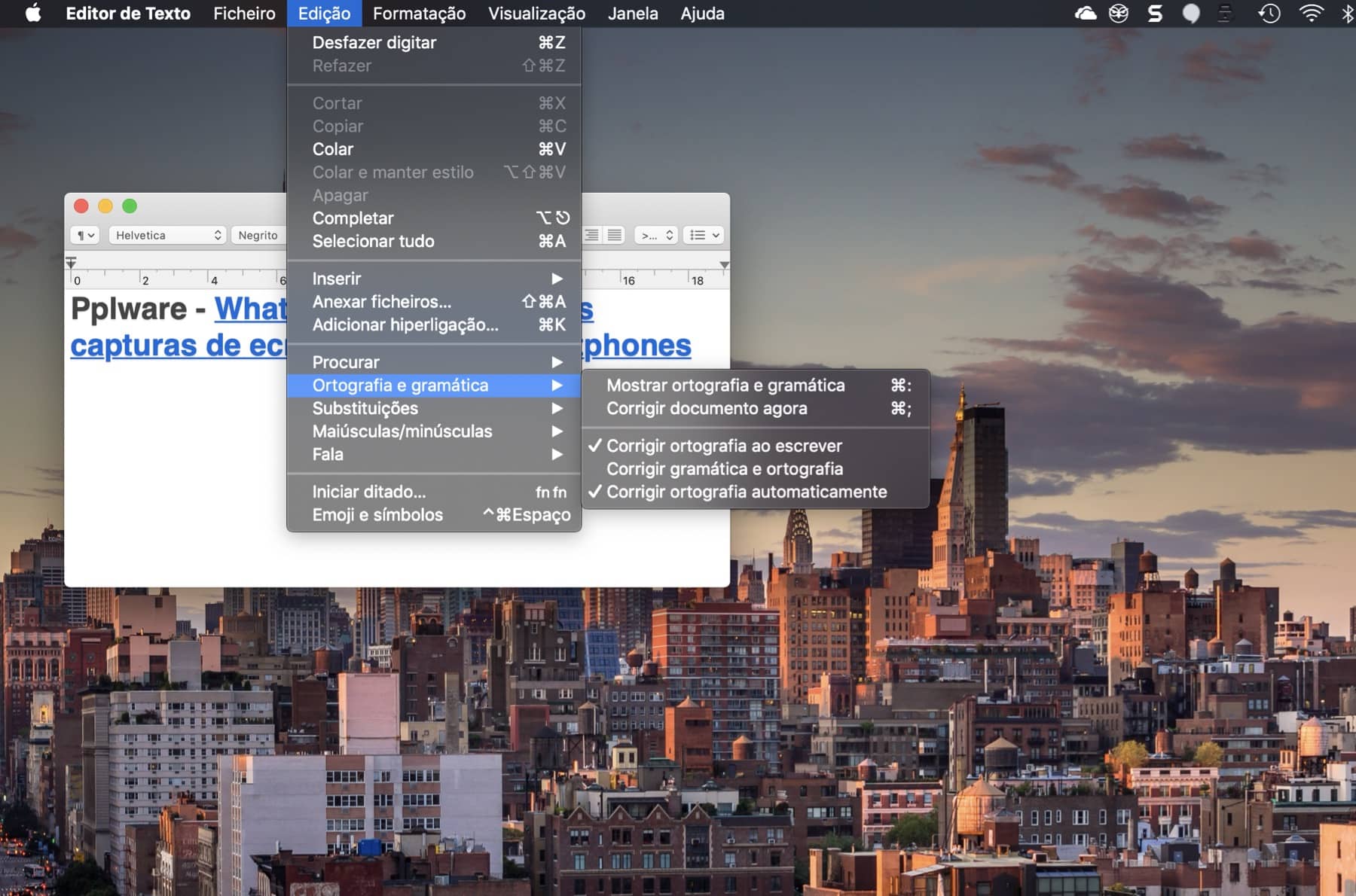
Na opção Ortografia e gramática devem ter a entrada Verificar a ortografia durante a escrita ou algo similar. Ativem ou desativem conforme pretenderem. Apenas nessa app a alteração será feita.
Este é apenas mais um exemplo perfeito da modularidade do macOS e das suas ferramentas. A ajuda aos utilizadores é constante e preciosa, para evitar falhas e problemas que possa, surgir.
PUB
PUB.





 Loading …
PUB.
Velocímetro Pplware

Teste a velocidade da sua Internet