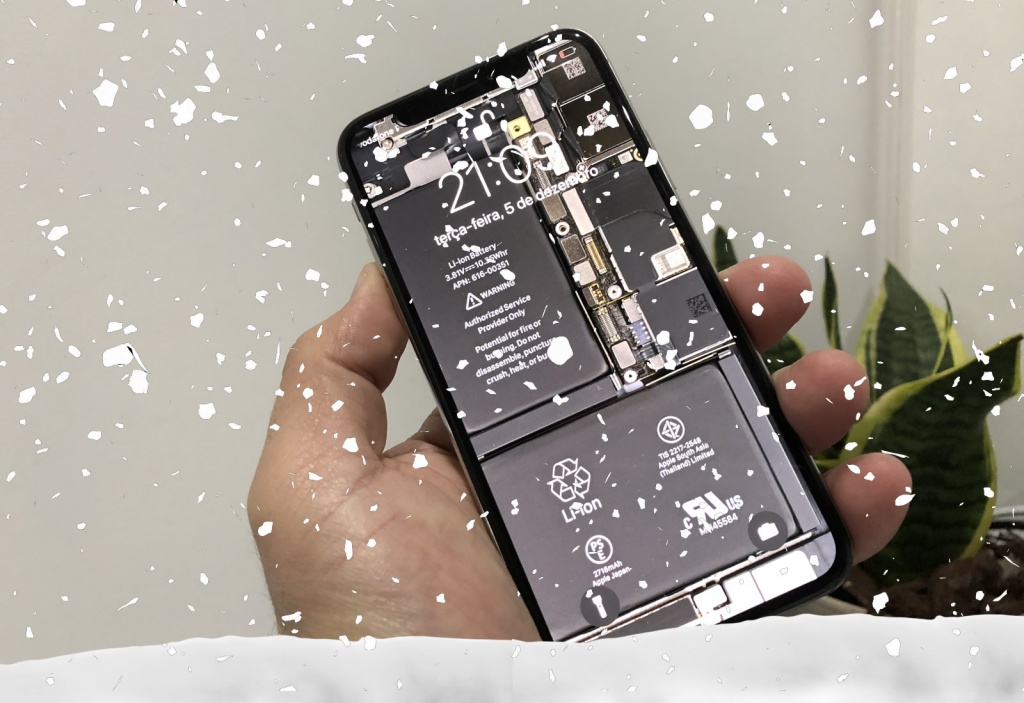
Às vezes, quando estamos a trabalhar com a Linha de Comandos, chegamos a um ponto em que existe muito texto no ecrã, tornando difícil a leitura dos comandos já executados. Para além disso, na maioria dos casos, os comandos acabam por ser irrelevantes para a o que queremos fazer a seguir.
Para quem está a iniciar-se no mundo Linux, certamente que vai gostar destas dicas.

A ideia é ensinarmos a limpar o terminal para nos podermos focar verdadeiramente naquilo que estamos a fazer. Hoje vamos dar-lhe a conhecer novos métodos para limpar o seu terminal.
O Comando clear…
Não existe nada mais fácil do que limpar o terminal. Para limpar o seu seu terminal execute o seguinte comando:
clear
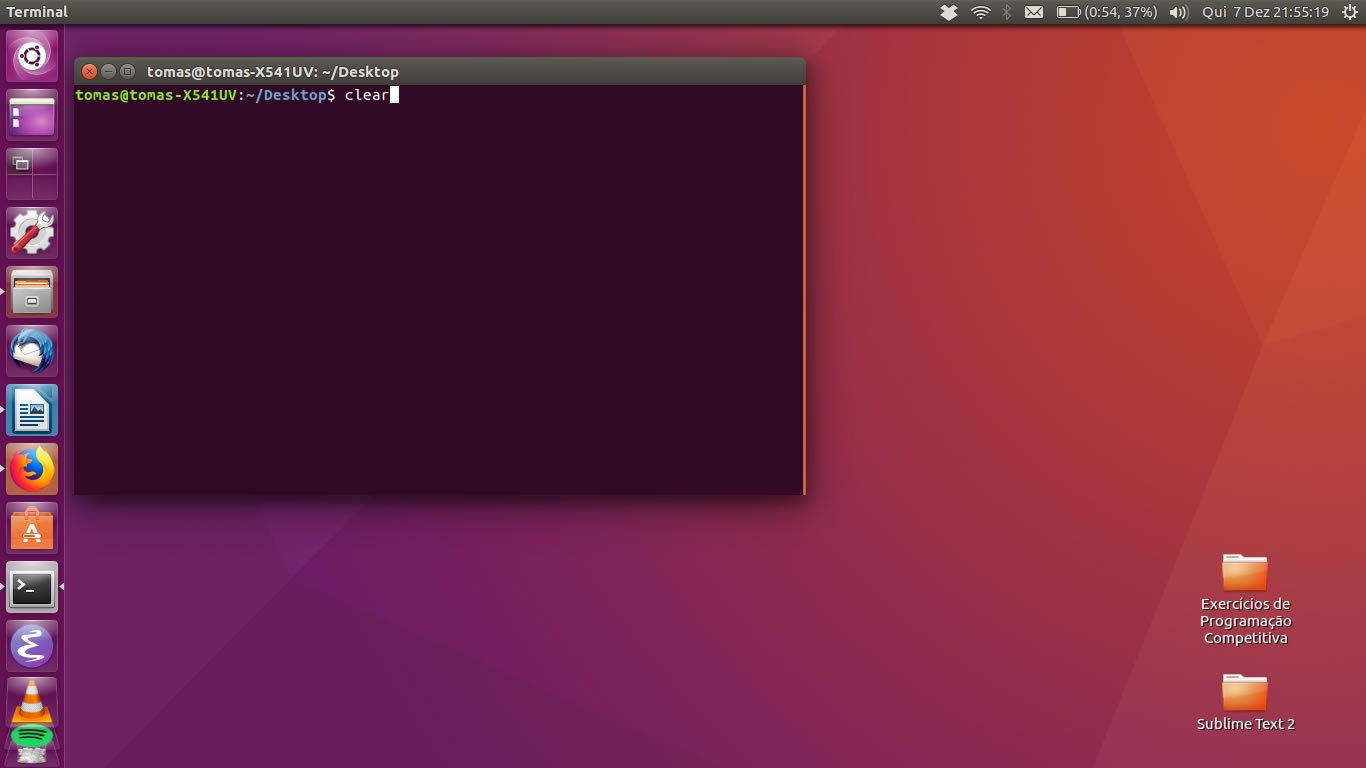
Sim, é só isto!
Mas como é que este comando funciona verdadeiramente? Será que há aqui algum truque que não saiba?
Sim, na verdade há aqui uma série de pormenores que grande parte do utilizadores desconhece e que está relacionado com a forma como este comando funciona verdadeiramente.
Analisando com atenção o comando clear, percebemos que ele não limpa o terminal de verdade. Aquilo que ele faz é, simplesmente, puxar todo o texto presente no terminal para cima, ou seja, para fora da área visível. (Ctrl+L tem o mesmo efeito).
Como limpar verdadeiramente o terminal…
Portanto, agora que lhe mostramos aquilo que o comando clear faz na realidade, deve estar a perguntar-se como é que pode limpar, verdadeiramente, o terminal.
Apenas execute o comando:
reset
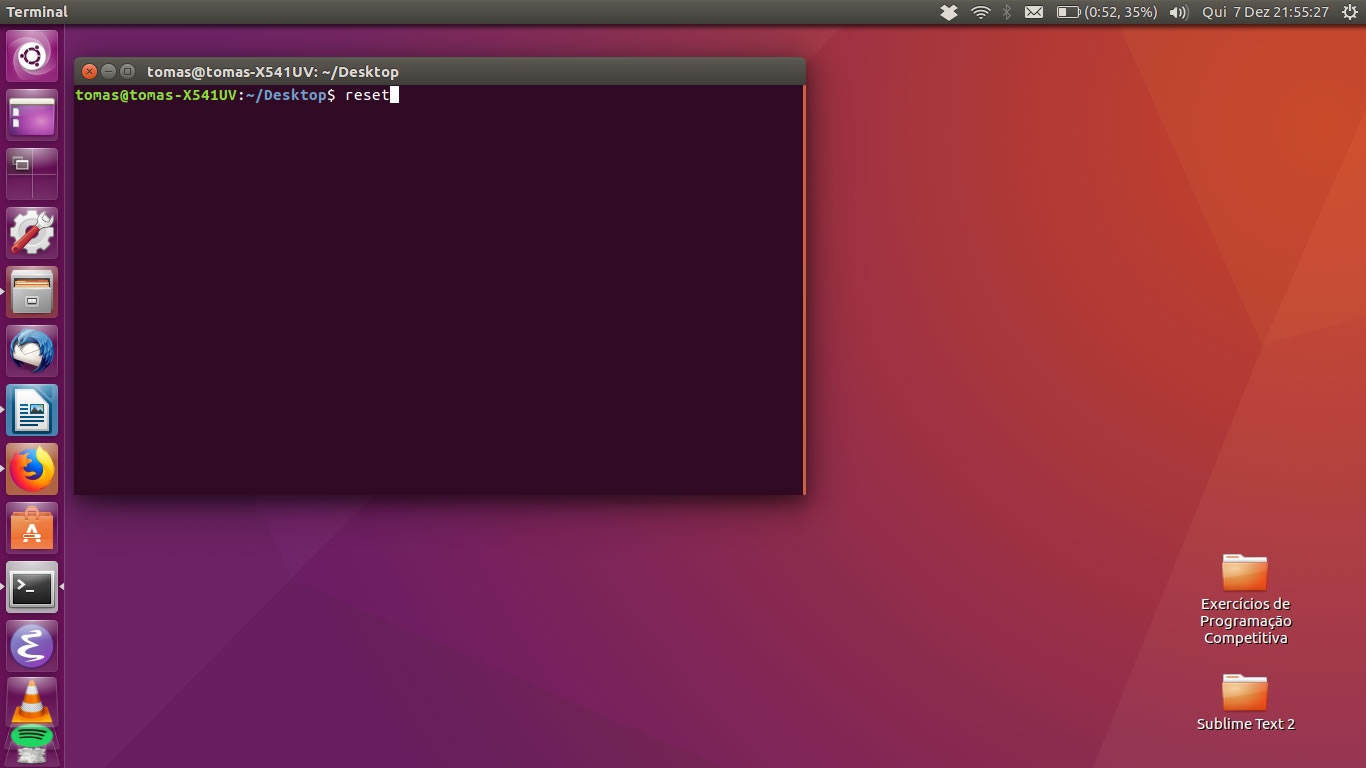
O comando reset reinicia o terminal. Apesar de fazer aquilo que promete, este comando pode ser um pouco lento. Por isso, temos outra solução para si. Execute:
tput reset

Se prestar atenção ao executar estes dois comandos irá notar diferença no que toca à velocidade com que estes dois comandos obtêm o mesmo resultado.
Em resumo…
O comando clear é muito fácil de usar e muito conveniente. No entanto, como o saber não ocupa, perceber a mecânica por detrás de certos comandos pode vir a ser muito útil. Esperemos também que considere os outros comandos que lhe fornecemos hoje como uma alternativa a adotar.
PUB
PUB.











PUB.
Velocímetro Pplware

Teste a velocidade da sua Internet