Quando se fala de gestão de recursos, por norma os utilizadores apenas se focam no processador e na memória, não dando muita importância ao disco da sua máquina. A verdade é que este é também um elemento importante.
O Windows 10 tem disponível informação detalhada sobre a utilização deste elemento, ainda que não acessível diretamente. Veja como pode saber quais as apps que mais usam o disco no Windows 10.
Importa monitorizar periodicamente a utilização do disco, principalmente para detetar aplicações que estão a usa de forma intensiva a escrita ou leitura de dados no disco do Windows. A informação de utilização do disco no Windows 10 está presente, mas não diretamente acessível. O acesso no entanto é simples e rápido.
Preparar a informação de acesso ao disco no Windows 10
Uma vez que esta informação é obtida no Gestor de Tarefas, precisam primeiro de o chamar. Para isso recorram ao bem conhecido Alt + Crtl + Delete ou com o botão direito na barra de tarefas do Windows.

Aí dentro, e no separador Detalhes, devem clicar com o botão direito do rato na zona de detalhes. No menu que surgir, devem escolher a opção Selecionar colunas.
Na caixa que surgir, e onde podem escolher a informação a ser apresentada, devem selecionar as opções Leitura de E/S e Escritas de E/S.
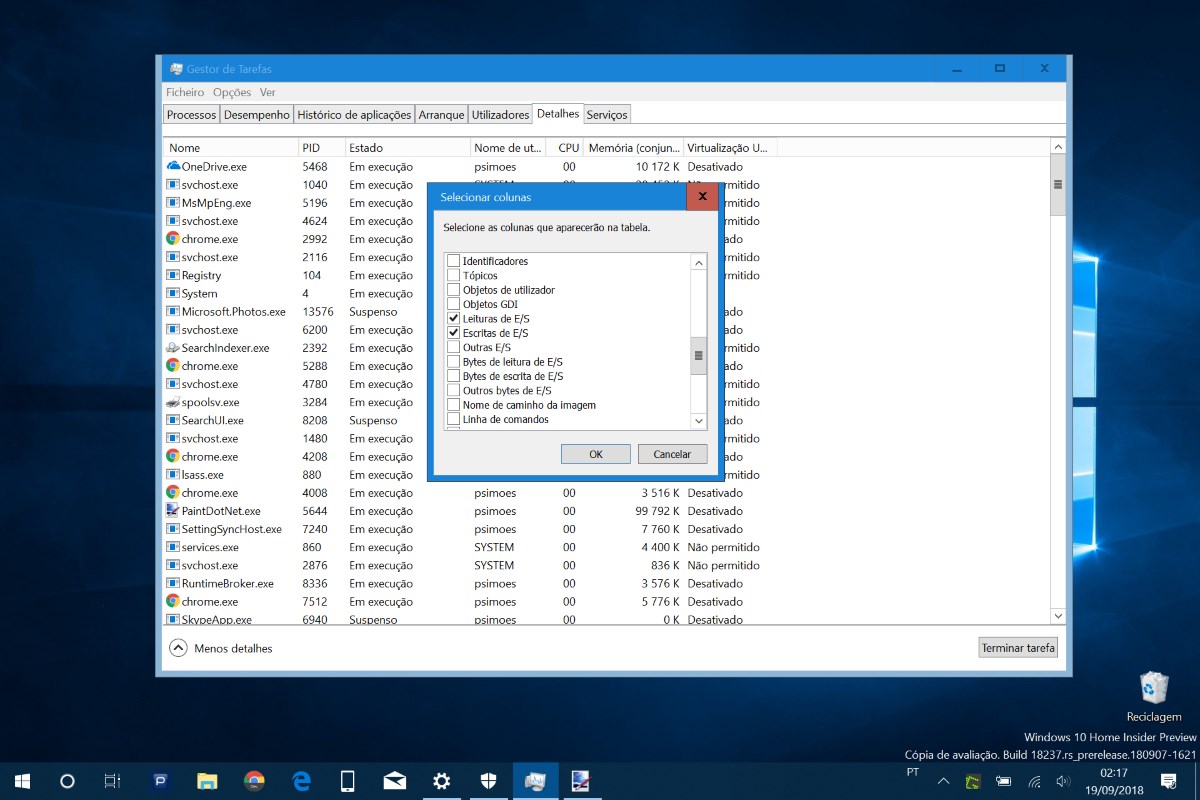
Para adicionarem estas duas fontes de informação à lista já existente só precisam de carregar no botão OK. De imediato estas 2 colunas ficam disponíveis.
Como saber que apps mais usam o disco do Windows 10
Agora que a informação está disponível no Gestor de Tarefas, só precisam de carregar no nome da informação que querem (Leitura ou Escrita) para que a mesma seja ordenada por ordem de grandeza.
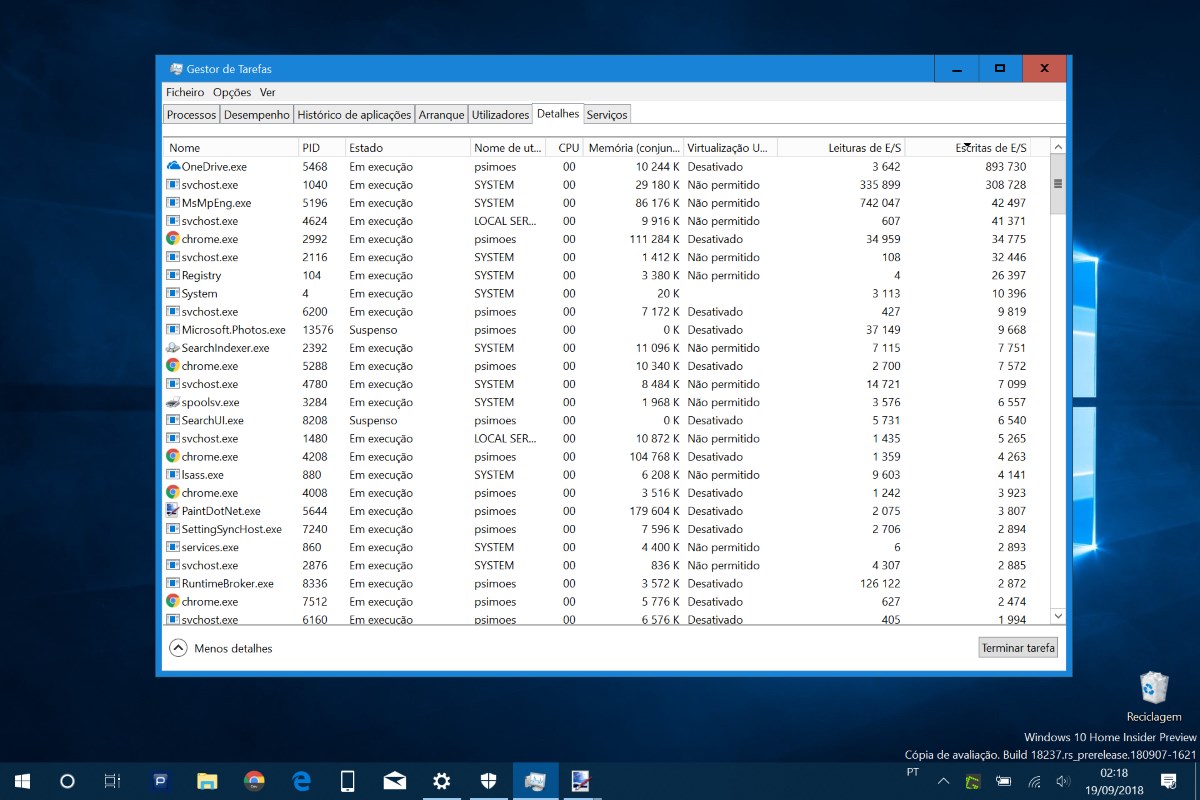
De seguida só precisam de olhar para a primeira coluna e ver o nome das apps que mais estão a consumir este recurso, tanto na escrita como na leitura de dados.
O passo seguinte será perceber se essa utilização é normal ou se as apps estão a aceder de forma desnecessária ao disco no Windows 10. Essa parte compete ao utilizador. A informação, que era o essencial, está já presente e acessível para futuro.
Dica: Como reabrir sempre as mesmas pastas no arranque do Windows 10
PUB
PUB.











 Loading …
PUB.
Velocímetro Pplware

Teste a velocidade da sua Internet