Activar Telnet no Windows 7

61 Comentários

Depois de vos ter mostrado como activar o cliente de telnet no Vista, trago  hoje essa mesma explicação, no entanto relativa ao novíssimo Windows 7.

Muitos de vós poderão pensar qual a razão para alguém ainda se dar ao trabalho de utilizar o telnet, quando existem muitas outras e boas ferramentas que o substituem.

No meu caso, porque ainda uso e abuso da linha de comandos e fica mais simples usar uma das muitas janelas de DOS abertas para efectuar testes a serviços e máquinas, em vez de chamar mais uma aplicação!

telnet_7_1


Mas vamos ao que realmente interessa: activar o cliente de telnet no Windows 7.

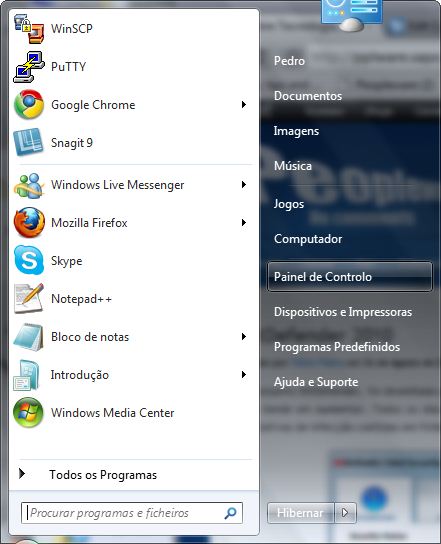
Para começar deverão abrir o menu Iniciar. Agora já não se chama Iniciar, mas também sinceramente não sei o nome.
telnet_7_2

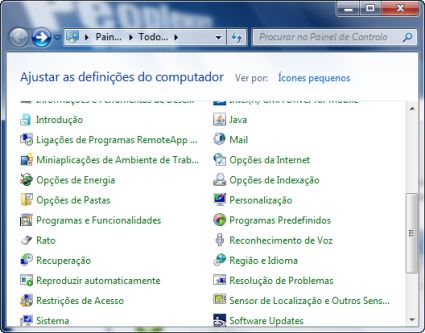
Aí deverão seleccionar a opção Painel de Controlo. Na nova janela devem procurar por Programas e Funcionalidades.
telnet_7_3

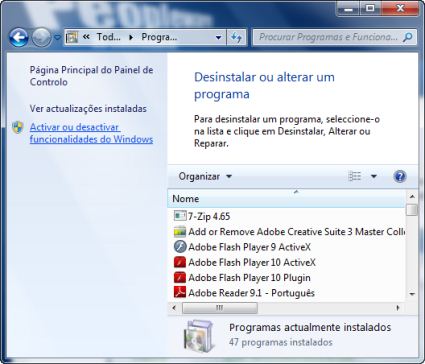
Procurem do lado esquerdo e em cima por Activar ou desactivar funcionalidades do Windows.
telnet_7_4

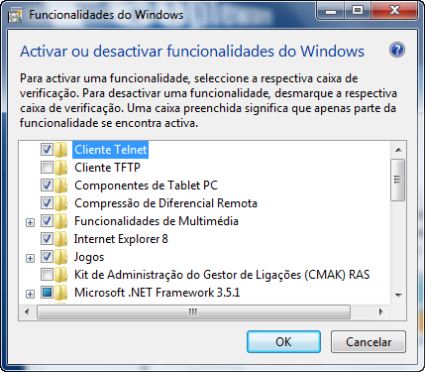
E eis que chegam ao coração das aplicações nativas do Windows. É aqui que tudo se decide. O que está ou não está instalado, de tudo o que vem directamente da Microsoft com o vosso Windows 7.

Procurem por Cliente Telnet, que no caso da versão portuguesa é o primeiro da lista. Noutros idiomas deve estar mais para baixo, basta procurarem.
telnet_7_5

Terminem com o familiar OK e esperem um bocado enquanto o telnet é instalado.

telnet_7_6

No final e para testarem se está tudo correctamente instalado podem testar o telnet numa janela de DOS.

Executem por exemplo o comando:

telnet towel.blinkenlights.nl

São então presenteados com uma versão ultra light da Guerra das Estrelas.
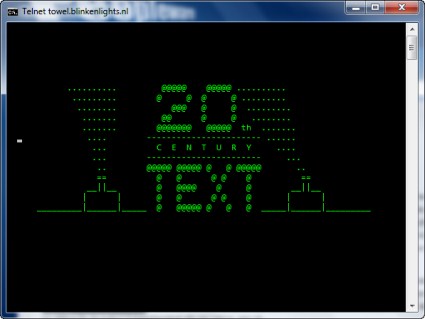
telnet_7_7

Não é nova mas é sempre bom relembrar!

Partilhar:
Tags:

Comentários

61

Deixe um comentário

O seu endereço de email não será publicado. Campos obrigatórios marcados com *

  1. Avatar de Pedro
    Pedro

    muito bom !!!! obrigado !!!

  2. Avatar de Hugo
    Hugo

    o que é a telnet? e para que serve. desculpem a minha nobice. de qualquer das formas vou investigar no google.

    1. Avatar de point
      point

      telnet é uma aplicação do tipo canivete suiço… com ela consegues mandar mails, configurar equipamento de rede, ver filmes, conversar com os teus amigos, aceder a outros computadores, etc…

      Tou a brincar, o telnet é um protocolo de rede, através do qual consegues fazer tudo o que disse em cima e muito mais..

      Normalmente é usado para diagnóstico e acesso a servidores, entre outras coisas.

      Actualmente vem sido gradualmente substituido pelo SSH.

      Acho que não disse nenhuma asneira…

    2. Avatar de Alexandre Pinto
      Alexandre Pinto

      O telnet é um protocolo que basicamente te permite ligar a uma máquina qualquer (servidor telnet) e aí tens uma sessão de linha de comandos que te permite consultar/operar a tal máquina.

      No exemplo que melhor conheço, que é a minha área, é utilizado para entrares em equipamentos de telecomunicações tais como routers, switch-routers, servidores etc.

      Muito basicamente é o mesmo que uma sessão de DOS remotamente.

    3. Avatar de babu
      babu

      vlw simples e rapido! obrigado

    4. Avatar de jaime
      jaime

      cara na verdade telnet é um servidor que permite ao usuário entrar em outra máquina ligada a internet, tornando a maquina local em um terminal de maquinan remota, para executar é necessário que o usuario tenha acesso a uma conta nessa máquina, incluindo uma senha.

    5. Avatar de Salazaku Rossi
      Salazaku Rossi

      O Telnet é um membro da família de protocolos TCP/IP e permite ao utilizador estabelecer uma sessão remota num servidor. O protocolo apenas suporta terminais alfanuméricos, ou seja, não suporta ratos e outros dispositivos apontadores, nem interfaces gráficas de utilizador. Em vez disso, todos os comandos têm de ser introduzidos na linha de comandos.

      O protocolo Telnet fornece muito pouca segurança. Numa sessão Telnet que não utilize a autenticação NTLM, todos os dados, incluindo palavras-passe, são transmitidos entre o cliente e o servidor em texto simples. Uma vez que o tráfego da sessão Telnet não é seguro, certifique-se de que não são enviados dados importantes durante esta sessão.

      Esta secção fornece informações gerais sobre o cliente de Telnet:

  3. Avatar de Computed Life

    mais um artigo bastante útil.

    Cumps

  4. Avatar de Gilmar
    Gilmar

    Ótima dica!

  5. Avatar de Rod
    Rod

    Para encurtar o caminho é só digitar “OptionalFeatures” no Executar do Windows.

    1. Avatar de Gan
      Gan

      YES !
      eu não tava encontrando ” funcionalidades do windows ” pq o meu é em pt-br digitei isso e achei como “recursos do windows”
      vlw

  6. Avatar de lfspaulo
    lfspaulo

    Tenho um Toshiba Satellite A300-18A e já tentei instalar o Windows 7 nele. Mas tou com problemas com alguns drivers… Alguém tem um portátil igual a este e já tenha instalado o Windows 7 para podermos trocar algumas ideias???

    Cumprimentos a todos!!!

  7. Avatar de Rafael
    Rafael

    por favor estou com problemas ao estalar ele diz que:
    ocorreu um erro nem todos os recursos foram instalados com exito

  8. Avatar de Anderson Inacio
    Anderson Inacio

    Muito obrigado!

  9. Avatar de Nayara
    Nayara

    Obrigado… vai me ajuda mto no meu trab da facul..

    =D

  10. Avatar de Bruno
    Bruno

    Muito Obrigado, funciona perfeitamente e é explicado rápido e sem rodeios.

  11. Avatar de Vini
    Vini

    Muito Obrigado

    Muito Util .

  12. Avatar de Rulian Torres

    Informação muito util.
    Obrigado!

  13. Avatar de Jair

    Muito bom, continue sempre trazendo novas dicas

  14. Avatar de Lucas Medeiros Furtado
    Lucas Medeiros Furtado

    Muito obrigado pela dica! Parabens pela postagem. Saudações desde o Brasil

  15. Avatar de Mardoqueu

    Muito bom,
    claro e objetivo.
    Obrigado.!

  16. Avatar de Mardoqueu

    Pena que o telnet towel.blinkenlights.nl
    nã conectou, alguém saberia um outro local
    para “chegar” à essa versão do Star Wars?

  17. Avatar de Fabio TI
    Fabio TI

    Muito bom

  18. Avatar de PersaMetal
    PersaMetal

    Muito bom cara
    Na primeira vez com o win 7 abri o DOS e dei um help, dei uma conferida em tudo e cade meu “brinquedo” rs .Nada dele…
    Sabia q deveria estar em algum lugar adormecido, mas sua dica foi uma mão na roda.
    Valew

  19. Avatar de M e n t e S x3
    M e n t e S x3

    Muito + Muito bom
    Pode acreditar que ja esta entre meus Favoritos

    Valew

  20. Avatar de eugenio carloto
    eugenio carloto

    Perfeito,
    Ajudou-me muito. Grande abraço.

  21. Avatar de Rodrigo
    Rodrigo

    Valeu cara muito bom mesmo!!!

  22. Avatar de MrPower
    MrPower

    Ha ha legal a animacao.

  23. Avatar de Costinha
    Costinha

    Obrigado pela dica, já não me lembrava como se fazia nesse caso, bem haja a vocês 😉

  24. Avatar de Fábio
    Fábio

    Cara muito bom mesmo me ajudou pra carmba valeu.

    Obrigado

  25. Avatar de cesio137
    cesio137

    valeu pela dica…pelo menos p/mim é importante…

  26. Avatar de Felipe
    Felipe

    vlw pela dica. ajudou bastante.

  27. Avatar de Net +

    Espectacular. Nunca pensei ser tão simples trabalhar como nos primórdios do Ms-dos tal qual como quando entrei nestas lides, lá pelo ano de 1986…

  28. Avatar de Nem
    Nem

    Valeu tutorial muito bom.

  29. Avatar de Luciano F.
    Luciano F.

    muito obrigado !!

  30. Avatar de Paradoxxy
    Paradoxxy

    Mais uma grande dica, continua com o bom trabalho, recomendo este site 🙂

  31. Avatar de Ronaldo
    Ronaldo

    Excelente tutorial. Muito boa a didática, prática e sem enrolação.
    Parabéns amigo.
    Se todos pensassem assim, teríamos um mundo melhor, ou seja, todos se ajudando, compartilhando conhecimento e um nível melhor de conhecimento para todo mundo.
    Por um mundo melhor!!!
    Parabéns novamente amigo.
    Abraços

  32. Avatar de Maxim

    Obrigado! Estou a precisar isto para partilhar a impressora por LAN, também com a vossa ajuda 🙂

  33. Avatar de Pedro Mota
    Pedro Mota

    Muito obrigado!

  34. Avatar de Cleverson
    Cleverson

    Valeu muito obrigado!!!!!!!!!!!

  35. Avatar de Bruno
    Bruno

    Obrigado pela dica…

  36. Avatar de José Francisco
    José Francisco

    Me salvou !
    agradeço dica !!
    que Deus te abeçoe !!

  37. Avatar de knight
    knight

    blz e cade o resto?

  38. Avatar de Ana
    Ana

    Muito Obrigada! Foi muito útil!!!

  39. Avatar de Madsonnota10
    Madsonnota10

    Valeu!

  40. Avatar de Fabiano
    Fabiano

    Como faço para alterar o ip do próprio router speedtouch 510? Exemplo: de 192.168.1.1 para 10.0.0.1.

  41. Avatar de Alexandre da Costa
    Alexandre da Costa

    Boas! Eu quando carrego para “Activar e Desactivar as Funcionalidades do Windows”, aparece-me o quadro acima descrito mas sem as pastas para seleccionar. Alguem me consegue ajudar com este problema?

    Obrigado!

  42. Avatar de antonio
    antonio

    o meu windows 7 nao tem a opicao cliente telnet o que faco

  43. Avatar de Leylane
    Leylane

    Muito bom…
    Legal teu link de telnet =D

  44. Avatar de José
    José

    o Telnet é um arquivo que tenho de baixar?se sim onde o acho?

  45. Avatar de Manjerico
    Manjerico

    Viva,
    Qualquer post, por mais “doido” que seja, é sempre uma otima ajuda. Simples e rápido.
    Obrigado.

  46. Avatar de Ubuntu
    Ubuntu

    Funcionou aqui.
    A dica do comentarista ali em cima é boa também, digitar isso no cmd:
    OptionalFeatures
    Para ir direto na caixa onde deve selecionar client Telnet.

  47. Avatar de Mac
    Mac

    Offtopic
    Pc com 2 S.O.s Win 8.1 e Win 7 u, com dual boot quando abrimos no W7 não acede à Internet, quando anteriormente acedia pois era o SO inicial do PC.
    So dá acesso mesmo à Web quando usamos o 8.
    Alguem sabe como colocar o acesso nos 2 sistemas?
    Obrigado
    Mac

  48. Avatar de Hugo
    Hugo

    Boas, alguem me pode dizer se funciona igual no windows 10?

    Obrigado

  49. Avatar de Manuel
    Manuel

    para ativar, mesmo no 10 correr o cmd com admin e “dism /online /Enable-Feature /FeatureName:TelnetClient”





