É impossível imaginar o Windows 10 sem o Menu Iniciar. É já uma parte essencial deste sistema operativo e está a sofrer algumas mudanças, ao longo do tempos.
Hoje trazemos uma dica para poderem abrir várias apps sem terem de fechar e abrir o Menu Iniciar, algo que muitos pediam insistentemente.
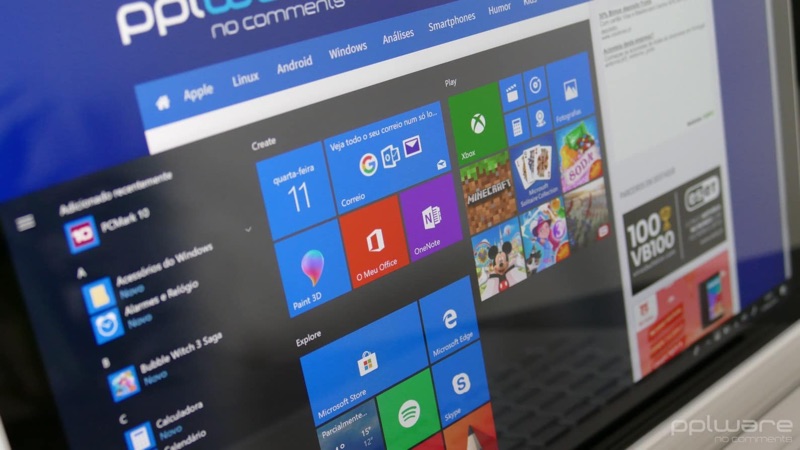
O Menu Iniciar tem tido uma história atribulada no Windows. Depois de ter desaparecido no Windows 8, acabou por regressar com o Windows 10, com uma nova cara e novos argumentos. Tal como outro qualquer componente tem vários truques.
Como manter o Menu Iniciar aberto no Windows 10
Hoje trazemos um novo truque, que vai permitir abrir várias apps sem ter de abrir e fechar o Menu Iniciar. O Menu Iniciar vai permanecer aberto e poderão abrir todas as apps que querem.
Comecem por abrir o Menu Iniciar, numa das suas formas normais de acção. Usem a tecla Windows ou carreguem apenas no seu ícone presente no local normal, na barra de tarefas à esquerda.
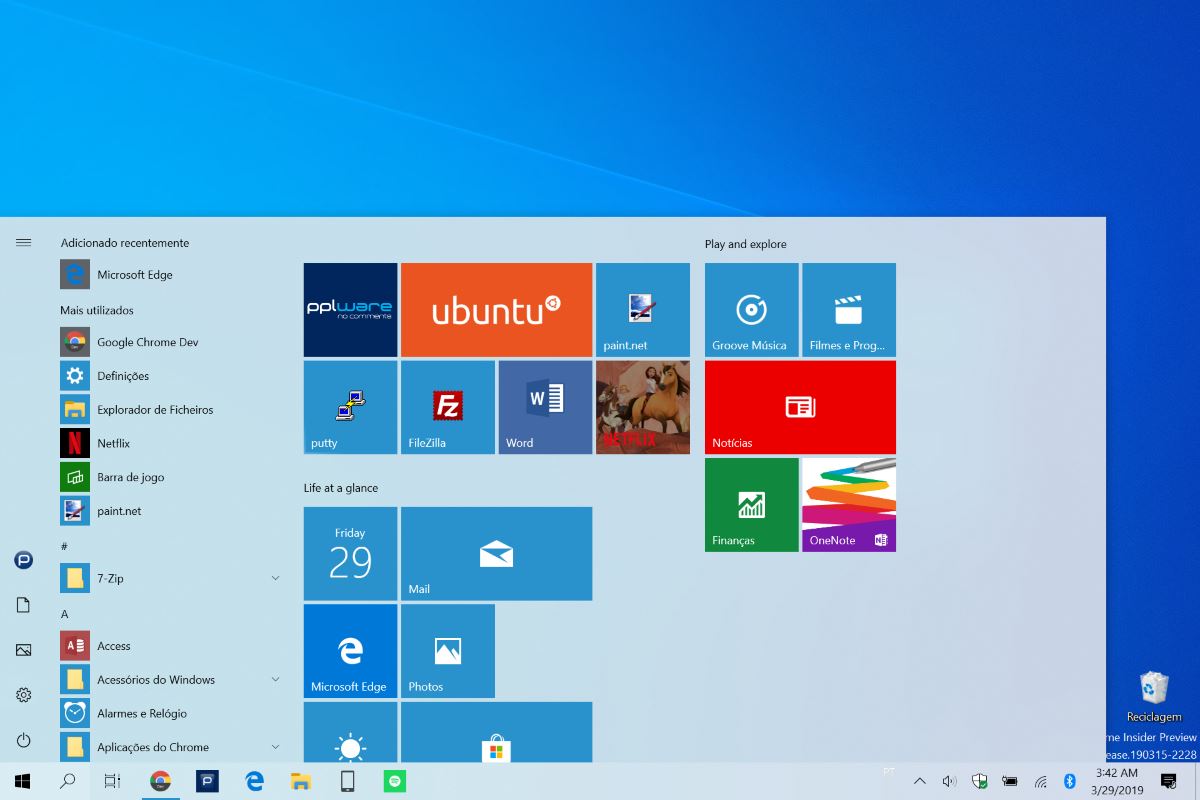
De seguida, e antes de clicarem em qualquer app, devem voltar a carregar na tecla Windows. Esta deve ser mantida pressionada durante o processo. Neste ponto podem começar a abrir as apps que querem. O Menu Iniciar não se vai fechar, desde que mantenham a tecla premida.
Será natural que as apps não abram com a mesma velocidade. Isto vai depender do número de apps abertas em simultâneo e dos recursos que a máquina tenha presente. No final do processo, só precisam de tirar o dedo da tecla Windows. Neste momento o menu vai ser fechado, como esperado.
Esta é uma pequena dica que podem aproveitar quando pretenderem abrir muitas/várias apps em simultâneo diretamente do Menu Iniciar. Evitam ter de repetir continuamente o processo e assim ganham tempo. Testem e vão ficar de certeza focados na sua utilização frequente.
PUB
PUB.





 Loading …
PUB.
Velocímetro Pplware

Teste a velocidade da sua Internet