


O iOS traz muitas funcionalidades que ao longo dos anos foram introduzidas. Muitas, contudo, receberam mais relevância nas últimas versões do sistema operativo móvel da Apple. Sabia que é possível tirar uma foto enquanto faz uma gravação em vídeo? E sabia que o seu iPhone pode detetar a presença de metais?
Hoje vamos mostrar 5 funcionalidades disponíveis no seu iPhone que, provavelmente, desconhece.
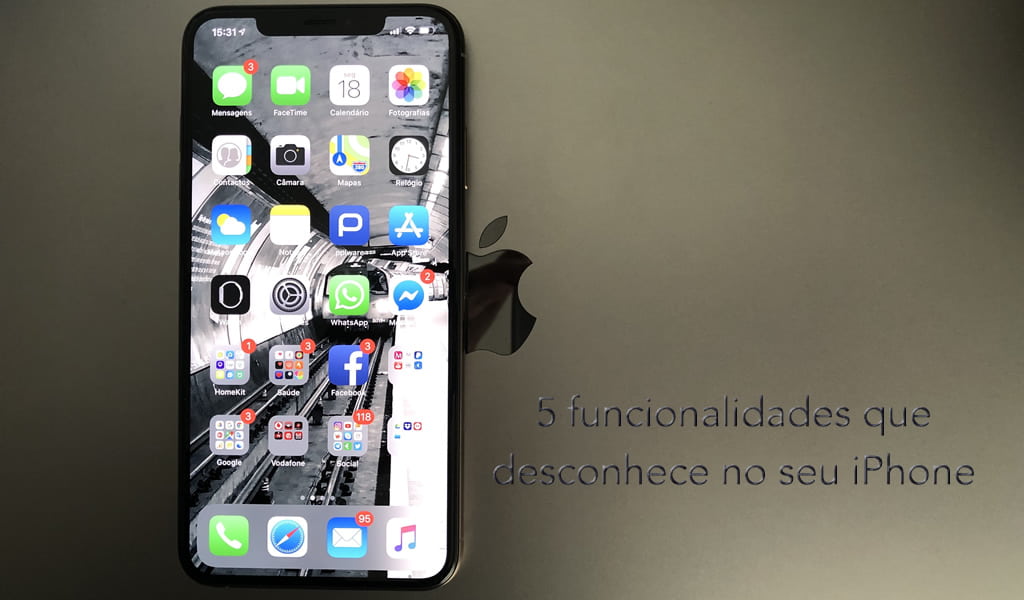
Desde que saiu o iPhone em 2007, temos levado até aos nossos seguidores dicas e truques que são possíveis fazer com o iPhone. Temos, portanto, centenas de boas práticas já referidas. Hoje voltamos a trazer mais um leque de excelentes dicas.
1 – Detetar metais
Verdade, embora seja uma dica que carece que cada um perceba se funciona para o resultado que procura. E isto porque usando o iPhone e uma app, poderá descobrir um anel que perdeu, uma zona na parede que tenha mais sinal de metal ou outra ação deste género.
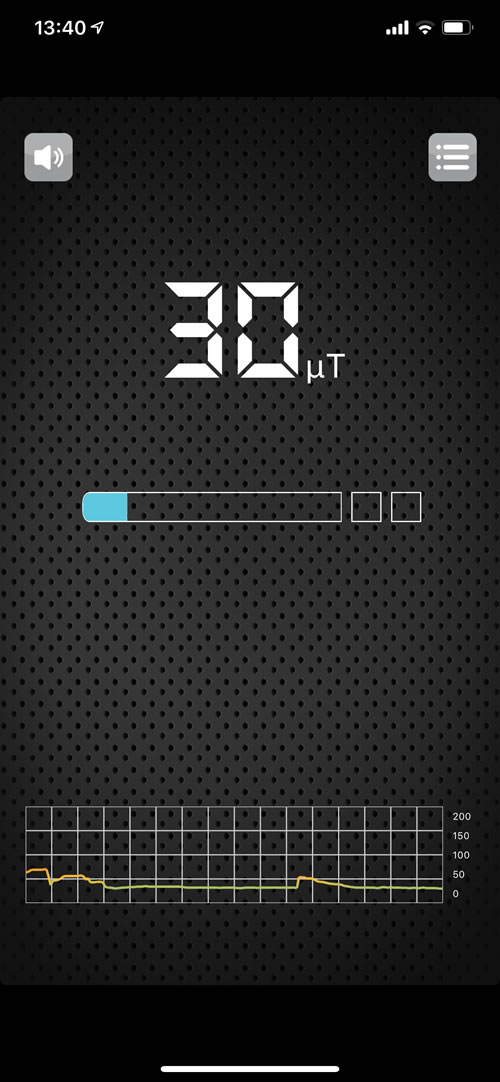

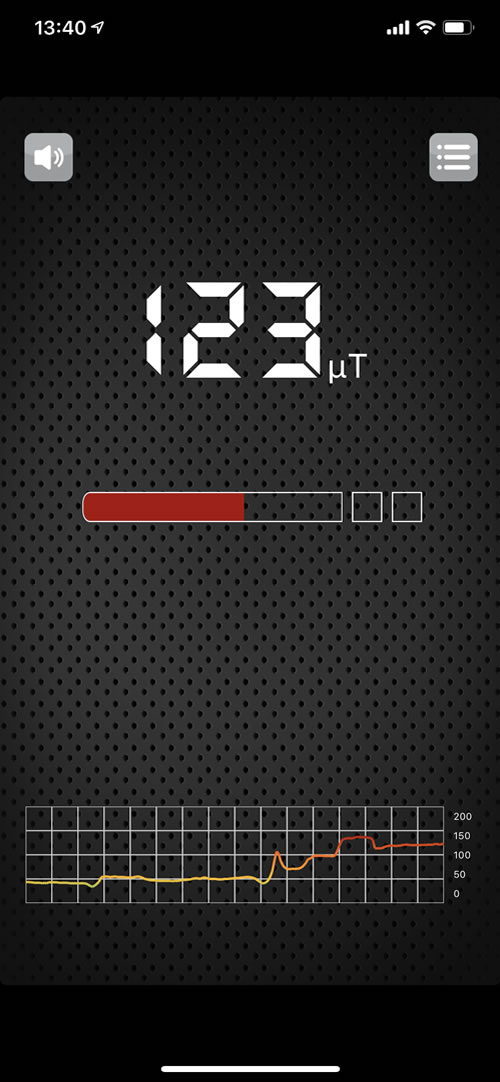
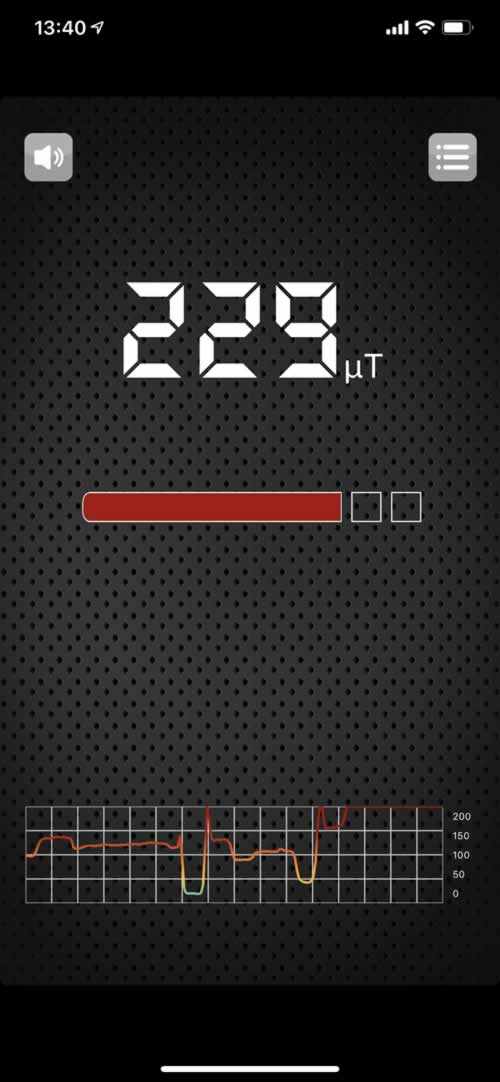
Quer para iOS, quer para Android, há aplicações do tipo “Detetor de metais”. Estas aplicações tiram proveito do sensor magnético existente nos smartphones. Assim, procure na App Store a app e experimente.
Com a app instalada, abra-a e veja como se comporta ao ser confrontada com maior predominância de metal junto ao equipamento.
Homepage: Detetor de metais
Preço: Gratuito


2 – Tirar fotos enquanto grava um vídeo
Pode parecer uma dica que nem é discutível alguém não saber. Contudo, grande parte das pessoas não sabe que pode tirar uma foto quando está a gravar um vídeo. Seja no iOS, seja na maioria dos Android, a aplicação de gravação permite fazer uma foto sem que com isso a gravação de vídeo pare.
Como pode ser visto no vídeo de demonstração, mesmo a filmar temos o botão de foto, logo abaixo do botão de parar a gravação. Clicando no círculo em branco, será captada uma foto.
3 – Anular um número durante um cálculo na calculadora
Por vezes, quando estamos a usar a calculadora do smartphone, podemos introduzir várias parcelas a somar ou noutra qualquer operação. Contudo, no meio desse processo, podemos enganar-nos e introduzir um número errado. Grande parte das pessoas simplesmente volta a começar o processo, quando na realidade não é necessário.
Basicamente, tal como podemos ver no vídeo, ao somar, subtrair, multiplicar ou dividir, podemos deslizar o dedo no ecrã, no campo de cálculo da app Calculadora e voltar atrás sem desfazer o cálculo das parcelas já lançadas. Muito útil.
4 – Usar a Lupa
Claro que o contrato da luz, do gás ou da Internet tem letras e texto “microscópio”, já sabemos o porquê destas coisas. No entanto, este texto é, provavelmente, o mais importante para o utilizador ler antes de assinar. Nada como pegar no seu iPhone e usar uma opção Lupa que lá existe.
Para ativarmos e colocarmos a Lupa no painel de controlo, basta fazer o seguinte: Definições > Geral > Acessibilidade > Lupa e ativamos este recurso. Se ler o que diz abaixo da Lupa entenderá a forma de ativar.
5 – Ignorar chamadas com lembrar-me mais tarde
Provavelmente já aconteceu a todos, alguém nos está a ligar, não podemos atender ou ignoramos a chamada e… mais tarde nunca mais nos lembramos de retribuir. Podemos no iPhone ter um “auxiliar” de memória.
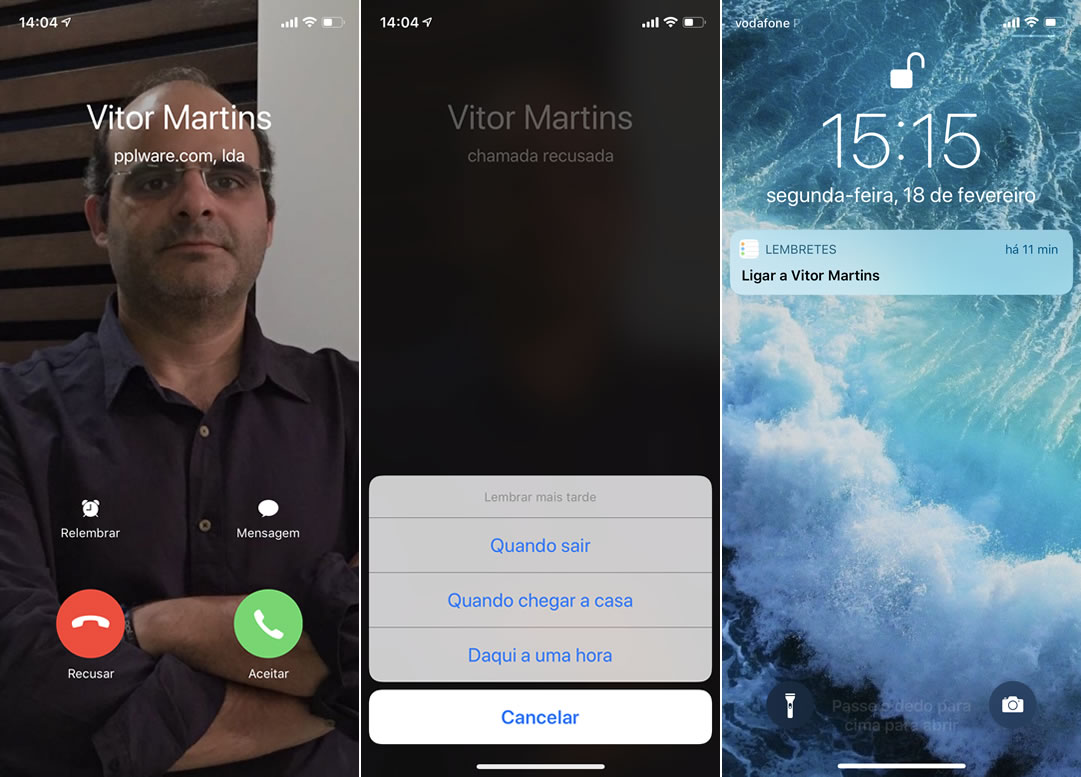
Como podemos ver nas imagens em cima, o normal é recebermos uma chamada e atendemos, ou então enviamos uma mensagem, informando que não podemos agora atender e que ligamos mais tarde. Mas, no ícone ao lado, podemos criar para nós uma lembrança. Basicamente, podemos receber uma lembrança para devolver a chamada quando sairmos do local onde estamos, quando chegamos a casa ou, em qualquer lugar, no prazo de uma hora estamos a ser notificados para devolver ao número que não conseguimos atender.
Esta dica praticamente ninguém utiliza, por norma nem sabem para que serve esse ícone “Relembrar”.
Em resumo…
São 5 dicas que são úteis, que desconhece todas ou grande parte e que vai passar a usar muito mais a partir de agora. Em breve teremos mais 5 do mesmo naipe, mas se tiver alguma, sinta-se à vontade para partilhar nos comentários.
PUB
PUB.





 Loading …
PUB.
Velocímetro Pplware

Teste a velocidade da sua Internet


