Usa o Visual Studio Code? 5 dicas para tirar o melhor proveito

15 Comentários

O Visual Studio Code é provavelmente um dos melhores IDEs para código e está disponível para os principais sistemas operativos.

Este editor gratuito e é direcionado para programadores que procuram um IDE completo e que, ao mesmo tempo, seja fluído. Hoje deixamos 5 dicas para quem usa o Visual Studio Code.


#1 – Comandos

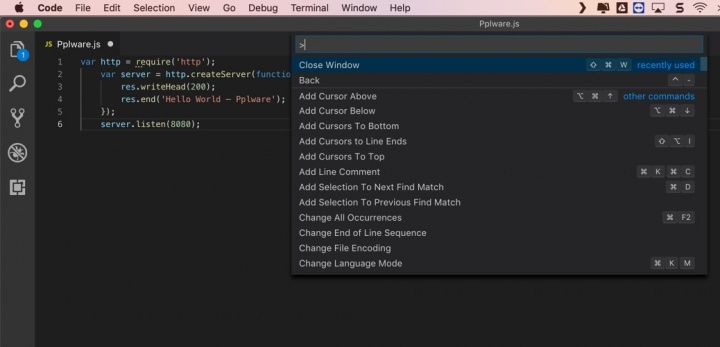
Tal como outros editores, o Visual Studio Code disponibiliza um conjunto vasto de comandos para realizar as mais diversas ações. Para aceder à “Palete de comandos”, basta usar no Windows o atalho  Ctrl + Shift + P. Já no macOS devem usar o atalho ⇧⌘P.
#2 – Definir uma pasta como “área de trabalho”

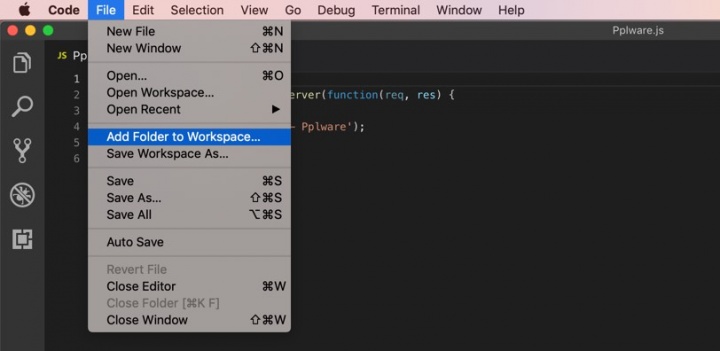
Se o seu projeto está dentro de um diretório, então fique a saber que poderá carregar todos os ficheiros de uma única vez. Para tal basta ir a File > Add Folder to Workspace.

Todos os ficheiros do diretório passam a estar disponíveis no editor, e o diretório passa a ser o “diretório atual de trabalho”.
#3 – Divisão da área de trabalho

Existem situações em que precisamos de trabalhar em vários ficheiros ao mesmo tempo, e pretendemos até comparar informação entre eles.

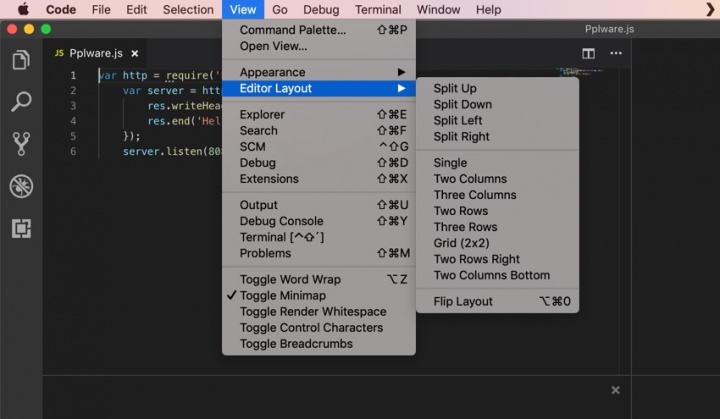
Para ajudar o utilizador, oferecendo uma melhor visualização, é possível definir um Layout de trabalho. É possível dividir a área de trabalho na vertical, na horizontal, em três colunas, etc.
#4 – Múltiplos cursores

Uma das funcionalidades interessantes do Visual Studio Code é a possibilidade de criar múltiplos cursores, facilitando a introdução ou remoção de informação de um determinado ficheiro. Para criar vários cursores, basta no Windows usar a tecla ALT. Quem usar o macOS deverá criar múltiplos cursores com a tecla option.
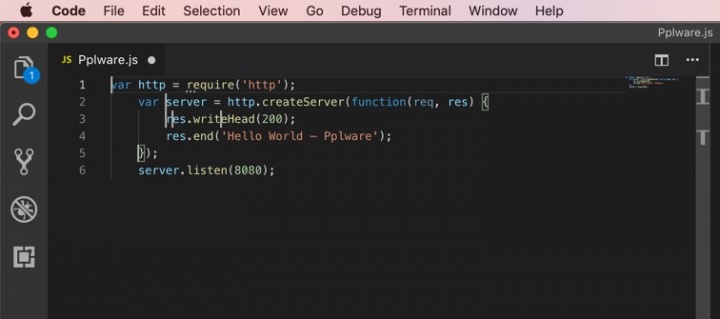
#5 – Pesquisa em vários ficheiros

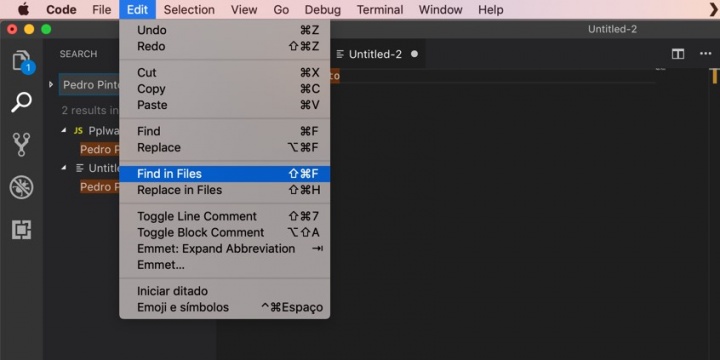
Se pretenderem pesquisar em vários ficheiros uma informação, uma variável, uma instrução basta ir a Edit > Find in Files. Depois de introduzirem o que pretendem pesquisar, o editor irá apresentar numa única janela todos os resultados.
E são estas as dicas simples que tínhamos para apresentar hoje. Este editor de texto tem recebido várias melhorias desde que foi lançado e é sem dúvida um dos melhores a todos os níveis. Experimentem! Se conhecerem outras dicas deixem nos comentários.

Visual Studio Code

Leia também…

TOP 10 dos melhores editores de texto em 2017

Comentários

15

Deixe um comentário

O seu endereço de email não será publicado. Campos obrigatórios marcados com *

  1. Avatar de Prof.francis
    Prof.francis

    Alguém me sabe dizer se este ide permite criar Windows forms?
    Ou se dá para instalar alguma framework?

    1. Avatar de Nuno
      Nuno

      Eu gostava era de saber o porquê de utilizar este em vez do Visual Studio Community!

      1. Avatar de JL
        JL

        Programação de scripts.
        Uso para Typescript ou Javascript em ambientes Node ou Angular.

        1. Avatar de Nuno
          Nuno

          Esclarecido. Obrigado!

      2. Avatar de Marco B.
        Marco B.

        Uso VS code sempre que posso, e Visual Studio Community onde eu tenho mesmo que usar.

    2. Avatar de JL
      JL

      O Visual Studio Code não tem incluído ferramentas de desenho de Windows Forms, nem encontro extensões para Windows Forms.

  2. Avatar de José Pedro
    José Pedro

    Usava o VSCode. Agora uso VIM e não me arrependo.

  3. Avatar de RPG
    RPG

    Alguém me sabe indicar como selecionar um bloco de código e posteriormente comentar todo esse bloco colocando duas “//” atrás de cada linha?

    Agradecido

    1. Avatar de José Pedro
      José Pedro

      – No VSCode seleccionas tudo e fazes CTRL (ou CMD) + K e de seguida CTRL + C.

      – No VIM fazes CTRL + V, seleccionas a zona toda, depois SHIFT+I, escreves // e depois ESC

      1. Avatar de Devsys
        Devsys

        -No Emacs CTRL + Space, selecciona toda a zona que quer, depois Alt + ;

      2. Avatar de Devsys
        Devsys

        E já agora, se o bloco de código for toda uma função (depende das definições de top-level) , desde que o cursor esteja algures dentro dessa função basta Ctrl + Alt + h seguido de Alt + ;

    2. Avatar de Bruno Pinto
      Bruno Pinto

      Ctrl + k
      Ctrl + c

      para descomentar:
      Ctrl + k
      Ctrl + u

    3. Avatar de Mario Enrique Figueroa Blanco
      Mario Enrique Figueroa Blanco

      Ctrl+K Ctrl+C Add line comment
      Ctrl+K Ctrl+U Remove line comment
      Ctrl+/ Toggle line comment
      Shift+Alt+A Toggle block comment

  4. Avatar de Flavius
    Flavius

    Comecei há usar a 1 semana, mais por causa do Python, uso normalmente o VS2010 e VS2017 mas para scripts me parece bom.