5 dicas para tirar partido do seu Windows 8

43 Comentários

Nos últimos tempos temos trazido até aos nossos leitores algumas das funcionalidades que estão incluídas no novo Windows 8. O Windows é um sistema operativo que tem ferramentas para quase tudo e muitos “segredos”, que vão sendo descobertos ao longo da nossa utilização.

Hoje deixamos neste artigo 5 dicas para tirar melhor partido do Windows 8 .

dicas_01

Desligar rapidamente o Windows 8

Resultado do desaparecimento do botão Start, muito são os utilizadores que ainda hoje não sabem bem como desligar o computador via sistema operativo. As teclas CTRL + ALT + DEL dão uma ajuda, mas o utilizador pode também recorrer ao Alt + F4 através da área de trabalho, e escolher a opção que deseja na caixa de diálogo da interface apresentada.

w8_01

Aero Shake

Para quem não conhece, o Aero Shake é uma funcionalidade que veio com o Windows 7 e que basicamente permite minimizar todas as janelas abertas (excluindo a janela que abanamos) no ambiente de trabalho apenas com o agitar dessa janela. Se quisermos minimizar ou maximizar as restantes basta clicar sem largar numa janela de qualquer aplicação, agitar e as restantes minimizam-se ou inversamente abrem-me para as mesmas posições.

shake

Activar BitLocker

Imagine que lhe roubaram o computador. Facilmente, com uma distribuição Linux vão conseguir aceder-lhe à informação. Mas o Windows tem uma solução!

BitLocker é uma tecnologia que foi introduzida no Windows Vista. Este mecanismo permite cifrar todo o conteúdo do seu disco rígido, tornando o acesso ao mesmo (sem credenciais) totalmente impossível.

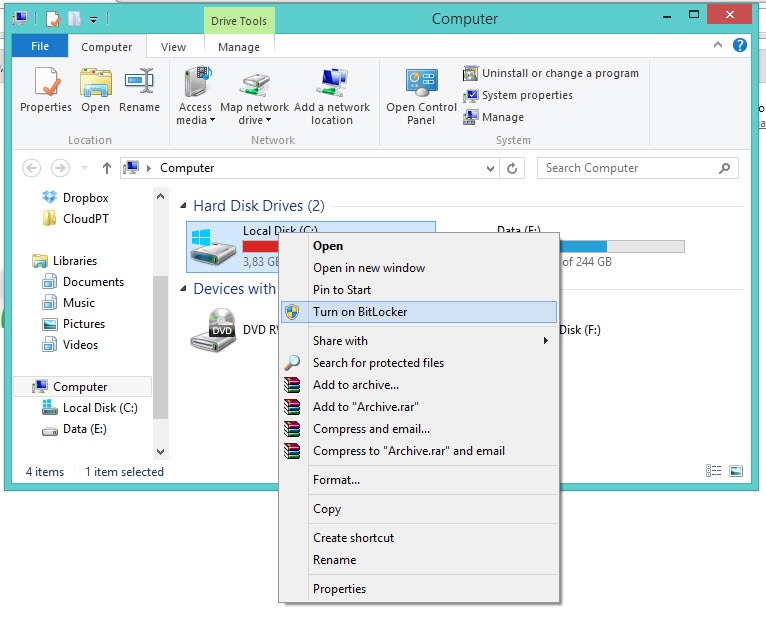
Para activar basta ir à partição pretendida, carregar com o botão do lado direito do rato e fazer Turn On BitLocker.
bitlocker

Desactivar actualizações das Tiles

Para quem “olha” para as Tiles, certamente já reparou que a informação das mesmas actualiza-se  com muita frequência (ex. tempo, informação das redes sociais,datas de aniversário, valores da bolsa, etc), levando ao consumo de recursos do sistema. Para desactivar actualizações de uma determinada Tile, basta carregar na tecla “espaço”, selecionar a tile

tiles

Crie um PIN em vez da password

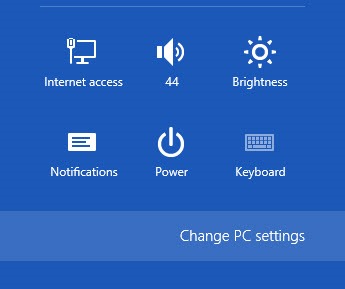
Para quem pretender usar um PIN em vez de uma password para se autenticar no sistema basta abrir o menu Charms, através das teclas Win + C e depois escolher Settings. Em seguida, escolher a opção Change PC Settings
pin_00

e depois em Users, escolher a opção Create a Pin  para definir o PIN a usar.

pin_01


Estas são algumas dicas que consideramos interessantes para quem usa com frequência o windows 8. É impressionante a quantidade de configurações e personalizações que podemos realizar neste sistema operativo. Esperemos que tenham gostado destas dicas e aproveitamos para solicitar que partilhem outras que conheçam.

Que outras dicas aconselharia aos utilizadores do Windows8?

Comentários

43

Deixe um comentário

O seu endereço de email não será publicado. Campos obrigatórios marcados com *

  1. Avatar de X-Pippes
    X-Pippes

    A única dica que dou é:
    – Desinstalem isso

    🙂

    1. Avatar de m
      m

      muito criativo.

    2. Avatar de João
      João

      Quais são as razões dessa tua opinião?

    3. Avatar de Filipe Rocha
      Filipe Rocha

      Dou-te uma dica, aprende a aceitar que o windows 8 é muito superior a qualquer outro s.o.

      1. Avatar de Diogo R.
        Diogo R.

        desde que instalei o windows 8 a temperatura do meu pc está mais de 10ºC acima do normal, ja desativei o tiles update, a unica coisa que vejo a sempre a consumir CPU é o serviço de procura.

        A unica coisa que gostei no OS em si, foi o tempo de arranque, o resto das modificações sao desnecessárias, especialmente passarem a tab arranque para o gestor de tarefas, estava muito melhor no msconfig

        1. Avatar de Lol
          Lol

          Sabes o motivo do aquecimento do teu PC? É do verão! Caso não saibas começou no dia 21 e as temperaturas têm subido. Vê a meteorologia!

        2. Avatar de Filipe Rocha
          Filipe Rocha

          Aconselho a colocares o processador com desempenho máximo de 99%, a mim fez-me diferença…

          1. Avatar de Gonçalo Pereira
            Gonçalo Pereira

            Como se faz isso?

          2. Avatar de Diogo Rocha
            Diogo Rocha

            Mais opções de energia (icone da bateria no canto inferior direito), alterar definições de energia, alterar definições avançadas de energia, gestão de energia do processador, (mete o desempenho mínimo mais baixo, e no desempenho máximo a 99, não te esqueças de fazer tanto ligado á bateria como á corrente.

          3. Avatar de Deywid
            Deywid

            Opa, /comofass ????

        3. Avatar de Bill
          Bill

          Outra dica. Desenvolve o teu SO! 😉

      2. Avatar de Dixtreme
        Dixtreme

        Eu até o acho mais simples que qualquer outro O.S. lançado pela Windows… além de ser mais atrativo, divertido, fluido e organizado!!! Isto é a minha opinião… a melhor coisa que fizeram foi tirar o botão iniciar pelo menu em modo metro e colocar a barra de funções do lado esquerdo!!

    4. Avatar de Tiago Correia

      Realmente é fácil dar a opinião sem fundamentá-la…

    5. Avatar de Joao
      Joao

      Foi exactamente o k já fiz à uns tempos.

      1. Avatar de X-Pippes
        X-Pippes

        Parece que acendi o circo 🙂
        Tenho razões para isso. Sou “obrigado” a usar w8 para desenvolver algumas coisas no trabalho.

        O IE existe em duas versões, a desktop e a metro, e a versão metro não consigo configurar algumas coisas que eram importantes, como o modo kiosk.
        O acesso ao GPS deixa de ser feito pela porta COM mas através do serviço de localização, o qual a API é disponibilizada para desenvolver Apps de W8, se quiseres outro tipo de aplicações é mais complicado.
        Etc etc etc.. Não falo sem fundamento, apenas não me dei ao trabalho de explicar. E disse isso a brincar, é óbvio que cada um usa o OS que lhe apetecer, desde que esteja satisfeito.
        E até a própria Microsoft assume o fracasso.
        Boa semana a todos e aprendam a aceitar uma brincadeira

        1. Avatar de T. Castro
          T. Castro

          Não X-Pippes, não aprendo, isto é serio tá?! Estamos a falar no SCP, SLB e FCP da informática, estamos a falar num mundo de alegrias e tristezas, frustrações e orgulhos. Isto é a Alta Competição da informática X-Pippes. Cachecóis da MS, Apple e Google, charters de Indianos e Chineses para programar!!

          Btw, eu gosto do win8, e não aponto nada de mal. Nem temperaturas, nem CPU. O meu pc liga em cerca de 4 segundos com SQL Server 2012 com Integration, Reporting e Analisys Services (ah pois é!!). IE só uso versão metro quando nao tenho o tablet docked, porque o FF e Chrome não têm pich-zoom (são os browsers que sempre uso).

    6. Avatar de samuel
      samuel

      Quando o cerebro não dá para mais, escreve-se comentários como esse…

      1. Avatar de Eu
        Eu

        Concordo com o X-Pippes.
        Acho o windows 8 uma porcaria. Uso o mesmo à uns 3 meses e sinceramente tenho mais contra do que a favor. Assim voltei ao win7.

        1. Avatar de eXplanadas
          eXplanadas

          Tenho um colega de universidade que é completamente louco com o win7, mas nunca usou ou fará questão de usar o win8!
          De quem é o problema, dele que não quer largar o seu ponto de vista, sem ao menos ter testado o novo, ou eu, que me adaptei a novo e tiro mais proveito de toda a novidade?

    7. Avatar de Bill
      Bill

      Pois é. Faz o teu SO. Porém acho q não tens massa cinzenta para tal!

  2. Avatar de Diogo R.
    Diogo R.

    Ao ativar o bitlocker o pc nao fica mais lento?, e nao consumirá mais espaço no disco?

    1. Avatar de Pedro Pinto

      Ligeiramente…mas nada de especial

  3. Avatar de Henrique Dias

    Dica: Acedam rapidamente a ferramentas administrativas e outras clicando com o lado direito do rato no canto inferior esquerdo da tela!
    Se me lembrar de mais alguma digo.

    Cumprimentos,
    Henrique Dias

    1. Avatar de Filipe Rocha
      Filipe Rocha

      Basicamente isso é como o menu iniciar… paqa quem quer mais dicas que vá ao site da windows têm lá um novo manual, que têm todos os atalhos que depois de decorarem ficam muito mais fluidos com o s.o.!

      1. Avatar de Henrique Dias
    2. Avatar de Nuno Silva

      Boa dica. Acrescento apenas que as teclas Windows+X fazem o mesmo 🙂

  4. Avatar de Pedro Silva
    Pedro Silva

    Apenas não conhecia a do BitLocker

    Para quem não passa sem rádio durante o trabalho como eu…
    http://apps.microsoft.com/windows/pt-pt/app/radio-tuga/3fba532a-0d87-4220-8209-9a20243eb625

    1. Avatar de Pedro Pinto

      Obrigado pela dica Pedro

  5. Avatar de João Rodrigues
    João Rodrigues

    E porquê X-Pippes?

  6. Avatar de Valente
    Valente

    Ainda não me tinha entusiasmado pelo Windows 8 por ver tudo muito pequenino. Mas vai ser desta, num desktop com um ecrã de 21 polegadas…
    E conto com todas as Dicas do Pplware… Obrigado

  7. Avatar de Diogo R.
    Diogo R.

    Já agora, posso deixar por ca algumas dicas

    – StartisBack (para quem quer ter o iniciar do win7 de volta)
    – WIN+PrtSc >tira uma print total ao ecrã e guarda-a num png em %userprofile%\Pictures\Screenshots
    – Start menu >coloca o rato no canto inferior esquerdo do ecrã e clica no botão direito do rato, terás atalhos para as ferramentas/pasta mais comuns

  8. Avatar de panhonhas
    panhonhas

    Não Pedro, não podes usar a versão em inglês, assim torna-se mais dificil seguir estas dicas 😉 Tens que arranjar uma versão do w8 em pt-pt 🙁

    1. Avatar de Pedro Pinto

      Vou ver se algum me oferece uma 🙂

      1. Avatar de panhonhas
        panhonhas

        Envia-me um email que eu arranjo-te isso já pra amanha 🙂

  9. Avatar de Tiago Correia

    Antes de mais bom artigo.

    Aproveito para deixar aqui alguns atalhos do Windows 8.

    [Tecla Windows + D] Abre o ambiente de trabalho;

    [Tecla Windows + C] Para abrir o Charms (Novo menu do lado direito);

    [Tecla Windows + I] Para abrir as Definições/opções do menu Charms;

    [Tecla Windows + Tab] Para mostrar aplicações abertas;

    [Tecla Windows + Print Screen] Tira uma fotografia ao ecrã que grava automaticamente na pasta: “As Minhas Imagens” ou “My Pictures”;

    [Tecla Windows + X] Dá acesso a outras funcionalidades que não são permitidas a outros utilizadores (isto para quem partilha o seu computador com alguém). Dá acesso a funções como: Gestor de dispositivos, Painel de controlo, Visualizador de eventos, Linha de comandos, e muito mais.

    1. Avatar de Pedro Pinto

      Obrigado pela dicas. De facto, o Windows 8 é o Rei dos atalhos 🙂

  10. Avatar de João
    João

    Para os céticos:

    Avancem para o 8 sem medos e sem preconceitos, porque tudo o que tem de extraordinário faz esquecer rapidamente aquilo que de menos bom encontramos no início. E o que existe realmente de menos bom é pura burrice e casmurrice da Microsoft.

  11. Avatar de Valente
    Valente

    Para ver se posso instalar o Windows8 num PC passei-lhe o “Windows8-UpgradeAssistant.exe” e fiquei a saber que o Firmware dele não aceita o “Arranque Seguro”, portanto este não poderá funcionar no 8.
    E vi do que se trata:
    “O Arranque Seguro” precisa de Firmware que suporte a norma UEFI v2.3.1 errata B e tenha Autoridade de Certificação Microsoft Windows na base de dados de assinaturas UEFI”.
    .
    E afinal, poderei passar do 7 para o 8 neste PC ou não? Ou o Windows8 trabalha na mesma sem o tal de Arranque Seguro?
    .
    Obrigado para já de opiniões.

    1. Avatar de Luis
      Luis

      Funciona sem problemas. No meu está a bombar há meses.

  12. Avatar de João Pedro Moreira
    João Pedro Moreira

    Belo artigo. No entanto, no Netbook não localizo a opção do BitLocker. Será por não ser o Windows 8 Pro?

    Digam o que disserem,o windows 8 é o melhor SO de todos os tempos.
    Confesso, a adaptação não é tão fácil como, por exemplo do XP para o Vista e etc. Mas isso é como tudo.

    A mudança mete medo a muita gente. Assim que perceberem a fantástica potencialidade deste sistema operativo, irão arrepender-se de todas as críticas que fizerem anteriormente 😀

  13. Avatar de António
    António

    Continuo a preferir o Win7 em portáteis/desktops. Acho que o Win8 foi pensado para tablets. Andar ali no “Metro” e só abrir 1 janela de cada vez não é nada funcional quando se tem um portátil para trabalhar e/ou lazer e fazer várias tarefas ao mesmo tempo. Raramente vou ao menu iniciar, está a ter cada vez menos uso para mim.

    Btw.. A maioria dos atalhos já existia no Win7. (Win+E -> Abre Meu Computador, Win+L -> Bloqueia a tela etc.)

    A única diferença do 8 é o gestor de tarefas, a transferência de ficheiros e o ambiente das pastas é mais bonito. De resto acho que deviam ter feito um SO próprio para tablets e outro para desktops.

    Também não noto arranque mais rápido. E outra coisa que me chateia imenso é que o Win8 bloqueia-a me umas 2 vezes por semana, que só desligando no botão de energia resolve (Tenho um portátil acima do razoável, faço as atualizações recomendadas e o Win8.1 veio de origem).

    De resto não tenho mais nada a apontar, acho o Win8 razoável mas espero que o próximo seja mais a pensar nos computadores “a sério”.