A cada nova build e a cada nova atualização, o Windows 10 torna-se mais apelativo aos utilizadores. Todas as pequenas melhorias que vão sendo trazidas melhoram-no de forma substancial.
Mas como nem todas as otimizações estão visíveis de forma direta, trazemos hoje 5 simples mas muito importantes dicas que podem usar de imediato.
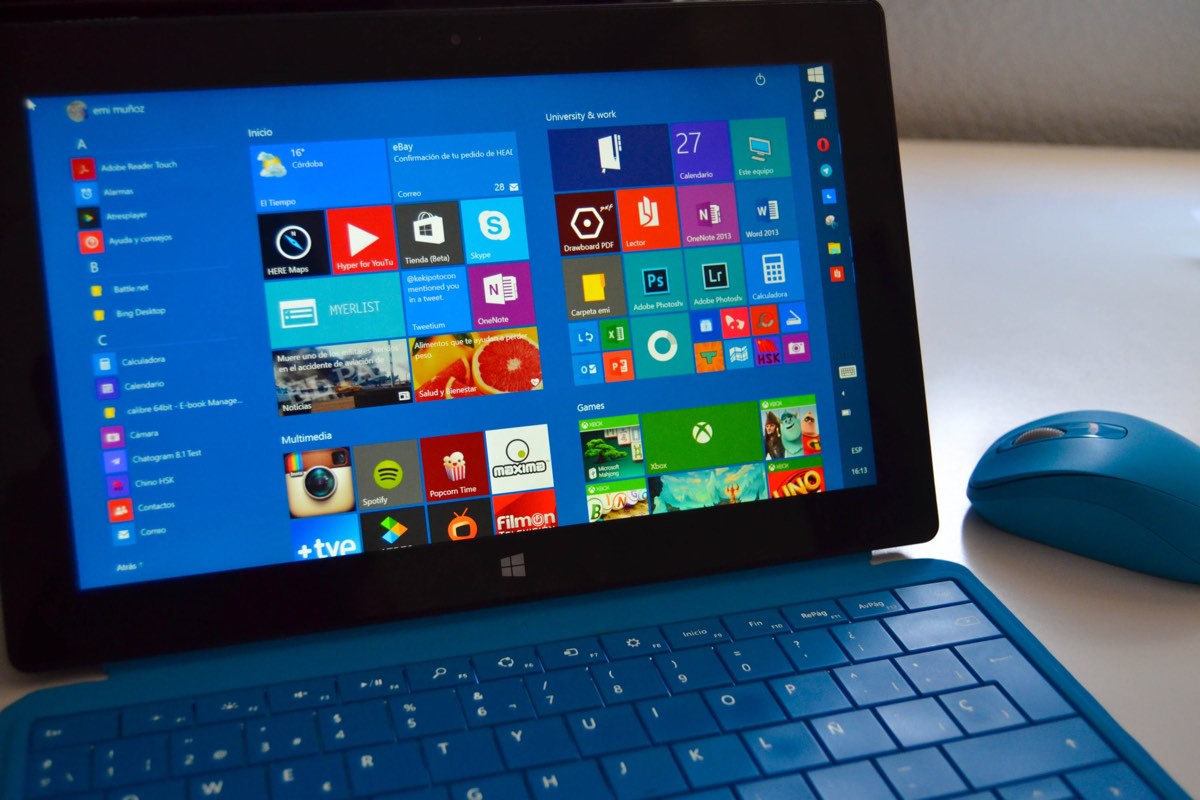
Todos procuramos ter as máquinas sempre prontas a serem usadas, rápidas e otimizadas. Para isso podemos usar aplicações externas, mas o Windows 10 vem preparado para tratar deste tema, sem qualquer problema.
As dicas de hoje centram-me na otimização deste sistema operativo, sempre recorrendo às ferramentas que podem usar diretamente e sem qualquer instalação.
Vamos tornar o Windows ainda mais rápido no arranque
O processo é todo realizado na zona de gestão de energia do Windows 10 pelo que é necessário começar por aceder a essa zona. Escrevam Energia na zona de pesquisa para obterem acesso às Opções de Energia do Windows 10.
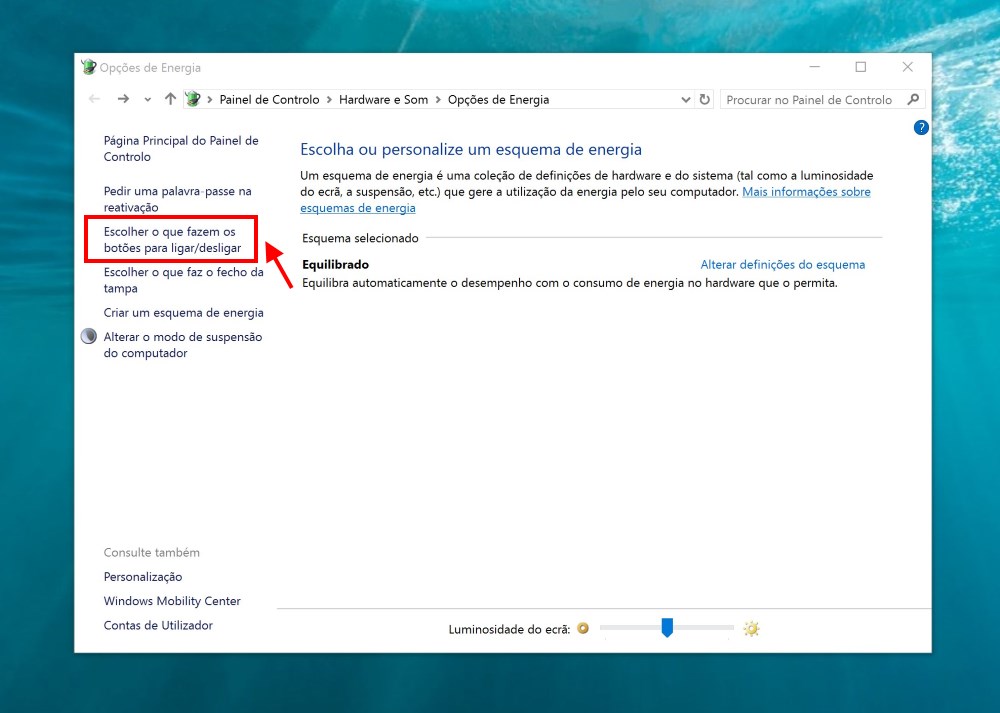
Uma vez nessa zona devem procurar a opção Escolher o que fazem os botões para ligar/desligar. Devem encontrar esta opção do lado esquerdo, junto ao acesso a outras opções de energia.
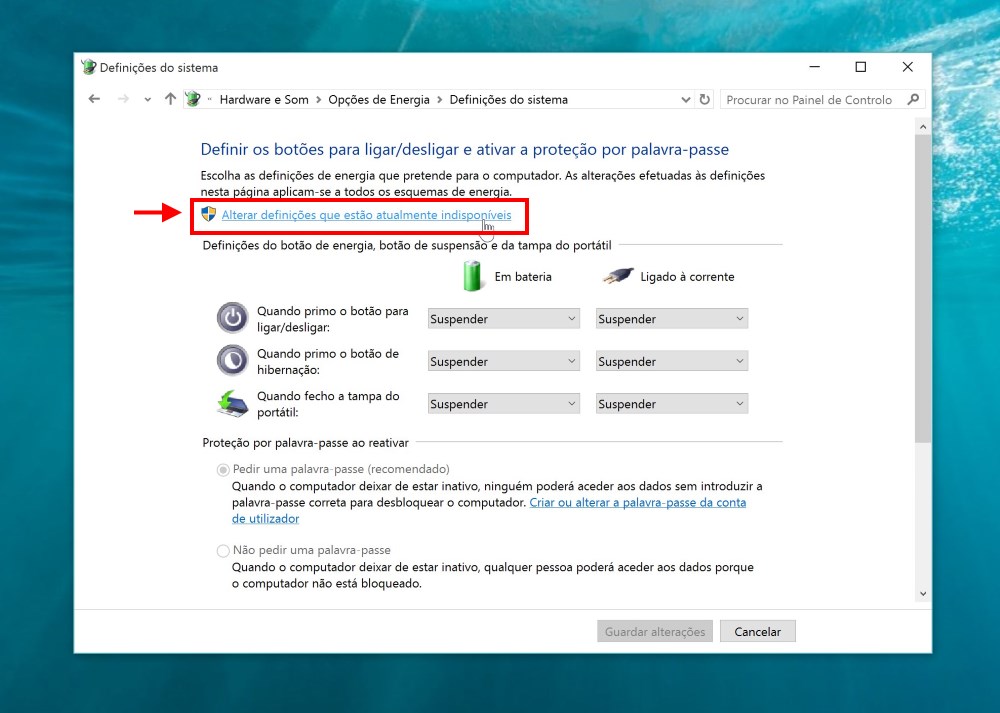
Para ativarem o acesso à área que querem alterar, devem escolher a opção Alterar definições que estão atualmente indisponíveis. Esta opção requer que o utilizador tenha permissões de administrador ou que esta mudança seja feita pelo próprio Administrador.
Podem ver neste nosso artigo como ativar a conta de Administrador no Windows 10 e usar essa conta de forma pontual para esta alteração.
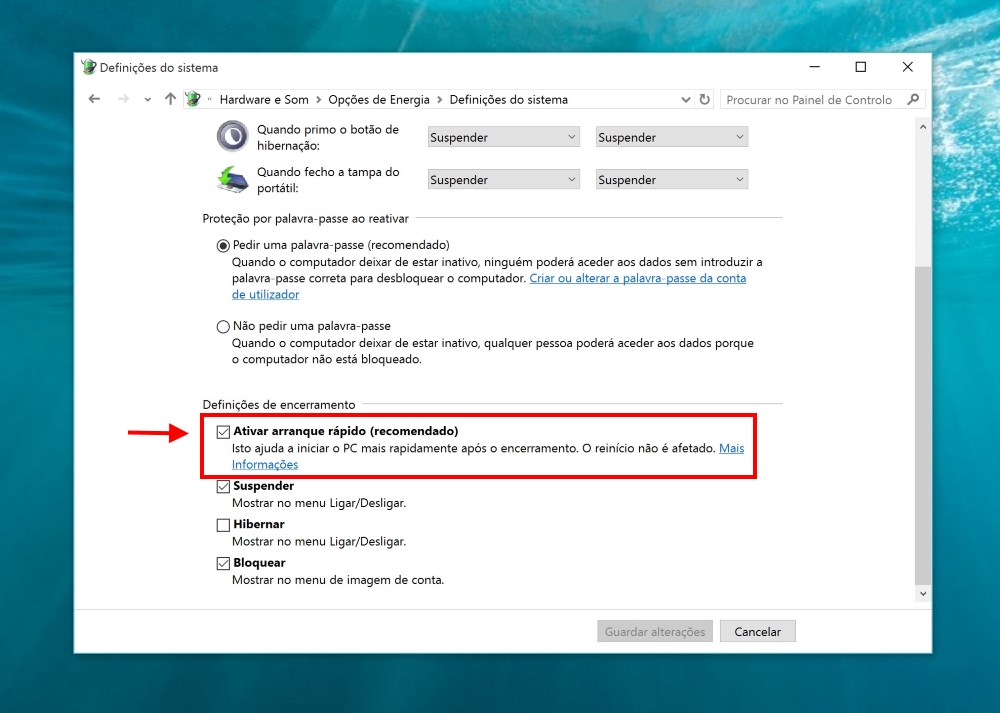
É agora chegada a hora de verificarem o estado da opção que procuram desde o início. Deslizem para o final dessa janela do Windows 10 e procurem a opção Ativar o arranque rápido.
Caso esta opção esteja desativada, podem clicar na caixa de seleção para que fique pronta a ser usada. Não se esqueçam de carregar no botão abaixo para que as alterações sejam guardadas.
Após este passo o Windows irá ter um comportamento completamente diferente no seu arranque, sendo muito mais rápido e por consequência mais eficiente.
Já reparou que tem o sistema de restauro desligado?
A ativação do restauro do sistema é feita através do painel do controlo ou procurando por Criar Ponto de Restauro.
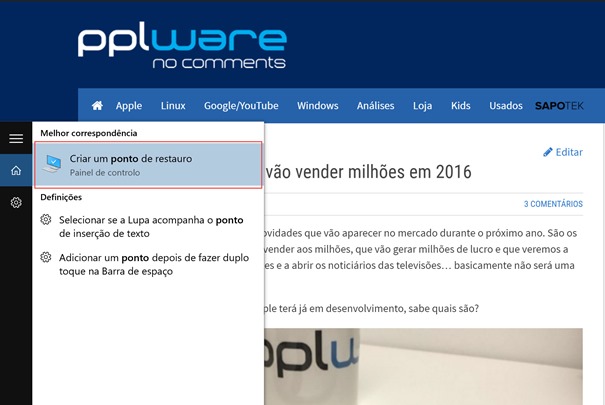
Depois basta selecionar o disco/partição e carregar em Configurar
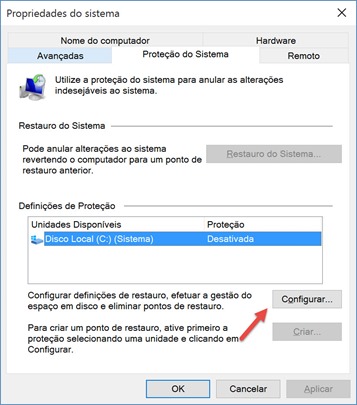
Em seguida, devem selecionar a opção “Ativar a proteção do sistema” e depois indicar a quantidade de GB em disco a usar por esta funcionalidade.
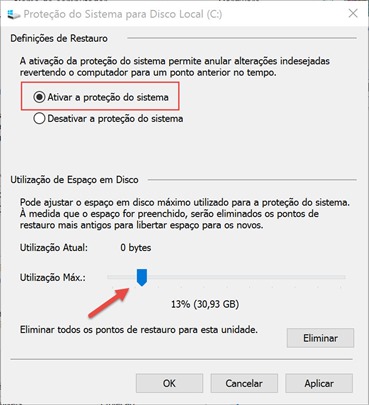
Esta é sem dúvida uma das mais interessantes e úteis funcionalidades do Windows. Se tiverem bastante espaço em disco deixem-na ativa pois poderá ser fundamental no caso de terem algum problema com o sistema.
Afinal quem anda a consumir os seus dados?
Estando esta informação na zona de configuração das interfaces de rede, é por isso necessário chegar aí. Para isso comecem por abrir o Menu Iniciar e escolham a opção Definições.
Na zona de definições do Windows 10 devem escolher a opção de acesso às interfaces de rede. Escolham por isso a opção Rede e internet.
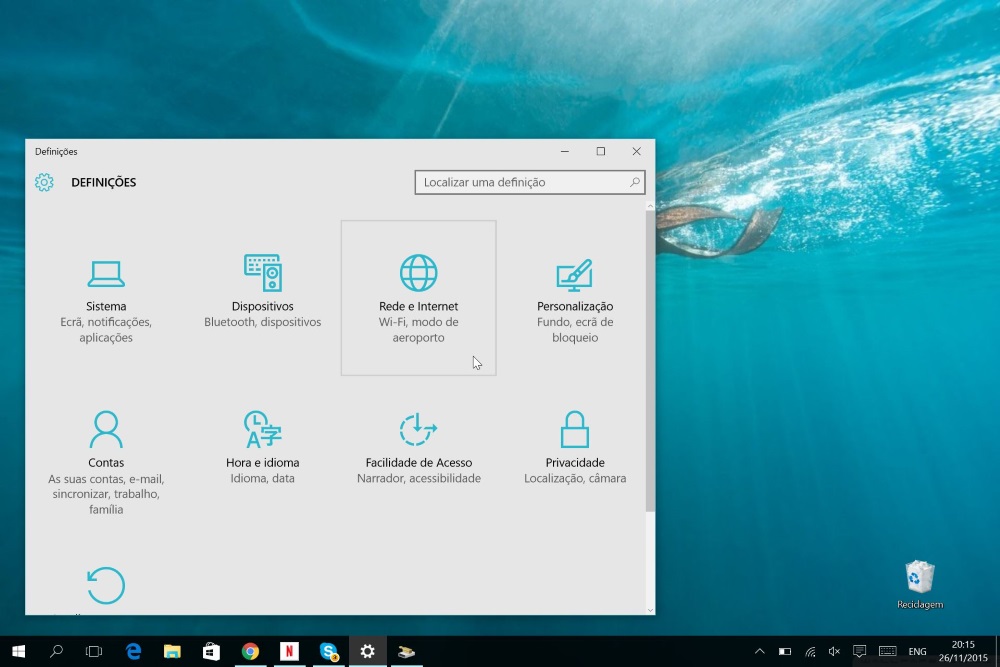
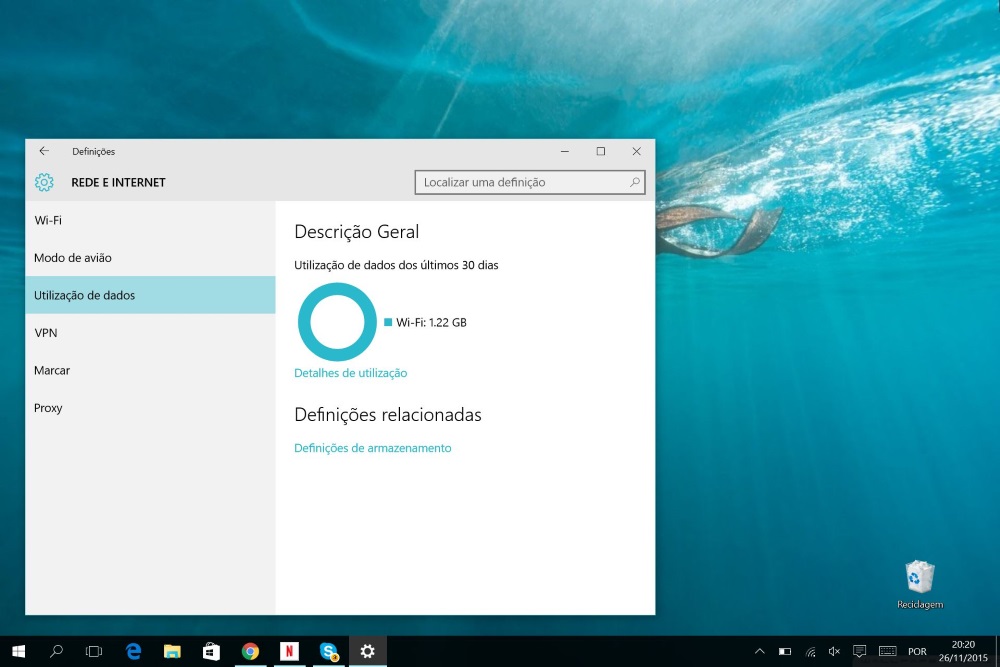
Nessa nova janela devem procurar um separador onde vão poder ver a informação de forma agregada. Este é o separador Utilização de dados.
Comecem por aí e vejam, de forma agregada e num gráfico, a utilização de dados que tiveram nos últimos 30 dias, por tipo de interface (wifi, 3G, etc).
Para acederem à informação com maior detalhe devem carregar na opção Detalhes de utilização, que fica abaixo do gráfico.
É aqui que vão ver toda a informação com maior detalhe, sendo agrupada por aplicação e por volume de consumo de dados.
A ordenação da lista é precisamente por este último campo, podendo o utilizador ver por ordem quais os principais culpados dos consumos anormais de dados.
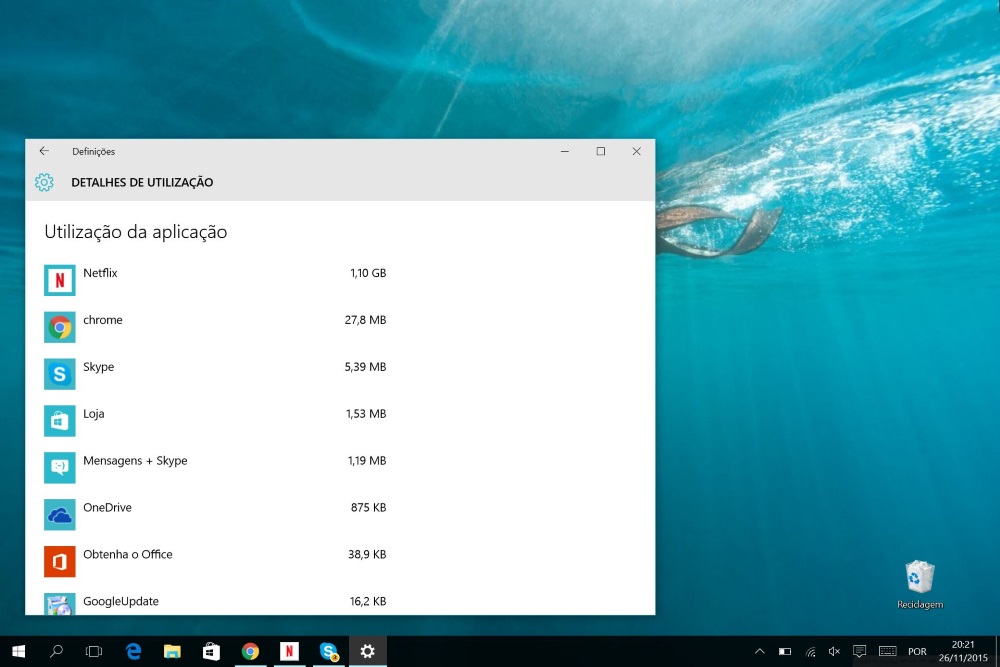
Como referimos antes não existe qualquer detalhe adicional sobre os dados consumidos, sendo apenas apresentada informação por aplicação, de forma agregada.
Habituem-se a verificar esta informação de forma periódica e a tentar descobrir aplicações que consumem dados de forma anormal. Os passos seguintes são conhecidos e passam apenas pela sua remoção e monitorização constante!
Como ganhar algum espaço extra no Windows 10
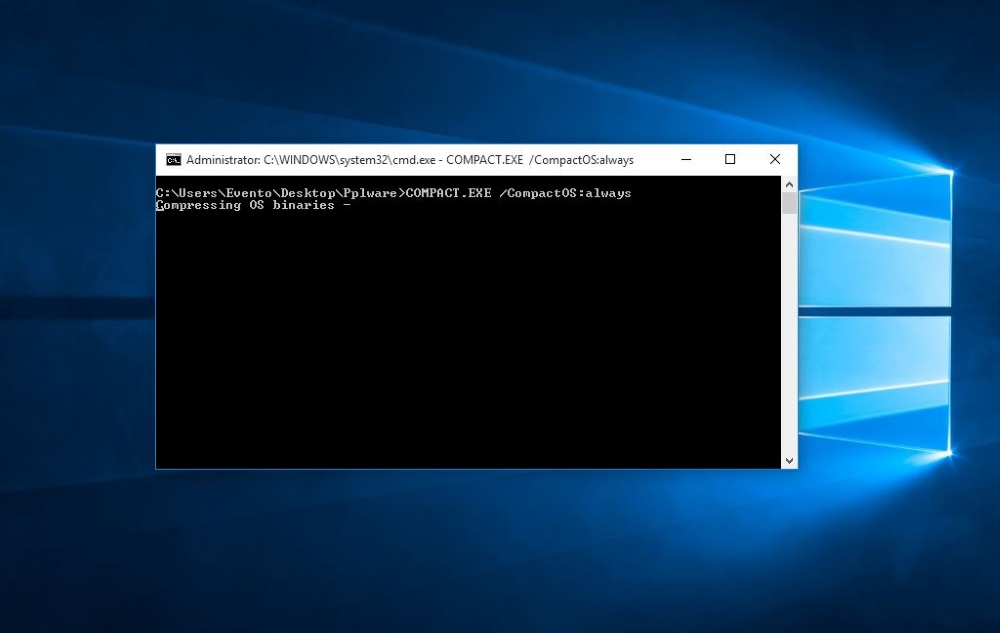
Para ganharem este espaço extra vamos recorrer a uma função de compressão do Windows 10 e em particular a um novo mecanismo chamado Compact OS.
Para isso só precisam de ter aberta uma janela do Terminal e executar o comando abaixo:
COMPACT.EXE /CompactOS:always
O início do processo é feito com o normal Enter e de imediato este começa a comprimir os ficheiros do Windows.
Se pretenderem podem acompanhar o processo de compressão e de ganho de espaço através das propriedades do vosso disco onde o Windows 10 está instalado.
Lentamente, e porque este é um processo que demora algum tempo, vão ver o espaço livre a crescer, aumentando as possibilidades de alojarem mais ficheiros.
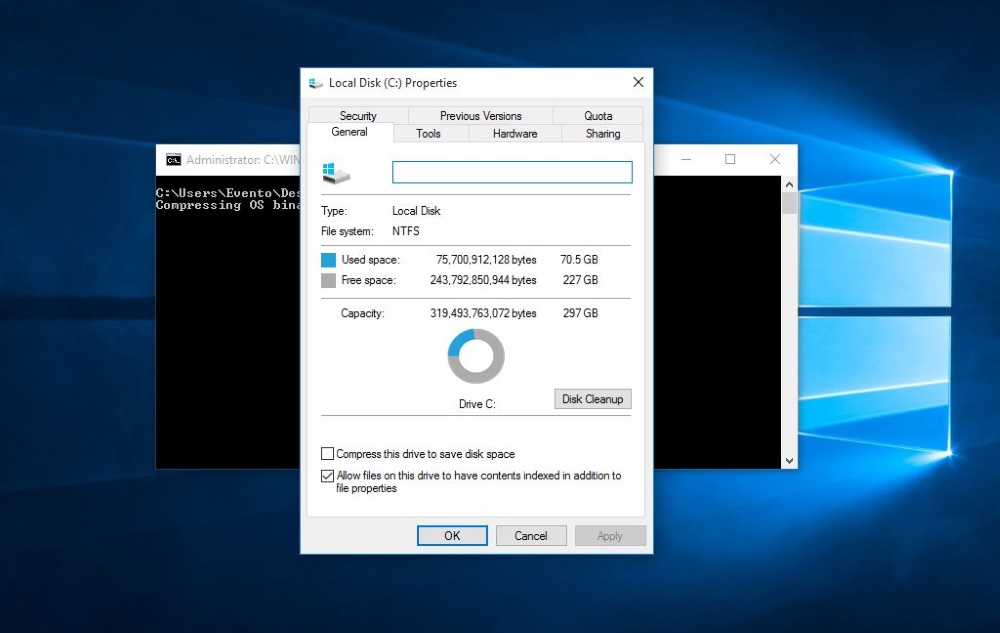
No final do processo vão conseguir ter um ganho significativo no espaço livre do vosso disco. Tudo depende da vossa máquina e da instalação do Windows 10 que têm no vosso computador.
No nosso caso, e como podem ver pelas imagens, ganhamos mais de 3GB de espaço em disco, libertando-o para outras tarefas e para armazenar outros ficheiros.
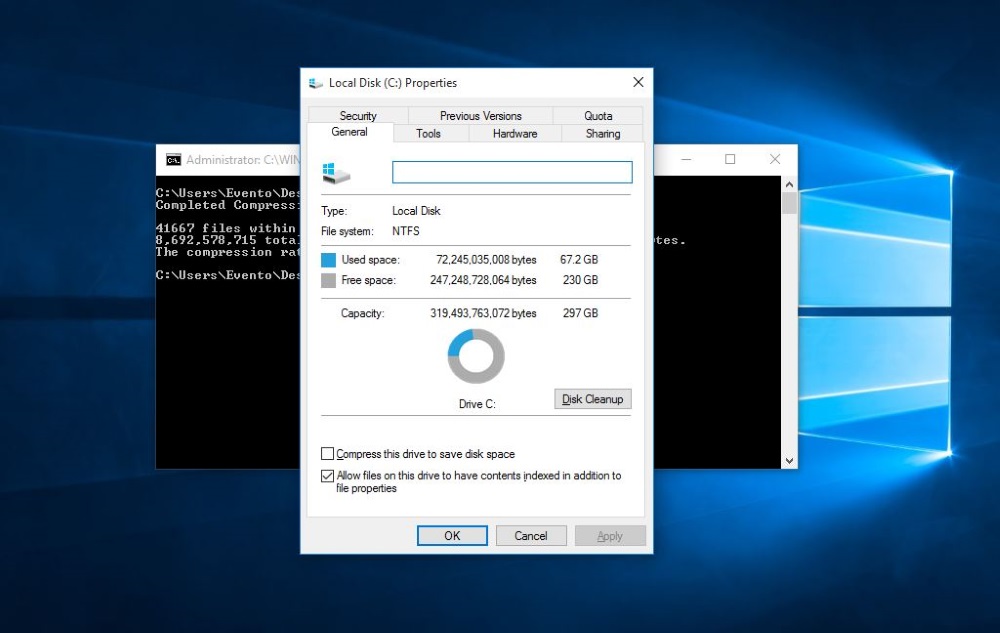
Caso necessitem de aceder a esses ficheiros que comprimiram ou se não se sentirem seguros com o processo que acabaram de realizar, o mesmo pode ser revertido a qualquer momento, bastando para isso que seja usado um comando similar.
Nas mesmas condições que usaram para comprimir essa versão do Windows, devem correr o comando abaixo:
COMPACT.EXE /CompactOS:never
Para muitos este espaço ganho pode não ser significativo, mas há de certeza utilizadores a quem estes 2 ou 3GB de espaço vão fazer muita falta e por isso devem ser aproveitados.
Proteja-se e faça cópias de segurança dos drivers
Sempre que fazem uma reinstalação do Windows 10, ou uma simples reposição deste sistema, têm de passar pelo chato e moroso processo de reinstalação dos drivers. Este até pode ser simples se os tiverem convosco, mas caso tenham de os procurar, então esta tarefa complica-se.
Mas este processo pode ter acabado se recorrerem a um simples comando do DOS. Com o DISM.exe podem salvaguardar e repor os drivers em qualquer altura e sem qualquer trabalho.
Como criar uma cópia de segurança dos drivers do Windows 10
O primeiro passo lógico é criarem uma pasta para guardarem os drivers que vão exportar. Coloquem-na diretamente numa pen USB ou na raiz do vosso disco, para depois a copiarem e guardarem.
dism /online /export-driver /destination:C:\Pplware
De seguida só precisam de correr o comando que apresentamos acima, numa janela de DOS com permissões de administrador. Alterem a parte final do comando para a localização onde querem, tendo o cuidado de escolher um nome sem espaços.
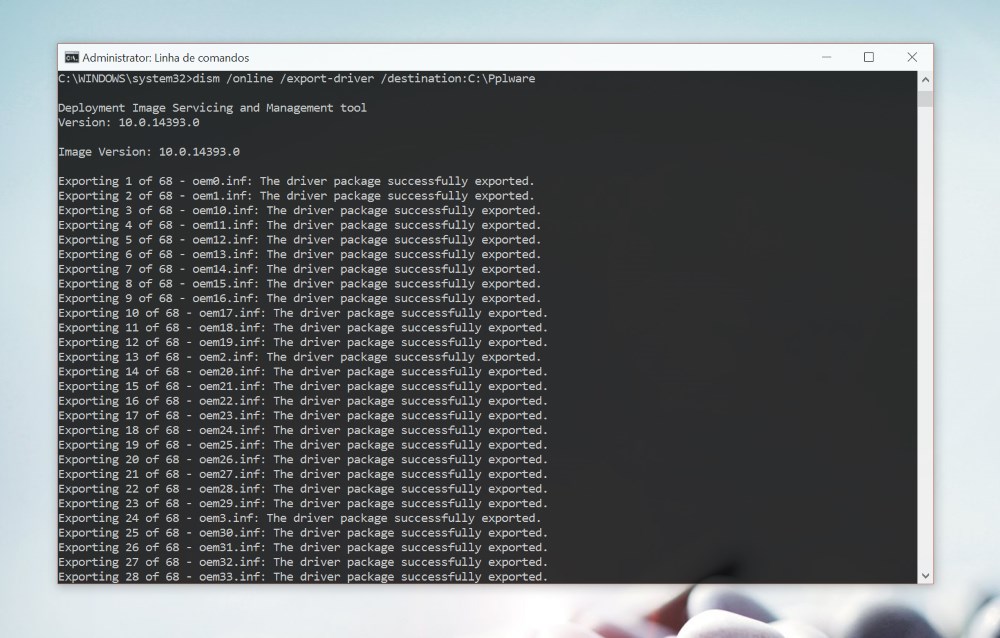
Deixem o processo correr e no final será mostrada uma mensagem de sucesso. A partir desse momento podem copiar a pasta criada para uma pen que vão guardar até necessitarem de repor os drivers no Windows 10.
Como repor uma cópia de segurança dos drivers no Windows 10
O processo de reposição destes drivers deve ser feito numa máquina acabada de instalar e que estejam a querer preparar para uma utilização no dia-a-dia.
Basta abrirem uma janela de DOS com permissões de administrador e executar o comando abaixo. Lembrem-se de adaptar o caminho, que neste caso está na pasta Pplware na drive D.
dism /online /Add-Driver /Driver:D:\Pplware /Recurse
Também neste passo será mostrada uma mensagem no final a indicar o êxito do processo. Aproveitem e reiniciem a vossa máquina para que o processo termine.
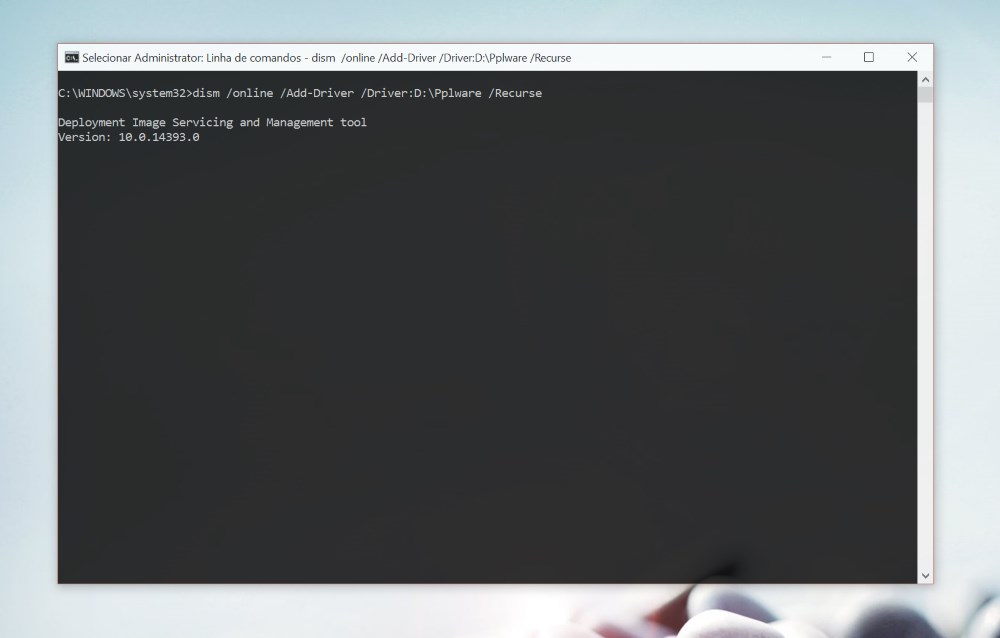
Esta é a forma mais simples e rápida de guardarem os drivers do vosso Windows 10 sempre que quiserem fazer uma reinstalação do sistema. Basta fazer uma cópia de segurança e a posterior reposição, sem terem de os ir procurar à página do fabricante ou a outro qualquer recanto da Internet.
Usem desde já estas dicas e tornam o vosso Windows 10 mais rápido, mais comedido nos consumos de recursos e, no final, mais fácil de ser usado. São acessíveis a qualquer um, sem precisarem de permissões especiais ou qualquer outra informação. Partilhem connosco as vossas melhorias e como o vosso Windows 10 está melhor.
PUB
PUB.











PUB.
Velocímetro Pplware

Teste a velocidade da sua Internet