


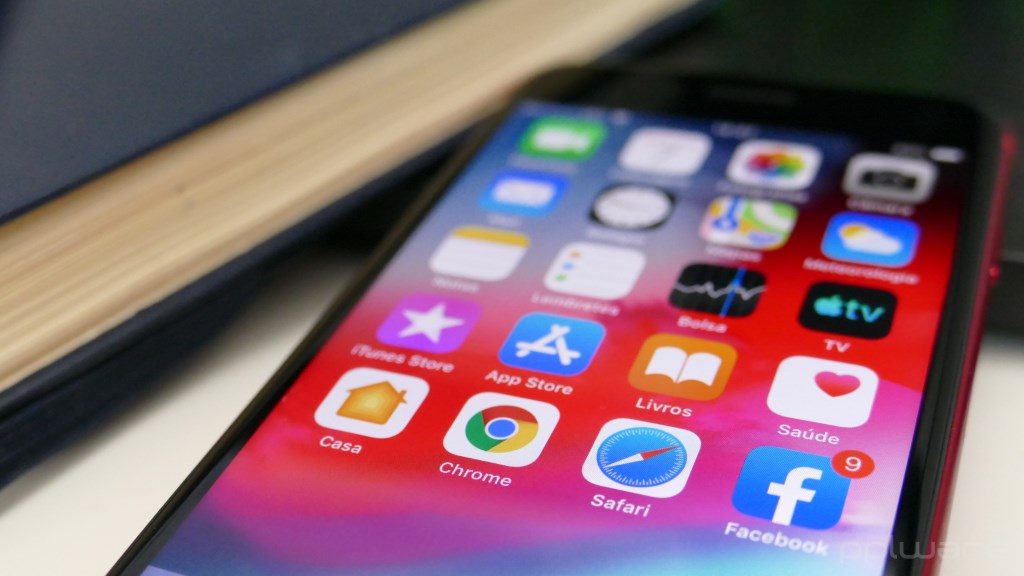
O iPhone da Apple tem como browser pré-instalado o Safari, que tem vindo a acompanhar de forma sustentada a evolução da tecnologia e das exigências dos consumidores. Contudo, o Chrome da Google continua a ser o preferido dos utilizadores.
Assim, hoje damos-lhe 5 dicas úteis para tirar ainda mais partido do Google Chrome no iPhone.
Dicas úteis para usar o Google Chrome no iPhone
Pesquisas por voz
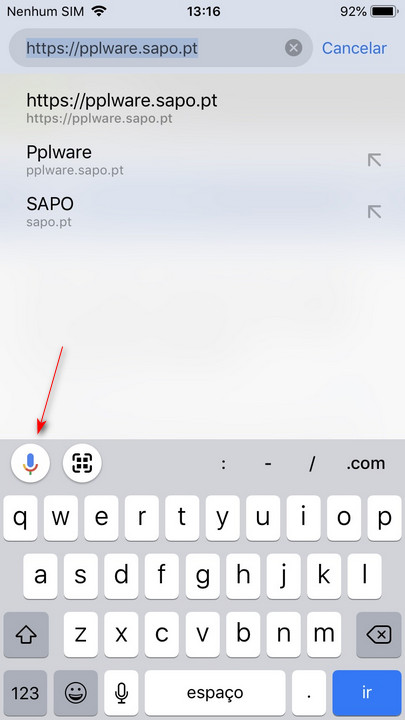
Ao clicar na barra de pesquisa do Chrome no iPhone irá surgir o teclado. Basta então clicar no microfone já típico da Google e falar para o telefone que a pesquisa é feita no imediato.

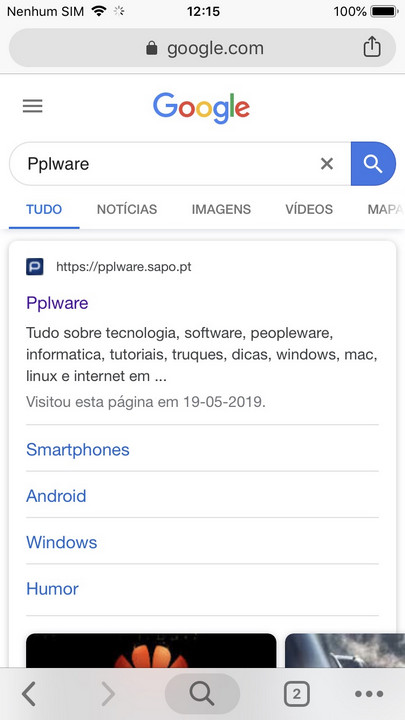
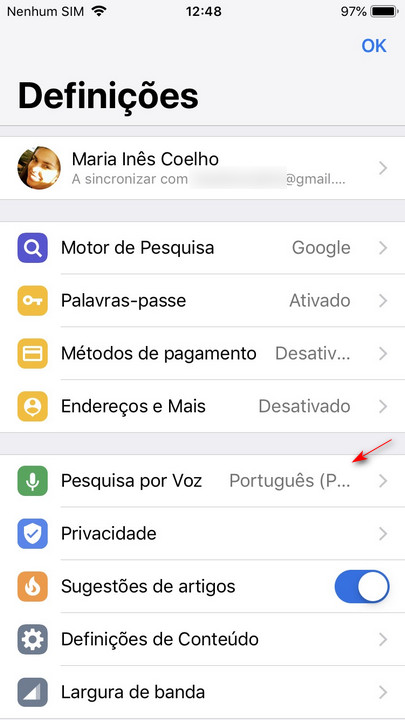
Por definição, esta pesquisa por voz é feita com idioma do smartphone, mas pode ser facilmente alterado. Basta aceder ao Menu, através do botão no canto inferior direito e abrir as Definições. Em Pesquisa Por Voz terá então que escolher o idioma desejado.

Ler mais tarde
Está a fazer uma pesquisa e ver as notícias e quer guardar algum deles para ler noutro momento? É possível.
Em frente à barra de pesquisa, surge um símbolo que sugere partilha. Ao clicar nele irão surgir algumas apps através das quais pode partilhar o link, mas surgem outras opções. Ler mais tarde é uma delas. Basta então selecionar essa opção para que a página fique guardada na Lista de leitura.
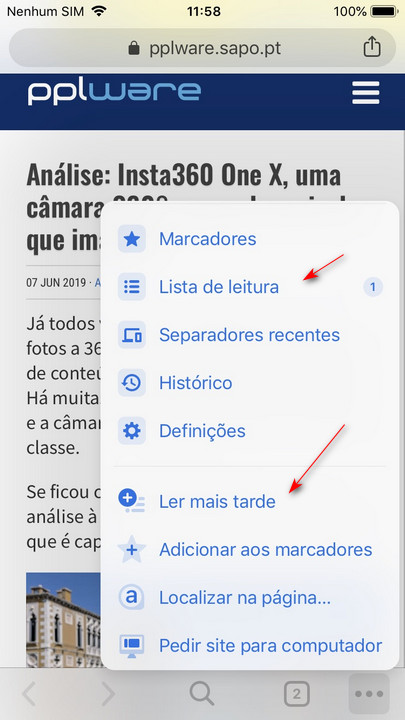
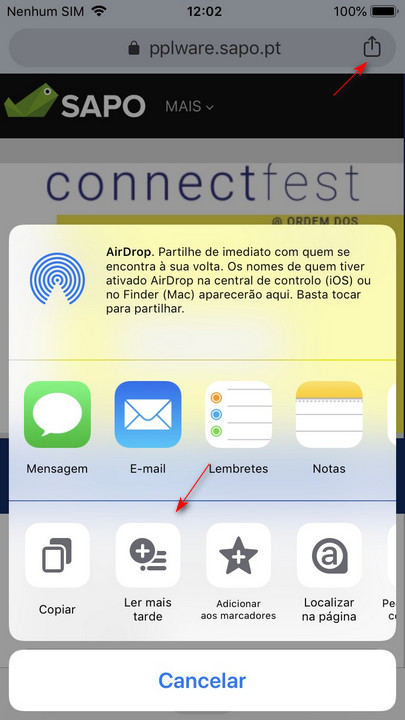

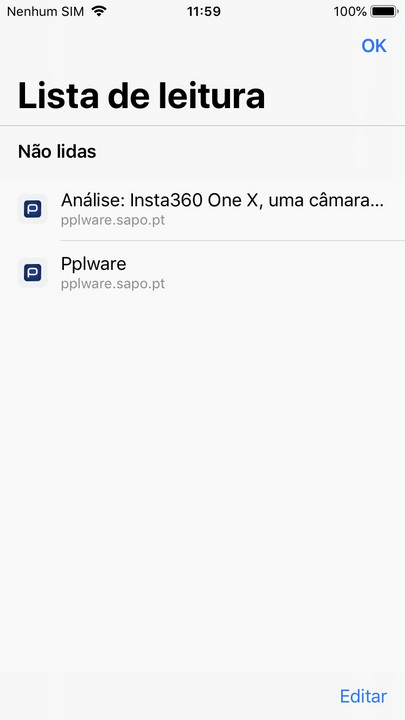
Para aceder à lista de leitura poderá abrir um novo separador onde surge destacada essa lista, ou aceder ao menu no canto inferior direito.
Aceder a palavras-passe gravadas no Chrome
Uma das necessidades de quem trata de muita da sua vida pela Internet é ter acesso a inúmeras e distintas palavras-passe. No Chrome cada vez que acedemos a uma conta com registo é-nos questionado se queremos ou não gravar a palavra-passe. Ao gravar elas ficam guardadas num local, onde facilmente as pode consultar.
No iPhone, deverá aceder às Definições, seguido de Palavras-passe. Será nessa opção que terá a possibilidade de definir se pretende ou não que o iPhone as guarde no Chrome, cada vez que fizer um novo registo. Além disso, terá então o acesso a todas as palavras-passe guardadas, com o respetivo site e nome de utilizador.
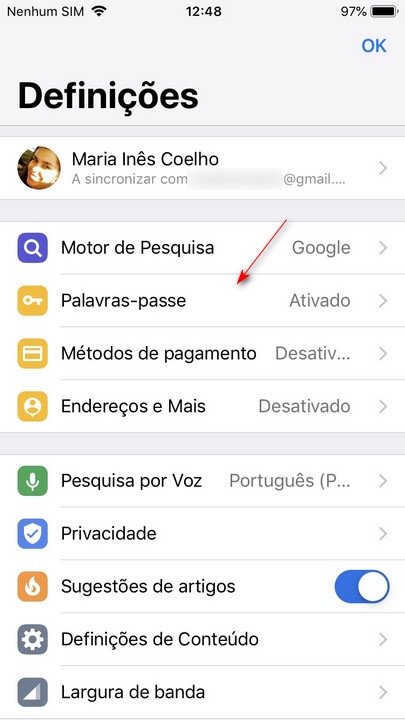
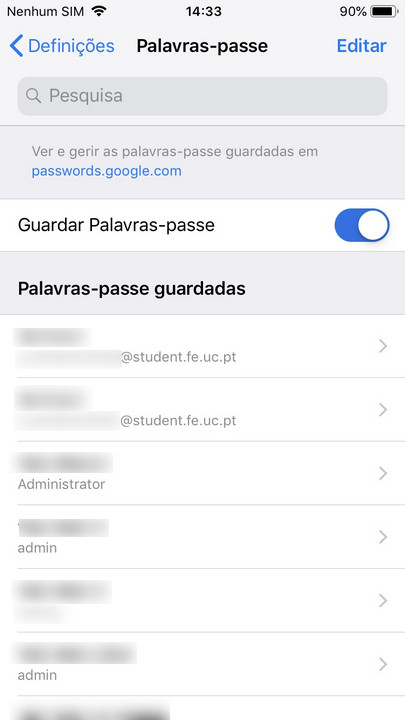
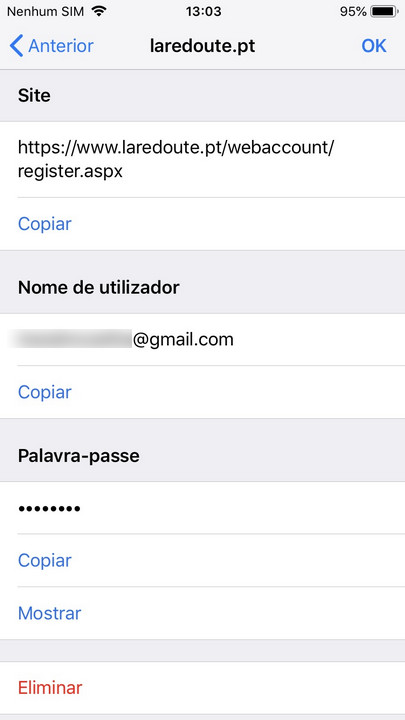

Ao pedir para copiar ou mostrar a palavra-passe desejada terá que confirmar a sua impressão digital, rosto ou password geral, para que a ação seja concluída com a maior segurança.
Navegação anónima
Evidentemente, terá também aqui a possibilidade de navegar sem que os seus dados fiquem associados às pesquisas. Esta forma de segurança é cada vez mais procurada e há que saber usá-la.
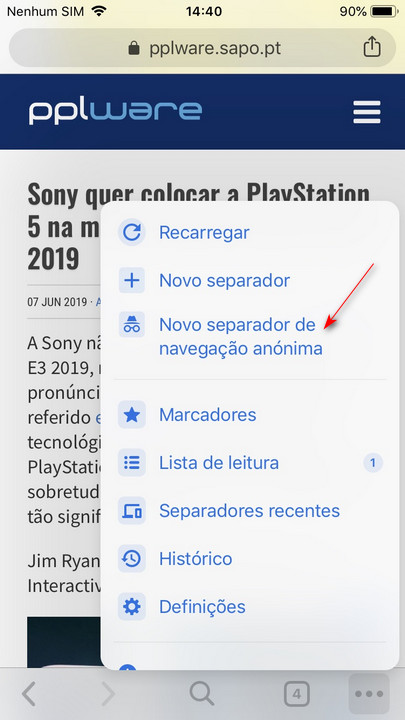
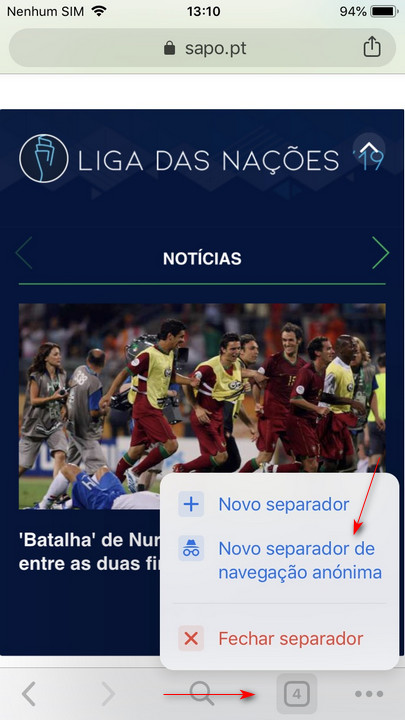

Para ativar um separador anónimo terá então que aceder ao menu no canto inferior direito e selecionar a opção “Novo separador de navegação anónima“. Poderá, de outra forma, tirar partido da função 3D Touch de alguns iPhones, clicando com um toque mais longo no botão com o número de separadores, onde irá surgir essa opção, bem como a opção para abrir um novo separador normal, ou para fechar o separador atual.
Ler códigos QR
O Google Chrome para smartphone permite a leitura de códigos QR, isto tanto para Android como para iOS. No iPhone, com um toque longo sobre o botão de pesquisa irá surgir então a opção Ler código QR. Poderá, por outro lado, através do teclado, selecionar o ícone que surge em frente ao microfone.

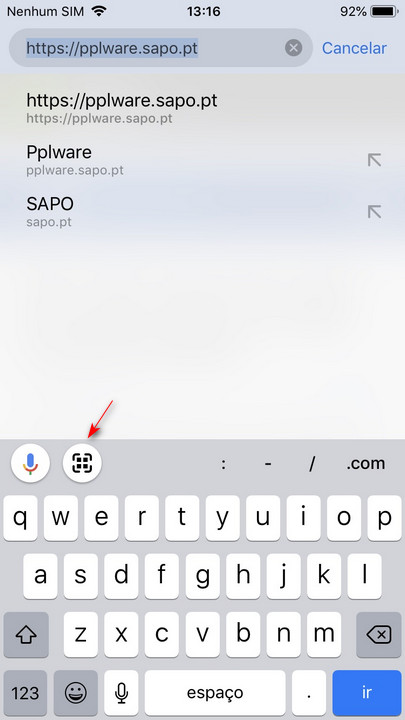
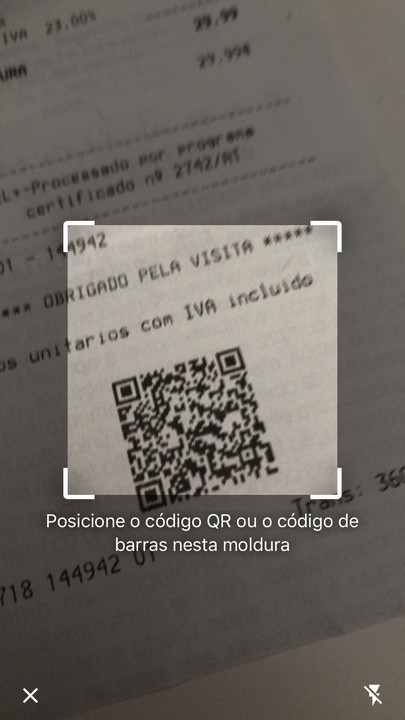
Imediatamente, a câmara é aberta e a leitura do código ativada.
Estas são algumas das dicas mais relevantes para tirar mais partido do Google Chrome no iPhone. Que outras destacaria?
Leia ainda:
PUB
PUB.











 Loading …
PUB.
Velocímetro Pplware

Teste a velocidade da sua Internet



